如何将音乐下载到Kindle Fire
尽管像 Apple Music 这样的流媒体服务如今非常流行,但仍有人希望将自己喜欢的音乐下载到设备上。下载歌曲或其他音频文件也被认为是一种优势,因为它可以作为备份,以防万一发生意外情况,例如突然断网或所在位置网络信号弱。另一个原因是,许多人认为下载音乐更经济实惠。至于如何节省成本,您将在本文后面找到答案。但现在,我们将重点介绍如何将音乐下载到 Kindle Fire,尤其是在使用 iTunes 或 Apple Music 的情况下。那么,让我们开始吧。
目录第一部分:我可以在 Kindle Fire 上使用 iTunes 吗?第二部分:如何将 Apple Music 下载到 Kindle Fire?第三部分:总结!
第1部分。我可以在Kindle Fire上使用iTunes吗?
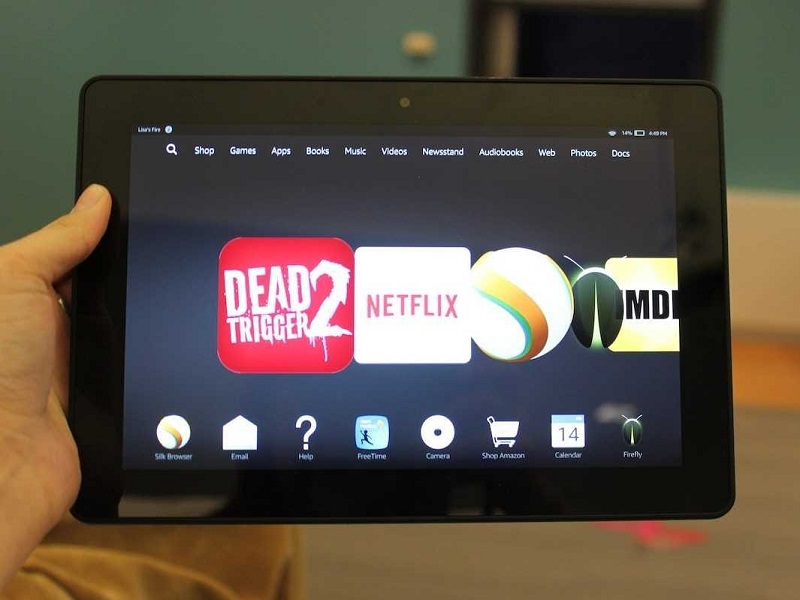
Kindle Fire(最近更名为 Fire)是亚马逊旗下的一款平板电脑。它不仅仅是一款电子阅读器,Kindle Fire 还允许用户边阅读边播放音乐文件。有些人甚至用它来听有声读物。但由于它是亚马逊旗下的产品,大多数人不会想到 iTunes 或 Apple Music,因为它拥有自己的流媒体服务——Amazon Music。
那么回到问题是否可以在Kindle Fire上使用iTunes? 事实是,由于以下原因,您无法直接在iTunes上播放iTunes中的任何歌曲,甚至您的Apple Music也无法播放:
- 首先,由于仍然没有适用于Kindle的iTunes版本,即使Google Play上有可用的Apple Music应用程序,Kindle Fire也不支持两者;
- 其次,来自iTunes或Apple Music的音乐的音频文件格式与Kindle fire不兼容。
但这并不一定意味着我们无法在Kindle fire上使用iTunes或Apple Music。 因此,即使有限制,您想知道如何下载音乐来点燃火种吗? 最好的解决方案是将iTunes或Apple Music中的歌曲转换为任何兼容格式的Kindle Fire。 我将在下一节中进一步讨论。
第2部分。如何将Apple Music下载到Kindle Fire?
就像我刚才提到的,iTunes也是如此,因为Kindle Fire不支持Apple Music中可用的格式,也不支持Google Play中的版本,因此您不能仅仅下载Apple Music来点燃fire。 因此,我们可以做的一件事情是,将这些歌曲转换为将音乐下载到Kindle Fire的方法。 我为您提供了以下详细步骤,以便您能够执行此操作。
1.将Apple Music Songs转换并下载到MP3
由于 Apple Music 的格式不同,与 Kindle Fire 不兼容,因此将音乐下载到 Kindle Fire 的一种方法是使用转换工具,例如AMusicSoft Apple Music 转换器,将其格式更改为其他格式,以便我们可以将其下载到 Kindle Fire。
简单来说,AMusicSoft Apple Music 转换器是一款几乎可以转换任何格式的音频转换工具,例如 WAV、FLAC、AAC,以及我们这里提到的 MP3 格式。当然,它也可以作为Audible 有声读物转换器使用。此外,即使转换速度高达 16 倍,它也能 100% 保留歌曲的原始音质。
此外,通过使用 AMusicSoft Apple Music 转换器,即使您没有订阅,所有转换后的音乐或曲目都可以播放,这对您来说将具有成本效益,就像我在本文前面提到的那样,因为它具有一项可以从歌曲中删除 DRM 保护的功能,这意味着它被视为无 DRM。一旦歌曲无 DRM,您还可以自由地将音频文件轻松传输到任何设备,就像我们将在下面讨论的那样。转换后,您还可以编辑或更改音频文件的详细信息,例如艺术家、歌曲标题等。如果这是您第一次使用此转换器,您不必太担心如何使用它,因为它设计为用户友好型。
如果您还没有 AMusicSoft Apple Music Converter,并且想亲自尝试一下它是多么神奇的软件,您可以访问他们的官方网站,然后下载该软件,并运行安装程序将其保存在您的桌面上。下载后,您只需按照以下简单步骤操作即可转换 Apple Music 中的歌曲,以便您可以在 Kindle Fire 上传输和使用它
步骤1.在桌面上运行程序。 在软件完成扫描后,选择您想要转换的歌曲以扫描Apple Music Library。

步骤2.在选择了要转换的歌曲之后,您现在可以更改输出格式类型,因为Amazon Fire是MP3播放最好的格式,所以我们也将使用MP3。 在此部分中,您还可以设置转换后的歌曲的目标路径。

步骤3.设置完所有设置后,您可以单击转换按钮以开始将歌曲转换为MP3。
您将看到该过程是否完成,因为它将在主界面上可见。 该过程完成后,您现在可能会在软件的“已转换”部分甚至设置的目标路径上看到转换后的歌曲。

2.将转换后的Apple Music传输到Kindle Fire
那么,如何将音乐下载到Kinder发射您转换的歌曲呢? 有两种选择或使用方式。 第一种方法是使用USB电缆,另一种方法是通过Amazon云。 如果您想知道我如何在下面指定每个步骤。 您可以根据需要选择或应用两者。
通过USB传输转换的音乐:
- 使用USB电缆,将计算机连接到Fire Tablet。
- 连接后,Kindle Fire将作为计算机上的媒体设备显示。 无论您使用的是Mac还是Windows,这两者都可以使用。 如果您使用的是Mac,则可以在桌面上搜索“ Fire”或“ Kindle”;对于Windows用户,可以在“这台电脑“ 或者 ”电脑.
- 接下来,点击Kindle Fire驱动器以打开,然后搜索名为“音乐”。 通过打开文件夹,您现在可以开始通过拖放将音频文件传输到该文件夹。
- 然后,一旦您终于完成了音乐下载,可以立即安全地从计算机上删除Kindle Fire。
- 单击音乐播放器以打开,然后选择在屏幕上部可见的“设备”选项。 从那里,您将看到刚从计算机传输到Kindle Fire的歌曲。
通过将音乐上传到Amazon Cloud来传输转换后的音乐
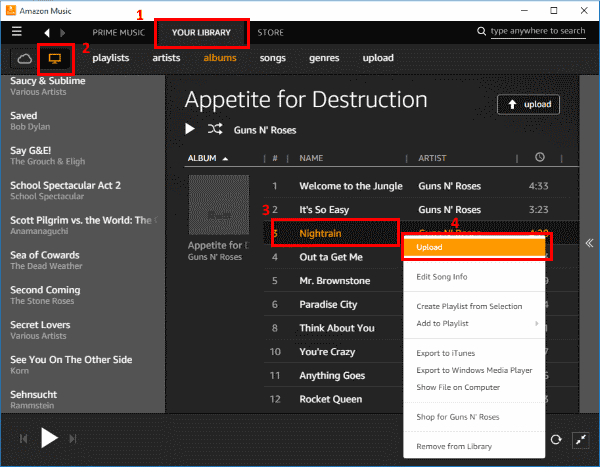
- 在您的计算机上运行Amazon Music应用程序。
- 选择 “您的图书馆” 在屏幕上方可见的选项。 点击图标 “在计算机上查看音乐” 您将在屏幕的左上方看到它。
- 接下来,右键单击您喜欢的任何专辑或歌曲,然后单击 “上传” 按钮。
- 单击它并完成上传过程后,您的Kindle Fire现在可以在“音乐”应用中访问您上传的音乐或音频文件。
通过执行上述步骤,可以完成将音乐下载到Kindle Fire的方法。 现在,您可以使用Kindle Fire播放或收听自己喜欢的音乐,而无需再加上,即使您不在订阅中,也可以保留转换后的文件,只要您愿意。 现在取决于您,您将使用哪种方法,最重要的是我们能够使用您的Apple Music或iTunes歌曲或使用Kindle Fire进行跟踪。
第3部分。总结一切!
起初,由于格式不兼容和版本不支持,似乎无法在 Kindle Fire 上使用 iTunes 或 Apple Music。但本文将教你如何将音乐下载到 Kindle Fire,其实并非难事。我们还将介绍AMusicSoft Apple Music 转换器如何帮助我们实现这一目标,以及使用该软件的优势。希望通过阅读本文,你能在 Kindle Fire 上自由畅享 Apple Music 的音乐。
人们也读
 关于作者
关于作者
Robert Fabry 是一位热心的博主,也是一位热衷于技术的爱好者,也许他可以通过分享一些技巧来感染你。他还热爱音乐,并曾为 AMusicSoft 撰写过有关这些主题的文章。