如何使用、启用和获取 iCloud 音乐库
您喜欢在手机或计算机上保存大量音乐吗? 如果您这样做,那么您在处理它们时肯定会遇到问题,因为您的存储空间占用了太多。 如果您希望随时轻松便捷地访问它们,则必须利用 Apple Cloud 音乐库。
借助iCloud 音乐库,用户可以将所有现有曲目上传到服务器,所有有权访问的设备都可以下载这些曲目进行流媒体播放。正如前面提到的,这是备份音乐收藏的绝佳方式,可以避免在意外情况下丢失它们。下文将详细介绍“同步音乐库”功能的工作原理、启用方法以及正确使用方法。继续阅读,了解如何正确管理您的音乐库。
目录第一部分:启用云音乐库后如何使用?第二部分:如何获取 Apple 云音乐库?第三部分:如何在所有设备上启用同步音乐库? 第四部分:额外内容:如何在不订阅的情况下保存 Apple Music?第五部分:结论
第 1 部分:云音乐库启用后如何工作?
iCloud 音乐库,也称为同步音乐库或云音乐库,是苹果公司对您存储在 iCloud 中的所有音乐的统称。启用同步音乐库功能后,系统会利用其改进的元数据识别技术,扫描您现有的音乐库,检查其中是否存在与 iTunes 目录中已保存的曲目相似的歌曲。如果检测到匹配项,您将获得 iTunes 音乐商店版本(无 DRM 保护的 256kbps 高品质AAC 文件),而不是您原始的文件。相反,如果没有找到匹配项,该曲目将以原始格式添加到服务器,所有设备都可以访问它。
第 2 部分. 如何获取 Apple 云音乐库?
Apple Music 订阅用户的一大优势是,订阅成功后即可自动获得 iCloud 音乐库的使用权限。只需 10.99 美元,即可享受不间断的音乐流媒体播放和便捷的音乐存储空间。您也可以订阅iTunes Match服务(每年 24.99 美元),但该服务仅支持访问您的云端音乐库。
在获得同步库功能之前,我建议您了解一些重要的事情。
- 每个用户最多可以使用 10 个不同的设备来播放云音乐库中的曲目。
- 可保存的曲目总数最多为 100,000 条。 此限制不包括您从 iTunes Store 购买的项目。 无论是否订阅,这些文件都会自动在多个设备上可用。
- 不匹配的歌曲将不会上传到库中,包括质量较低的歌曲、使用其他用户帐户购买的歌曲以及超过 200 MB 限制的歌曲。 对于所有持续时间较长的项目也是如此。
- 尽管同步库功能使其成为备份文件的好工具,但这仍然不是官方的备份服务。
- 启用同步库功能后,您当前的收藏将切换到 iCloud 上的收藏。
第 3 部分:如何在所有设备上打开同步库?
如果您已经订阅了 Apple Music 或 iTunes Match,您现在可以继续在 iTunes 和音乐应用程序上激活 iCloud 音乐库。 以下是具体操作方法。
在iOS设备上
- 转到“设置”应用程序,然后从显示的窗口中选择“音乐”选项。
- 在新窗口中,点击“同步库”选项旁边的切换按钮。 如果变成绿色,则表示该功能已启用。

在Windows上
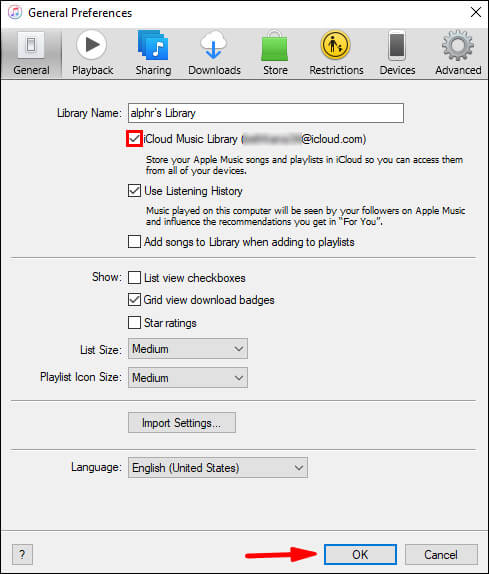
- 在计算机上启动iTunes应用程序。
- 点击上方菜单栏上的“编辑”选项卡,然后选择接下来的“首选项”选项。
- 单击“常规”,找到“iCloud 音乐库”功能,然后标记旁边的复选框以将其打开。
在Mac上
- 在 Mac 上,导航至“音乐”应用。
- 请注意 Apple 图标旁边的“音乐”选项卡。 点击此按钮,然后选择首选项。
- 访问“常规”选项卡并找到下面的“同步库”选项。
- 在“同步库”选项之前的小方框内打勾。
- 要完成,请确保单击“确定”按钮。

第 4 部分:奖励:如何在没有任何订阅的情况下保存 Apple Music?
如前所述,iCloud 音乐库可能不是备份音乐文件的官方方式,但在达到这样的目的时它绝对是可靠的。 除了使用此方法之外,还有另一种免费方法来保护音乐的备份副本,那就是通过专业工具的帮助。 通过这种方式,您甚至可以将音乐保存在外部硬盘驱动器和 USB 闪存驱动器上,而无需任何订阅。
如果您想轻松无误地获取 Apple Music 曲目,AMusicSoft Apple Music Converter是您的最佳选择。它功能丰富,包括转换、下载和 DRM 解除等。此外,它还支持多种音频格式,方便您在不同设备上播放。您可以获得 MP3、FLAC、WAV、AAC 和 M4A 等多种音频格式。因此,您可以在 PS4 、Alexa、Roku TV、Xbox One 等众多媒体设备上欣赏 Apple Music 的歌曲。
借助 16 倍更快的转换速度,结果肯定会在短短几分钟内得出。 另请注意,该工具具有非常用户友好的界面,用户可以轻松遵循和理解。 它可以产生的所有结果都具有良好的质量,并且可以以最高的速度进行流传输。
使用 AMusicSoft Apple Music Converter下载 Apple Music 文件并将其转换为任何格式时,应按照以下步骤操作。
- 从 AMusicSoft 网站下载该应用程序,然后在您的计算机上启动它。
- 等待几分钟,直到 AMusicSoft Apple Music Converter 完全读取您的 Apple Music 收藏。完成后,加载您的库并开始选择您想要下载的每个标题。

- 现在,选择您想要的输出格式,然后根据您希望获得的最终结果修改初始设置的设置。 也分配一个输出文件夹。

- 通过点击转换按钮转换歌曲。

- 选择已转换选项卡,然后查看您的所有音乐文件。
部分5。 结论
iCloud音乐库能为用户带来诸多便利,因此强烈推荐使用。它能确保歌曲安全地存储在iCloud中。但由于这些歌曲只能在已关联到iCloud音乐库的授权设备上访问,其他播放器由于DRM保护无法播放。幸运的是,借助AMusicSoft Apple Music Converter,您可以轻松快捷地获得所需的转换结果。只需打开浏览器,搜索AMusicSoft网站,然后下载Apple Music Converter应用程序即可。
人们也读
 关于作者
关于作者
Robert Fabry 是一位热心的博主,也是一位热衷于技术的爱好者,也许他可以通过分享一些技巧来感染你。他还热爱音乐,并曾为 AMusicSoft 撰写过有关这些主题的文章。