将歌曲导入 GarageBand - 正确的方法
GarageBand 是最成功的音频软件之一。 如果您有 Apple 设备,您肯定已经知道这个应用程序。 例如,一旦您获得 iPhone,您一定会注意到上面已经安装了 GarageBand。 这是因为 GarageBand 是 iOS 设备上预装的应用程序之一。 大多数 Apple 用户可能不知道这个应用程序,但对 GarageBand 了解不多可能对您不利。
将歌曲导入 GarageBand是一个简单易行的过程。只要按照正确的步骤操作,就能快速将歌曲添加到 GarageBand 中。要了解具体步骤,请继续阅读本文。
目录第一部分:什么是 GarageBand?第二部分:如何将歌曲导入 GarageBand?第三部分:将歌曲导入 GarageBand 的最可靠方法第四部分:结论
第 1 部分。什么是 Garageband?
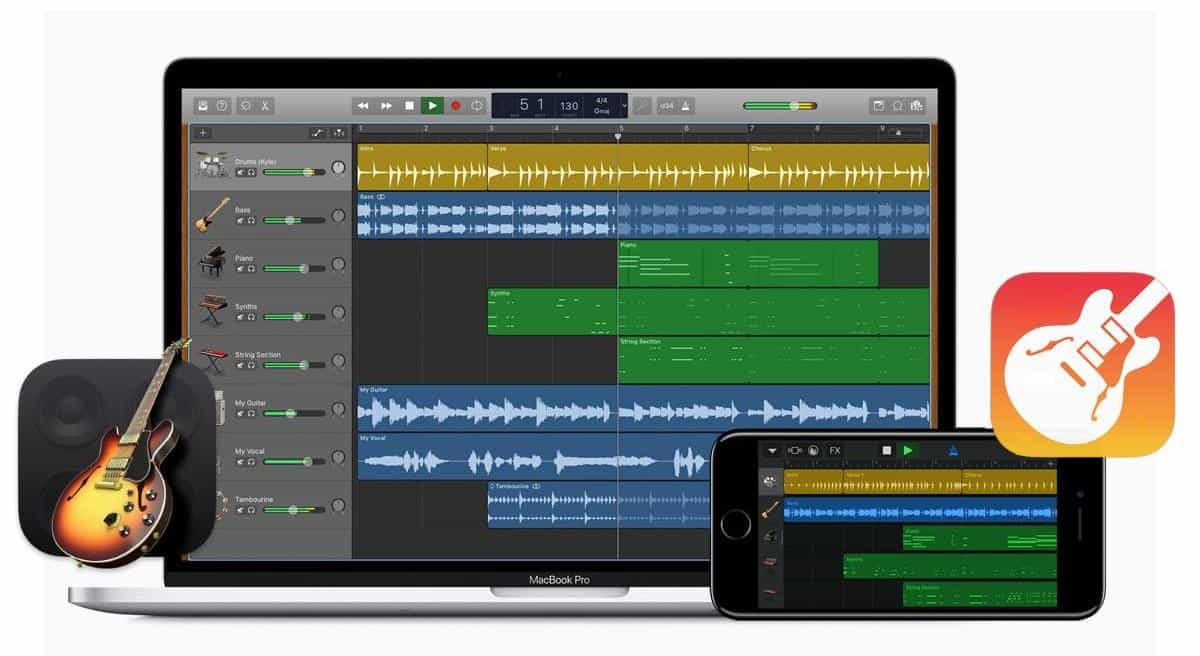
除了上面提供的描述之外,下面是 GarageBand 的主要功能。 去看一下。
- 相应地设计的界面使应用程序内的导航更加容易和快捷。
- 它支持多种音频和乐器,可以在编辑时添加到您的音乐中。 它们的好处是,即使您只是初学者,理解和选择要添加的内容和不合适的内容也肯定是简单易行的。
- 使用 GarageBand,您可能不需要使用任何类型的音频设备。
- GarageBand 还提倡一种共享和制作您自己的音乐的简单方法。
- 这也是一款免费软件,您无需支付任何费用即可继续使用。
- 由于 iCloud 和 GarageBand 相互关联或连接,现在在 Apple 设备上添加曲目变得比以往任何时候都更加方便。
- 甚至在连接到 GarageBand 时通过演奏乐器获得的现场音乐也是可能的。 您所要做的就是插入您的乐器,开始播放一些音乐,录制它,最后将它放入您的音乐库中。
- 最重要的是,将歌曲导入 GarageBand 变得可行。
第 2 部分。如何将歌曲导入 GarageBand?
在继续进行主要过程之前,您应该首先知道从哪里获取要导入的歌曲。 寻找正确的位置,然后在您使用过的设备上启动您的 GarageBand 应用程序。 之后,您可以开始创建一个要导入歌曲的新项目。 如果您碰巧已经有一个现有文件,您也可以使用旧的。
现在,如果已经执行了这些准备步骤,您就可以继续执行以下有关如何将歌曲导入 GarageBand 的过程。
在 iPhone 和 iPad 上将歌曲导入库乐队的步骤
在iOS 设备上将歌曲导入 GarageBand 有两种方法。您可以选择您认为更容易完成的步骤。
程序1
- 由于 GarageBand 已经在您的 iPad 或 iPhone 上启动,请转到“我的歌曲”部分。
- 紧接着,选择由麦克风符号表示的新录音按钮,然后选择语音按钮。
- 然后导航到轨道视图,然后对要导入的音频文件进行一些调整。
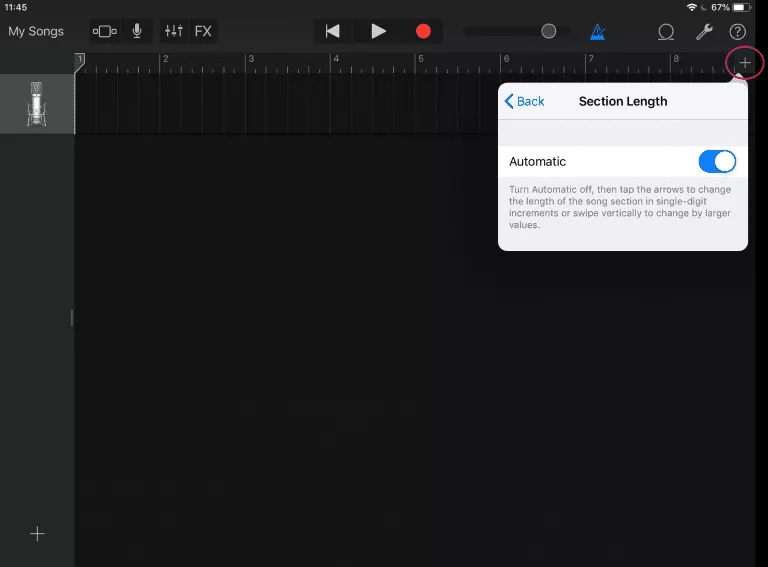
- 对于歌曲调整,请确保将歌曲部分长度更改为自动。 通过这样做,您将能够避免裁剪文件。 单击位于音乐右上角的加号图标。 确保检查 A 部分是否已设置为自动。
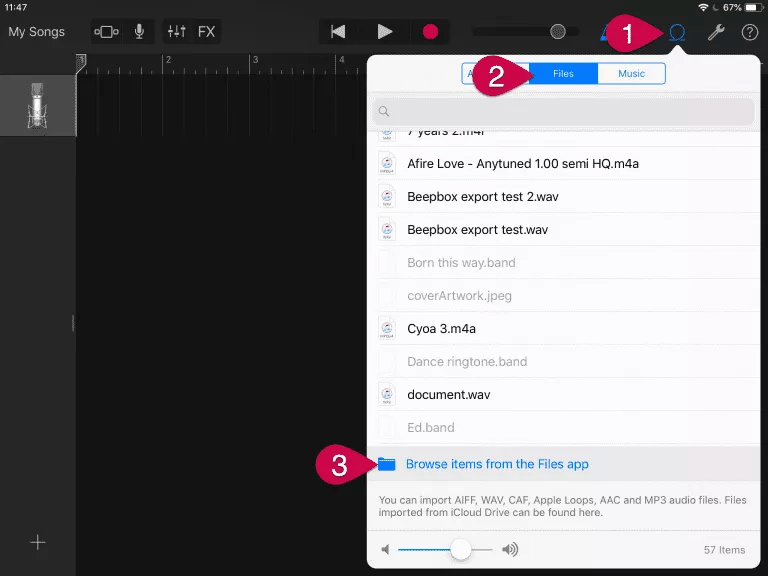
- 现在,点击 Loop Library,然后点击 Files 按钮。 几秒钟后,您将看到从 iCloud 导入的所有歌曲。
- 要查找您想要的特定歌曲文件,您可以单击“文件”应用程序按钮中的“浏览项目”。
- 对于最后一步,只需按住所选文件,然后将其拖到 GarageBand 中。
程序2
- 打开您的 iPhone 或 iPad,然后使用您注册的 iTunes 帐户登录。
- 这样做之后,打开您的 GarageBand 应用程序。
- 在继续之前,最好先检查 iCloud 音乐库选项是否已激活。
- 前往“轨道视图”部分,然后选择“循环浏览器”,最后选择“音乐”选项。
- 然后,这将生成所有可用的转换后的歌曲,这些歌曲以受支持的格式编码。 选择您想要导入 GarageBand 的歌曲。
在 Mac 上将歌曲导入 GarageBand 的步骤
除了使用 iPhone 和 iPad 之外,还可以在 Mac 计算机上将歌曲导入 GarageBand。 查看以下程序。
导入保存在 iCloud 中的歌曲
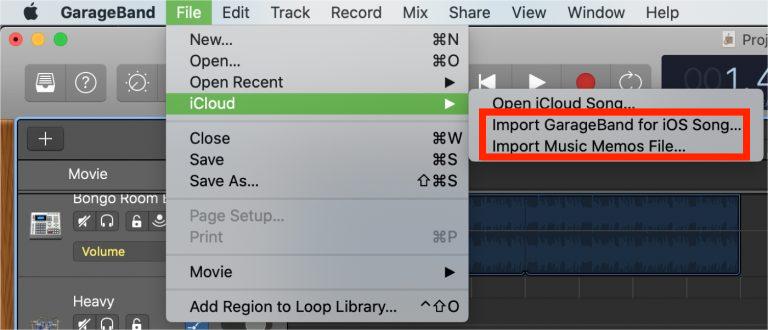
- 在您的设备上启动 GarageBand 应用程序,然后点击顶部菜单栏中的文件选项卡。
- 在显示的窗口中,单击 iCloud 选项。
- 单击上述选项后,将显示更多选项,包括“为 iOS 导入库乐队”、“导入音乐备忘录文件”和“打开 iCloud 歌曲”。 您可以从前两个选项中选择一个。
- 转到保存歌曲的位置,然后在选择歌曲后选择“打开”按钮。
从本地保存的歌曲导入
- 打开设备上的 GarageBand 应用程序,然后将光标置于歌曲的最终目的地。
- 右键单击所选的音轨位置,然后选择添加音频文件选项。
- 这将向您显示要导入的歌曲的可能位置。 选择歌曲名称,然后选择它们。
- 要最终完成将歌曲导入 GarageBand 的过程,只需点击打开按钮。
将其他类型的媒体导入 GarageBand
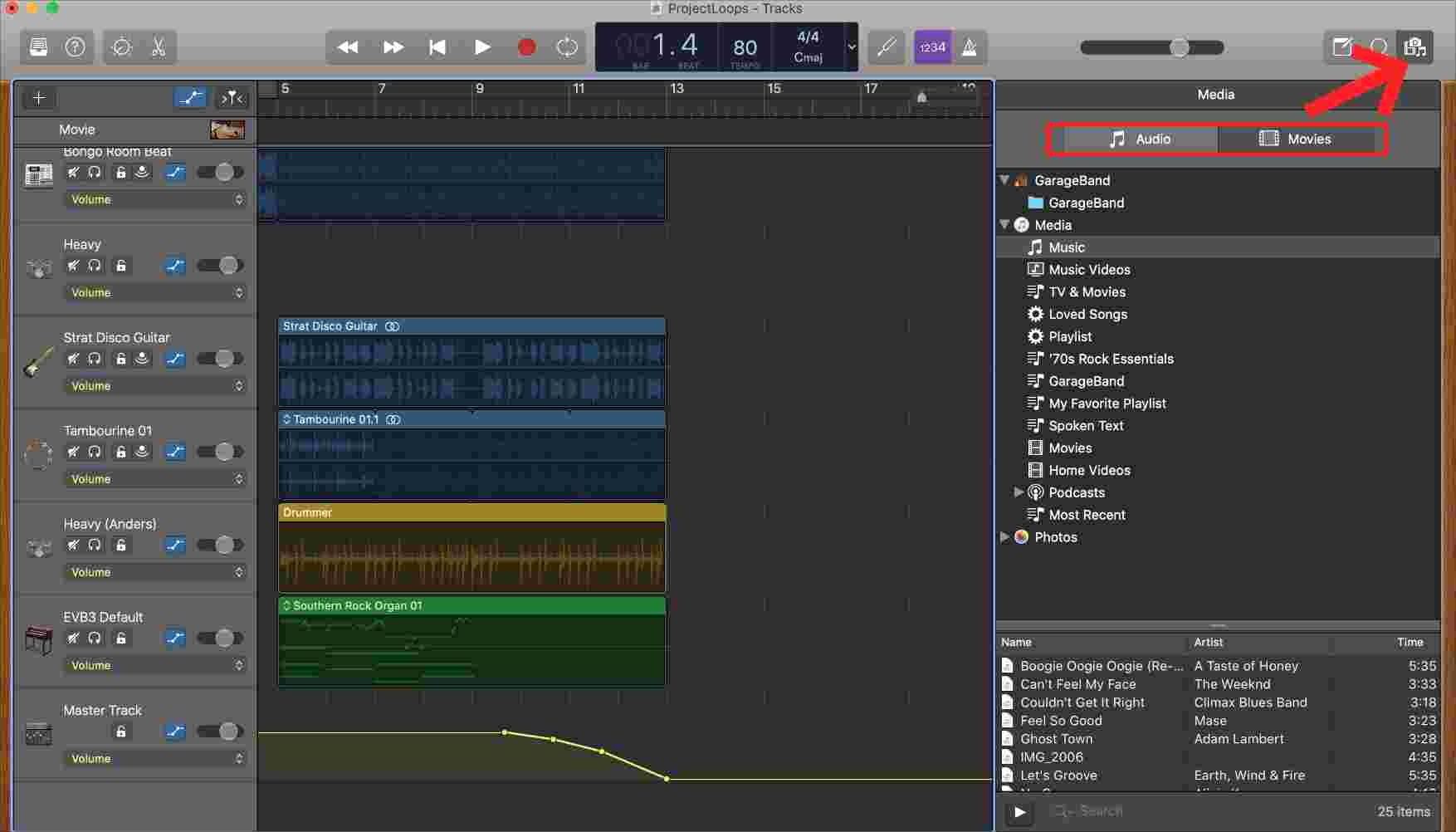
对于此过程,我们将使用媒体浏览器部分。 这是可以保存和收集 Mac 上所有媒体文件的位置。 举个例子,您可以从这个位置找到您的照片、iTunes、音乐等。 请按照以下步骤操作。
- 点击“查看或隐藏媒体浏览器”按钮。 要轻松找到它,您可以从 GarageBand 主界面的右上角找到它。
- 稍等片刻,直到浏览器完全打开。 打开后,选择音频或电影部分。
- 然后您可以通过检查可用于添加的类别来开始添加您想要的歌曲。 要导入它们,只需将它们拖放到音轨中即可。
第 3 部分。 将歌曲导入 GarageBand 的最可靠方法
将歌曲导入 GarageBand 并非只需完成以下步骤即可成功。如果您要导入的歌曲受DRM 内容加密保护,则可能难以将其添加到 GarageBand 应用程序中。如果您计划从其他音乐应用程序导入歌曲,请确保这些歌曲没有 DRM 保护,否则将无法成功导入。另需注意的是,只有本地保存的文件以及未受保护的歌曲才能添加到 GarageBand 中。
了解了相关条件后,您现在应该已经考虑过如何才能解除 Apple Music 应用中歌曲的 DRM 保护了。为了帮助您,您可以使用AMusicSoft Apple Music Converter。除了转换和下载功能外,移除 Apple Music 歌曲的 DRM 保护也是其主要服务之一。
使用此应用程序,您可以将歌曲保存为其他格式,并将其作为本地文件保存到您的计算机上。由于 AMusicSoft 还支持音乐文件转换,因此您可以获得包括 MP3、FLAC、WAV、AAC、M4A 和 AC3 在内的多种新歌曲格式。您不仅可以将它们添加到 GarageBand,还可以将 Apple Music 中的音乐添加到 Final Cut Pro。此外,您可以在任何设备和音乐播放器上播放转换后的音乐。
使用 AMusicSoft Apple Music Converter 时,您一定会觉得很有趣,因为所有转换结果只需几分钟即可完成。这得益于 AMusicSoft 16 倍的转换和下载速度。尽管时间很短,但 AMusicSoft 仍然能够为下载的音频文件提供良好的质量。
- 要开始使用 AMusicSoft Apple Music Converter,必须先下载并安装该应用程序到您的计算机上。转到 AMusicSoft 网站,点击下载按钮获取该应用程序。您可以通过浏览器完成此操作。
- 通过从您的收藏中选择歌曲来添加歌曲。 标记您从歌曲列表中选择的每首歌曲标题的框。

- 选择一种输出格式以及随后要保存结果的输出文件夹。

- 点击转换按钮开始该过程。

- 最后,从“完成”选项卡下载结果。

一旦结果出来并且您已经将它们保存为本地文件,请按照上面提供的有关如何将歌曲导入 GarageBand 的指南进行操作。
部分4。 结论
为了方便地了解如何将歌曲导入 GarageBand,您可以参考上面详细完整的指南。您可以使用电脑上的本地文件或一些无 DRM 保护的音乐文件。但如果您要使用的歌曲受 DRM 保护,我建议您使用AMusicSoft Apple Music Converter应用程序。它的所有主要功能都已在上面列出,您可以使用它来下载支持的音频文件。
人们也读
 关于作者
关于作者
Robert Fabry 是一位热心的博主,也是一位热衷于技术的爱好者,也许他可以通过分享一些技巧来感染你。他还热爱音乐,并曾为 AMusicSoft 撰写过有关这些主题的文章。