如何在没有 iTunes 的情况下从 Apple Music 设置铃声
以前设置铃声时,iTunes 应用程序曾经非常流行。 但是,随着时间的流逝,创建了更多更新和版本,这使得用户很难轻松完成该过程,因为这与过去的方式完全不同。 因此,已经开发了多种方法,下面将解释其中的一些方法。
无论你有没有电脑,都可以轻松地将Apple Music 中的歌曲设置为铃声。以下内容将帮助你了解如何使用或不使用 iTunes 应用将 Apple Music 歌曲设置为铃声的正确步骤。
目录第一部分:使用 Apple Music Converter 转换 Apple Music第二部分:如何在不使用 iTunes 的情况下将 Apple Music 设置为铃声第三部分:结论
第 1 部分。 使用 Apple Music 转换器转换 Apple Music
说到 Apple Music 歌曲的转换,没有比AMusicSoft Apple Music Converter更好的应用了。这是因为 AMusicSoft 支持多种格式,可以轻松在多种设备上播放。这款工具支持的格式包括 MP3、WAV、FLAC、M4A、AC3 和 AAC。因此,您可以将喜爱的Apple Music 歌曲保存到 Linux、Mac、Windows 电脑或其他媒体播放器上。
除此之外,转换完成后,它还能帮助您下载歌曲。您也会注意到,转换后的歌曲音质绝对是一流的。这款工具的使用方法简单易懂,整个过程只需很短的时间即可完成。在移除 Apple Music 的 DRM 保护方面,AMusicSoft 也表现出色。请查看使用 AMusicSoft 轻松设置 Apple Music 铃声的步骤列表。
- 通过浏览器的帮助,搜索AMusicSoft的网站并从这里下载Apple Music Converter。应用程序下载完成后继续安装。
- 打开转换器并通过从您的音乐收藏中选择它们来添加 Apple Music 歌曲。 只需在选择的每首歌曲标题前打勾即可。

- 从提到的可用格式中,选择一种,然后也选择结束文件夹。

- 通过点击下面的转换按钮开始转换。

- 前往上面的已转换部分下载结果。
第 2 部分。 如何在没有 iTunes 的情况下使 Apple Music 成为铃声
借助 AMusicSoft Apple Music Converter,您可以将转换后的 Apple Music 歌曲保存为手机铃声。将歌曲备份到电脑后,您可以将其传输到任何设备,包括您的iPhone。即使没有 iTunes 应用,您也可以将 Apple Music 中的歌曲设置为手机铃声。以下是在 iPhone 上将 Apple Music 歌曲设置为铃声的步骤。
通过 iPhone 设置设置 Apple Music 铃声
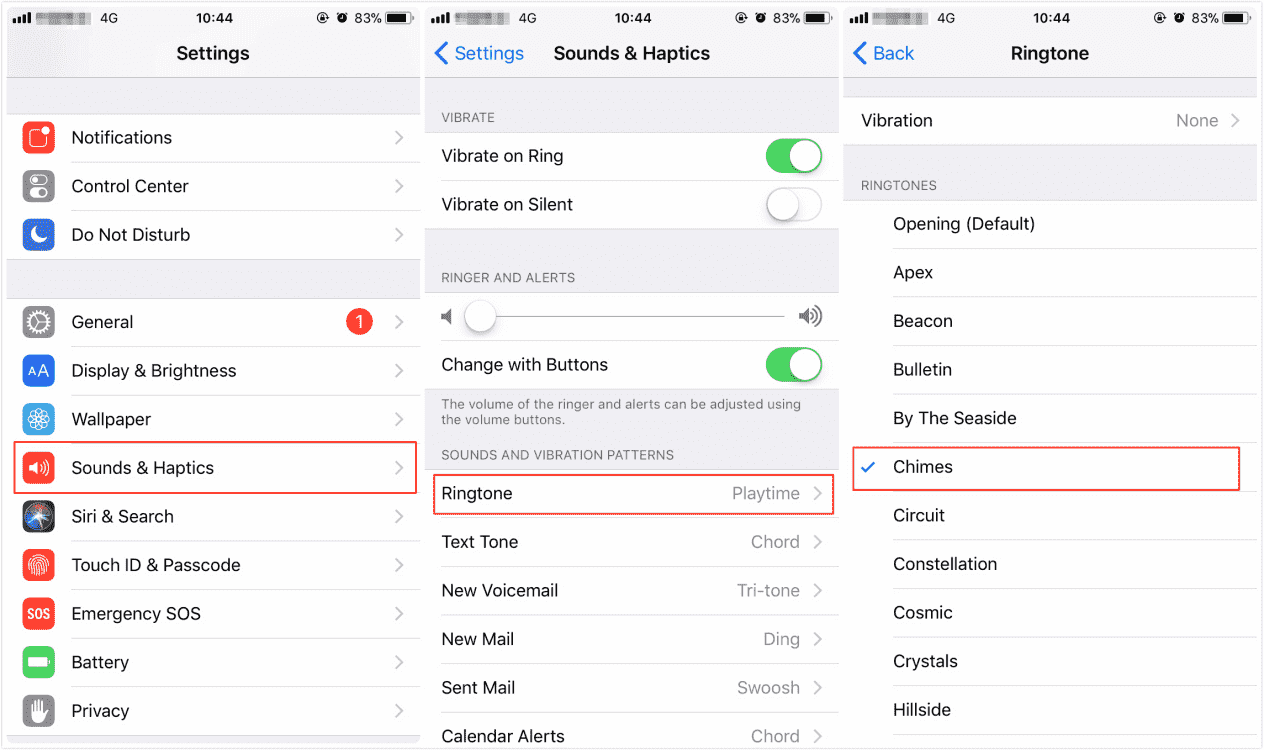
将 Apple Music 歌曲设置为铃声的一种方法是使用 iPhone 的设置。 看看下面的程序。
- 启动您的 iPhone 并快速前往“设置”部分。 看到“设置”窗口后,选择“声音和触觉”选项。
- 然后点击“铃声”。 从这里,您可以选择任何已转换的 Apple Music 歌曲,这些歌曲之前已传输到您的设备。
通过 iPhone 上的自定义设置 Apple Music 铃声
第二种方法需要您从计算机获得帮助。 这特别是关于定制铃声,只有在音乐可用时才有效。 由于您已经提前保存了转换后的 Apple Music 文件,因此您可以放心地从 Apple Music 设置铃声。
- 确保您有一根 USB 数据线,以便连接这两个设备,尤其是您的 iPhone 和计算机。
- 一段时间后,您将能够在连接的设备下方的计算机屏幕上看到一个 iPhone 图标。 接下来只需点击你的 iPhone。
- 如您所见,在“设置”部分下方,有一个“摘要”选项。 单击此按钮,不要忘记选择“手动管理音乐和视频”选项。
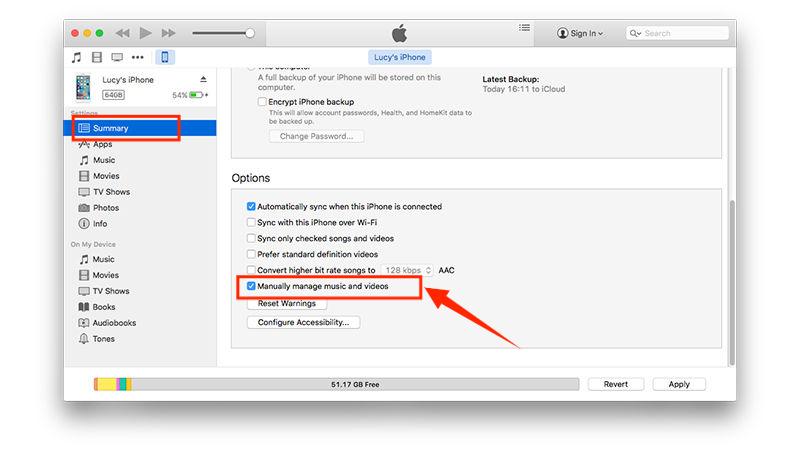
- 完成后,点击下面的应用按钮以保存您所做的设置更改。
- 现在,在我的设备部分下,有一个音调选项。 点击旁边的这个按钮可以添加铃声。
- 要添加本地保存的 Apple Music 歌曲,只需简单地执行拖放方法即可。
通过 GarageBand 设置 Apple Music 铃声
没有电脑的用户可能会认为他们无法从 Apple Music 设置铃声。但实际上,即使没有电脑或 iTunes 应用,您仍然可以通过一款可以安装在 iPhone 上的应用来完成上述操作。这款应用是 GarageBand,您可以轻松地从App Store搜索并下载。有些 iPhone 在购买时已经预装了这款应用。
要查看使用 GarageBand 应用程序从 Apple Music 设置铃声的工作原理,请按照以下步骤操作。
- 对于还没有此应用程序的用户,请先到您的 App Store 下载此应用程序。
- 完成后,打开它并注意位于应用程序窗口右上角的“+”图标。
- 向左或向右滑动以选择“录音机”选项,然后点击“语音”(麦克风图标)。 出现音频工作站屏幕。
- 查找“查看”按钮并选择此按钮以查看“循环”选项。 您将在此处看到三个子标题:“Apple Loops”、“文件”和“音乐”。 选择转换后的歌曲文件的位置。
- 找到您想要添加到 GarageBand 的歌曲。 如果找不到转换后的歌曲文件,请点击“从文件中浏览项目”应用程序。
- 将选定的歌曲拖到您的音频工作站以缩短其长度。
- 完成后,双击歌曲并选择“拆分”。 然后拖动剪刀图标在您想要的点进行剪切和分割。 通过点击两次然后选择“删除”来删除歌曲中不可用的部分。
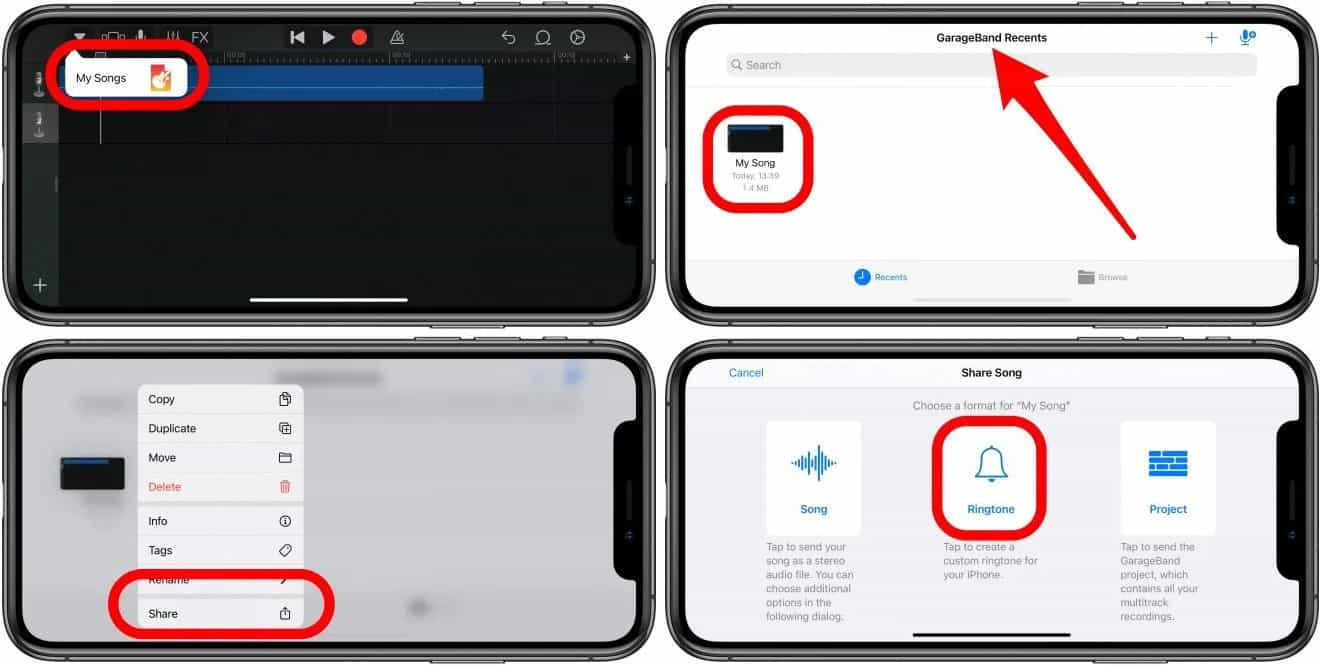
- 单击向下箭头按钮图标,然后选择“我的歌曲”选项以继续保存 Apple Music 歌曲。
- 点击添加的歌曲,然后选择“共享”选项以选择添加歌曲的格式,即铃声格式。
部分3。 结论
以上介绍了三种从 Apple Music 设置铃声的最简单方法。除了这三种方法之外,还有其他方法可以尝试,但如果您觉得这三种方法最方便,可以随意选择。不过,这些方法仅适用于您的设备上已有歌曲可供选择的情况。在这种情况下,我推荐使用AMusicSoft Apple Music Converter,因为这款工具在转换和下载音乐方面无疑是最佳选择。
人们也读
 关于作者
关于作者
Robert Fabry 是一位热心的博主,也是一位热衷于技术的爱好者,也许他可以通过分享一些技巧来感染你。他还热爱音乐,并曾为 AMusicSoft 撰写过有关这些主题的文章。