如何修复 iTunes 获取专辑插图不起作用
您是否遇到过iTunes获取专辑封面功能无法正常工作的问题?想知道问题的原因和解决方法?如果您也正在寻找这些问题的答案,那么您来对地方了,这篇文章正是您需要的。我们将在此详细探讨所有相关问题,并为您提供解决方案。
我们都知道,音乐在我们最快乐或最悲伤的时刻都能带给我们同样的情绪和感受,扮演着重要的角色。但是,如果iTunes 无法显示专辑封面,您就无法访问您的音乐库,无法聆听您喜爱的音乐和专辑,这无疑会令人沮丧。如果您在 iTunes 中找不到专辑封面,或者无法通过其他软件访问,那么我们将为您提供相应的步骤,帮助您重新享受 iTunes 订阅服务。请尝试以下方法,看看您是否能够自行解决问题。那么,事不宜迟,让我们开始吧!
首先,什么是iTunes? 它是 iPhone 附带的应用程序,可让您播放、管理、组织和导入音乐,就像从 iTunes Store 购买内容一样。 它还旨在允许您访问 iTunes Store,以便您将音乐、电影、电视节目和应用程序下载到您的 iPhone 上。 要在 iPhone 上设置音乐,您需要与台式计算机上的 iTunes 匹配。 而且,如果您想听音乐,请使用 iPod 应用程序并注册一个 iTunes 帐户,以便在您的 iPhone 上使用 iTunes Store 应用程序。
目录第一部分:如果 iTunes 找不到专辑封面,该如何获取?第二部分:如何修复 Windows 10 和 iPhone 上“iTunes 获取专辑封面”功能失效的问题第三部分:如何修复 iPhone 上“iTunes 获取专辑封面”功能失效的问题第四部分:如何使用第三方软件从 iTunes 获取专辑封面第五部分:总结
第 1 部分。如果 iTunes 找不到专辑插图,您如何获得专辑插图?
缺少专辑插图可能会让许多人感到沮丧,尤其是那些想要组织良好的音乐库的完美主义者。 我知道当大多数曲目不在各自的艺术品中时,这确实是一种可怕的景象。 它不仅使您的图书馆在视觉上令人不快,而且还使它看起来凌乱无序。 但是请放心,因为我们将为您提供解决方案。 您可以通过多种方法解决此问题,具体取决于您使用的设备; 它可以在您的计算机或 iPhone 上。 我们注意到大多数问题出现在用户升级他们的 iOS 时。 那么,您可以采取哪些可能的方式来取回您的艺术专辑? 我将在下一节中进一步讨论每个解决方案的分步说明。
第 2 部分。如何在 Windows 10 和 iPhone 上修复“iTunes Get Album Artwork Not Working”
因此,如果您的 iTunes 专辑插图未在 Windows 10 和您的手机上显示,您可以尝试以下解决方案。 我在此处提供了 6 个选项供您选择
1. 重新组装 iTunes 音乐库
尽管以某种方式希望用户保持其 iTunes 更新,但有时这会影响您的 iTunes 资料库并导致其损坏。 在这种情况下,重建 iTunes 音乐库会有所帮助。 以下是您可以遵循的步骤列表。
- 首先,制作 iTunes 媒体文件夹的备份副本。 完成后,退出或退出您的 iTunes。
- 接下来,转到 iTunes 文件夹并复制 2 个文件:iTunes Library.itl 和 iTunes Library.xml。 (如果您是 Mac 用户,您可以在您的个人文件夹的 Music 中找到您的 iTunes 文件夹。如果您使用的是 Windows,则情况会有所不同。您只需在您的计算机上搜索 Music,直到您看到您的 iTunes 的 Music 文件夹.)
- 然后,一旦您看到您的 iTunes 资料库或 iTunes Library.itl 文件,只需将其移除或删除即可。
- 最后,打开 iTunes,然后选择文件,转到资料库,然后单击导入播放列表。 之后转到您的 iTunes Library.xml,打开 (Windows) 或者您可以选择 (Mac),具体取决于您使用的内容。 等待一段时间,直到您的 iTunes 音乐库重新组合。
2.清除缓存文件夹
每当您在 iTunes 中查看文件时,iTunes 都会自动检查文件中是否附有专辑插图,或者是否单独下载。 iTunes 本身也会生成艺术作品的缓存文件。 这意味着,如果我们清除缓存文件夹中的插图,iTunes 将再次创建一个新的缓存文件夹,从而使 iTunes 修复专辑插图无法工作的问题。
找出 iTunes 文件夹中的音乐文件夹,通过将其传输到计算机的回收站来排除它。 接下来,卸载回收站,退出 iTunes,然后重新启动它。 请记住,您需要排除清理其他文件夹,因为它包含其他必要的项目。
3.手动添加专辑封面
如果上述给定的方法对您不起作用,那么下一个选项将尝试手动添加您的 iTunes 专辑插图。
- 首先,确保曲目上的明确信息,在 Google 上搜索,将专辑插图初始化到您的计算机。
- 接下来,返回 iTunes,然后选择没有专辑插图的那个,右键单击它。 单击“获取信息”,然后选择“艺术品”,然后选择“添加艺术品”。 挑出您只需下载的专辑插图,现在您已经获得了添加的专辑插图。
4。 更新iTunes
例如,您的 iTunes 未更新,那么也可能存在阻止您的专辑插图在您的 iPhone 上显示的错误。 错误在旧软件中很常见,如果不删除可能会导致问题。 去打开iTunes。 单击帮助并检查最新更新。 按照有关如何使您的 iTunes 处于最新版本的步骤进行操作。 完成后,您可以通过播放 iPhone 上可用的任何歌曲来确认音乐封面是否显示。
5. 尝试重启 iOS 设备
如果您仍然无法查看 iTunes 的专辑插图,您可以尝试的一种选择是重新启动或重新启动 iPhone。 如果故障排除您的 iTunes 应用程序不起作用并且问题仍然存在,那么很可能问题已经出现在您的手机上。
因此,要解决我提到的这个问题,请尝试关闭您的 iPhone,然后只需再次打开它,即可刷新您的设备。 重新启动您的 iOS 设备被认为是消除任何可能阻止您的 iTunes 专辑插图出现的系统问题的最简单的选项或方法之一。
6.硬重启设备
解决此问题的另一个好方法是硬重启 iPhone,这意味着您需要强行重启设备。 除了重新启动其软件系统之外,您可以通过物理方式、手动方式或借助其他方法来执行此操作。 因此,如果您想知道如何硬重启 iPhone,那么方法如下:
如果您使用的是 iPhone 7 或更高版本
- 找到睡眠或唤醒键,然后按下它。
- 之后,按住降低音量键几秒钟。
- 等到 Apple 标志出现在您的屏幕上。
如果您使用的是 iPhone 8 或 X
- 快速按下然后松开设备的音量调高按钮。
- 之后,在设备的降低音量按钮上执行相同的操作。
- 按住电源按钮几秒钟,直到出现 Apple 标志。
第 3 部分。 修复 iTunes 获取专辑插图无法在 iPhone 上运行
当您在 iTunes 中记音乐时,专辑封面无法显示的主要原因是 iPhone 上的 iTunes 存在漏洞,导致专辑封面无法显示。您需要排查此问题,才能使专辑封面在Apple Music中正常显示。
无论是在 Mac 还是手机上,关注音乐一直是 Apple 设备上的一项重要功能。 使用 Apple Music 订阅服务,可以更轻松地下载和添加更多媒体。 从云端到您的设备,有时 iTunes 会导致专辑插图无法正常工作。 发生这种情况时,您可以尝试一些提示,并且可以将它们取回。
重置专辑插图
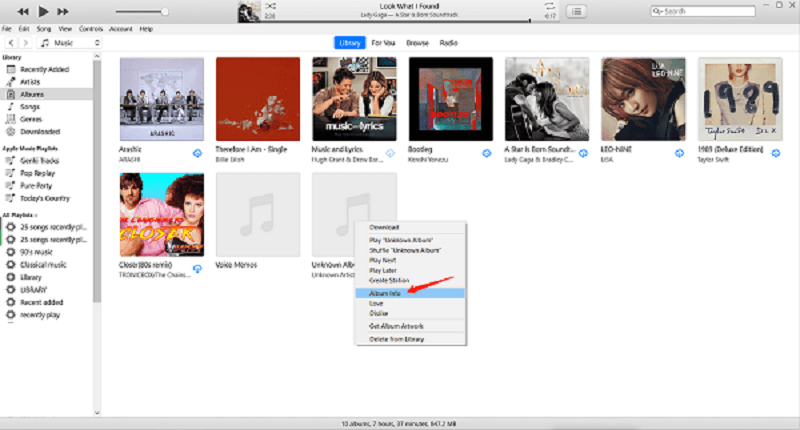
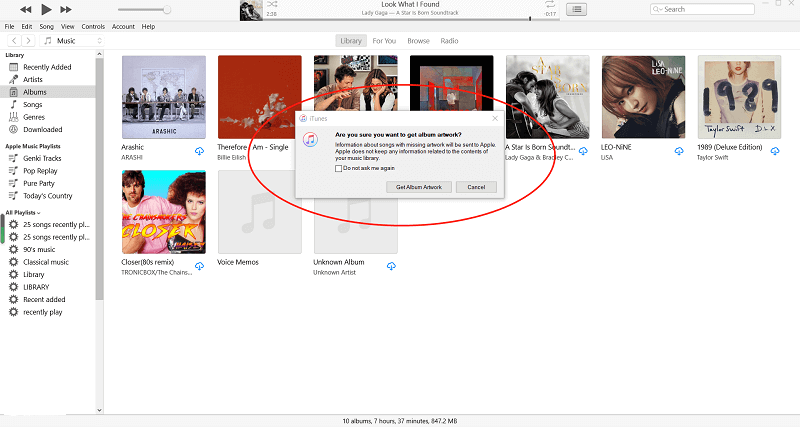
您必须做的第一件事是重置您的专辑插图。 重置音乐封面后,iTunes 将恢复与歌曲相关的初始图稿。 这可以让您确定 iPhone 上的音乐封面。 那么,如何重置专辑封面? 请参阅下面的说明。
重置专辑插图: 打开 iTunes,单击“资料库”。 选择相册,这通常在左侧栏中。 右键单击 iTunes 获取专辑插图不起作用。 在弹出窗口中选择“获取专辑”艺术品。
在 iPhone 上播放歌曲后,检查专辑封面是否已恢复。 如果这确实解决了问题,您将不得不手动为所有相反的 iTunes 进行交配,使专辑插图无法正常工作。
第 4 部分。如何使用第三方软件从 iTunes 获取专辑
为了彻底解决“iTunes 获取专辑封面无法显示”的问题,最好直接从 iTunes 获取整张专辑。我们目前推荐的最佳专业转换器是AmusicSoft Apple Music Converter。它是一款高质量的音乐转换器,可以节省您从 Apple Music和 iTunes 获取音乐的大量时间。您无需担心网络连接问题或文件兼容性问题。这款强大的工具还可以移除 DRM(数字版权管理)保护。

它可以在短短几分钟内转换您的音乐文件,您甚至可以通过您的播放列表和精选专辑转换一整套歌曲。 想象一下,您可以节省大量资金,因为您不必担心每月支付会费来支付订阅费用。
第 5 部分。总结
我们在本文中解决了 iTunes 导致专辑插图无法正常工作的可能原因及其最佳解决方案。 使用上述解决方案,您可以解决可能出现的任何问题。 因此,这就是现在如何修复、iTunes 使专辑插图无法正常工作以及重建 iTunes 音乐库的简单方法的全部内容。 如果您觉得这篇文章有帮助,请点个赞,并分享给更多人。
人们也读
 关于作者
关于作者
Robert Fabry 是一位热心的博主,也是一位热衷于技术的爱好者,也许他可以通过分享一些技巧来感染你。他还热爱音乐,并曾为 AMusicSoft 撰写过有关这些主题的文章。