音乐恢复指南:如何恢复 iTunes 资料库?
有时您打开iTunes应用程序后会发现找不到您的音乐库。这主要是由于 iTunes 系统更新导致的。操作系统更新也可能导致这种情况,因为更新后 iTunes 可能无法在新系统上正常运行。此外,iTunes 文件损坏也是造成此问题的原因之一。在这种情况下,卸载 iTunes 并重新安装是最佳解决方案。不过别担心,您可以通过一些方法轻松恢复 iTunes 音乐库。
本文将为您提供三种可用于恢复 iTunes 资料库的基本方法。 定期将库备份到外部存储设备上就是方法之一。 本文的第二部分将告诉您如何以 MP3 格式备份 iTunes 音乐文件。
目录第一部分:恢复 iTunes 资料库的三种方法第二部分:附赠:如何下载 iTunes 音乐进行备份?第三部分:结论
第 1 部分:恢复 iTunes 资料库的 3 种方法
iTunes 资料库丢失是常见现象,不必担心。有时,更新 iTunes 应用后,由于系统故障,资料库可能会丢失。因此,您需要启用备份功能,这样每次下载 Apple Music 或 iTunes 音乐时,都会自动备份到 iCloud 音乐库。这样,即使 iTunes 资料库丢失,您也可以轻松地从iCloud恢复。
方法 1. 恢复购买的曲目
在 iTunes 上购买的音乐或视频可以轻松恢复。 只要您使用购买音乐时使用的 Apple ID 登录,就可以恢复 iTunes 资料库。 然后再次下载内容。 您可以按照以下步骤恢复 iTunes 资料库。
- 打开计算机上的 iTunes 程序。 导航至“iTunes 商店”并单击它。
- 导航到屏幕右侧并单击“购买”,您在 iTunes 上购买和下载的所有文件都会显示。 即使那些您没有下载但购买的也会出现。
- 如果您看到要恢复的歌曲,请单击下载图标。 返回您的音乐库并检查音乐是否已正确恢复。
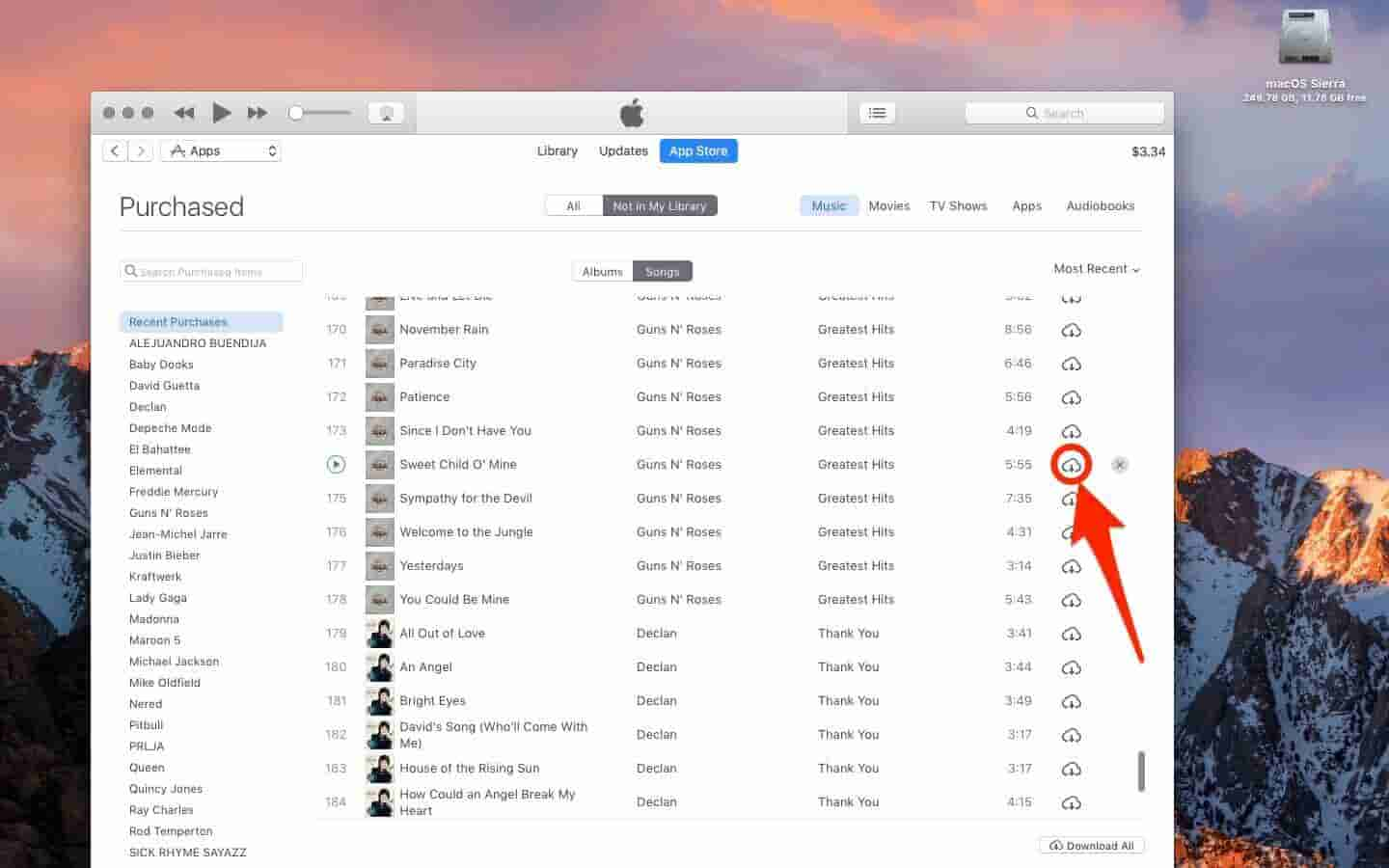
对于那些隐藏购买的人,请在使用上述恢复程序之前执行以下步骤。
- 启动 iTunes 应用程序,然后单击“商店”。
- 现在选择“查看帐户”,然后验证帐户,然后将打开一个帐户信息窗口。
- 单击“下载和购买”部分下“隐藏购买”旁边的“管理”。
- 选择要恢复的专辑,然后单击专辑封面下的取消隐藏按钮。
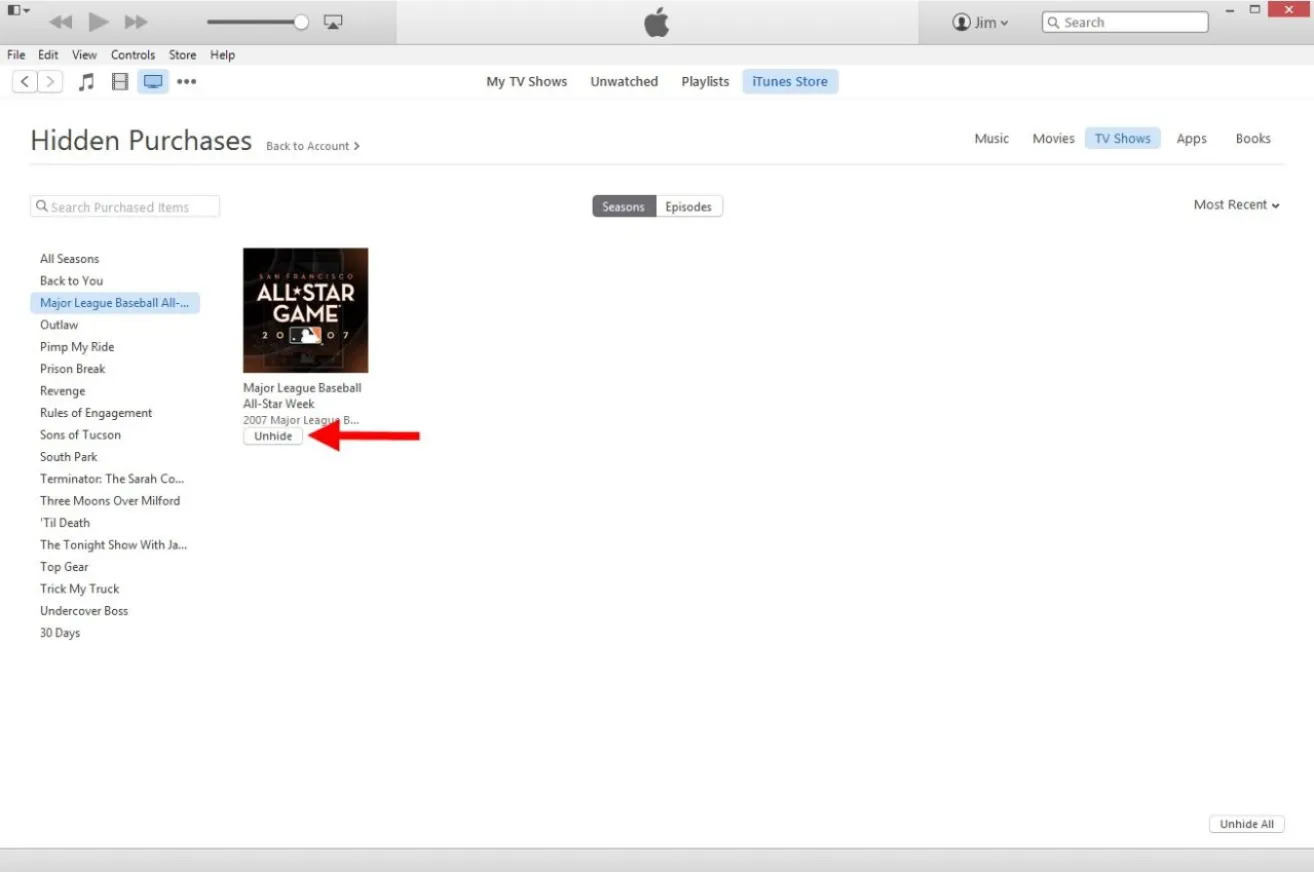
- 返回“已购买”部分,您现在应该会看到该专辑出现在“不在我的媒体库中”部分。 单击下载按钮将其恢复。
方法 2. 从备份恢复 iTunes 资料库
您还可以将 iTunes 资料库从外部驱动器恢复到计算机。 如果您要从另一台计算机恢复 iTunes 资料库,请确保您有 iTunes 音乐文件的备份。 如果您不知道在 PC 上备份 iTunes 资料库,请按照以下步骤操作。
- 打开iTunes
- 从电脑屏幕顶部或 iTunes 窗口顶部的菜单栏中,选取“文件”>“资料库”>“组织资料库”。
- 选择合并文件。
- 单击“确定”。
- 合并媒体文件后,退出 iTunes。
- 从 iTunes 窗口顶部的菜单栏中,选取“编辑”>“偏好设置”>“高级”。 在“iTunes Media 文件夹位置”下的框中查找 iTunes Media 文件夹的位置。
现在从此处的备份恢复您的库:
- 连接使用 iTunes 资料库保存的外部硬盘驱动器、闪存驱动器或 SD 卡。 然后打开计算机上的外部存储设备。
- 现在,将备份的 iTunes 文件从外部存储复制到计算机上的默认 iTunes 位置。 大多数时候是“我的音乐文件夹”。
- 然后按住 Windows 中的“Shift 按钮”或 Mac 中的“选项按钮”,打开计算机上的 iTunes 程序。
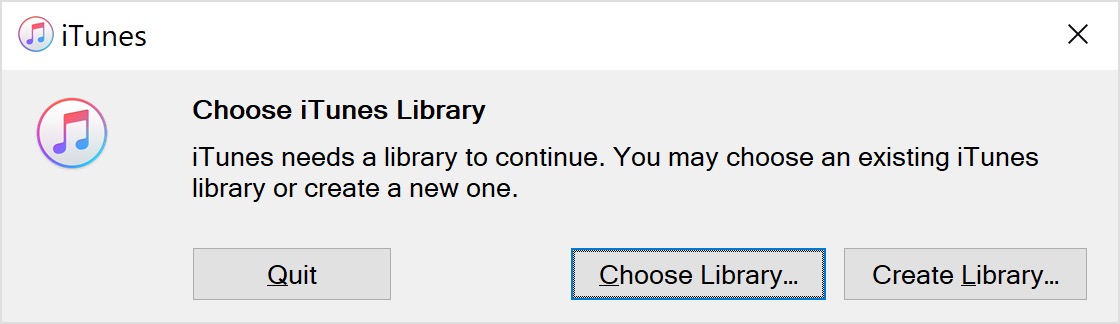
- iTunes 会要求您“退出”、“创建资料库”或“选择资料库”。 单击“选择库”选项,然后选择刚刚从外部存储设备复制的文件夹。 现在您可以重新启动 iTunes 并享受恢复的 iTunes 资料库。
方法 3. 将音乐恢复到设备
如果您通常在 iPhone 上购买和下载音乐,则可以从移动设备恢复 iTunes 库。
- 打开您设备上的 iTunes Store 应用。
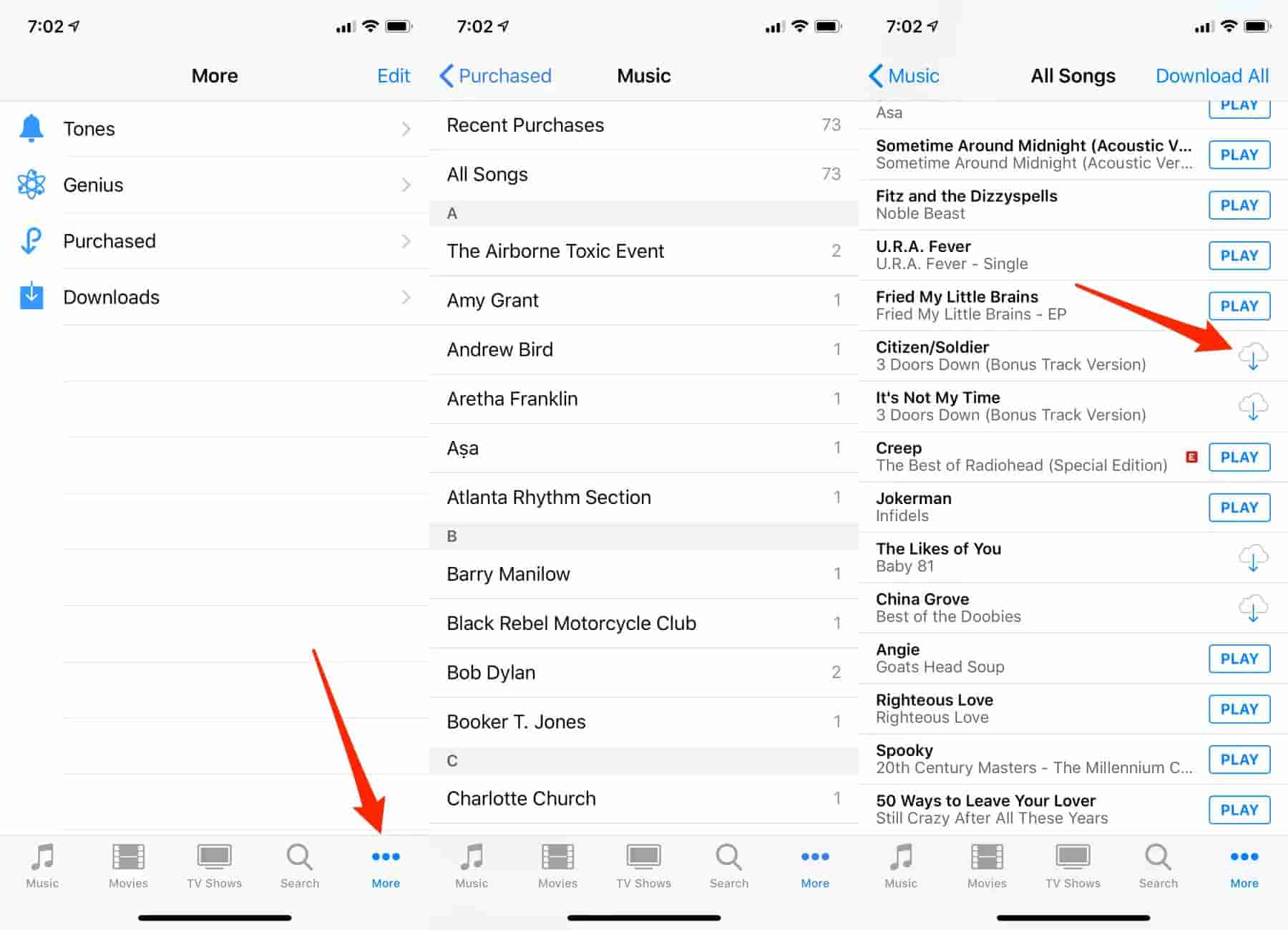
- 在 iPhone 版本中,转至更多 > 已购买 > 音乐。 在 iPad 版本上,点击底部的“已购买”图标,然后选择“音乐”。 您应该能够从这里找到丢失的音乐。
- 点击专辑或歌曲旁边的下载图标,将其恢复到您的设备。
第 2 部分:奖励:如何下载 iTunes 音乐进行备份?
上文第一部分提到您可以从外部备份恢复 iTunes 资料库。但您是否知道并非所有 iTunes 文件都可以直接下载到硬盘?这是因为大多数 iTunes 文件都受 DRM 保护,防止未经授权的使用。即使是已购买的 iTunes 文件也无法直接下载到硬盘。虽然您可以离线观看或收听 Apple Music,但它们仅以缓存文件的形式保存。因此,除了 iTunes 应用之外,您无法使用任何其他媒体播放器来播放它们。
但科技无所不能。您可以使用苹果音乐转换器软件和应用程序下载并备份 iTunes 音乐文件,格式为 MP3。AMusicSoft Apple Music Converter是目前市场上最好的软件之一。这款软件可以移除 iTunes 音乐的 DRM 保护,然后将其转换为 MP3 格式并下载到您的硬盘驱动器。它的转换和下载速度高达 16 倍。它能为您提供音质优良的高品质输出文件。除了 MP3 格式外,这款应用程序还可以转换 M4A、FLAC、AAC、WAV 等多种格式。
该软件是用户友好的,因为一旦您打开它,它就会自动加载 iTunes 和 Apple 音乐文件。 该应用程序保留所有原始 ID 标签和任何其他元数据信息。 它可以同时转换多个文件,而不会降低转换或下载速度。 就像 iTunes 一样,该软件兼容 Windows 和 Mac 操作系统。 下面是如何使用该程序将 iTunes 库下载为 MP3 格式进行备份。
步骤1。 在您的计算机上下载并安装该程序。 然后启动应用程序,它会自动加载 iTunes 库。
第2步。 之后打开计算机上的工具。 从您的收藏中选择音乐曲目来添加它们。

第3步。 选择整个 iTunes 库并选择 MP3 格式作为输出格式。 您还可以选择程序将在其中保存转换文件的文件夹。

第 3 步。 单击页面底部的“转换”按钮,软件将开始转换。 转换完成后,打开包含转换文件的文件夹。

步骤4。 将外部存储设备连接到您的计算机,然后将转换后的文件复制到设备中。
部分3。 结论
丢失 iTunes 资料库是很正常的事情。 但您可以使用多种方法恢复 iTunes 资料库。 但首先,请记住购买的 iTunes 文件永远不会丢失,只要您拥有用于购买它们的 Apple ID,就可以轻松恢复它们。 打开您的 iTunes 应用程序并从购买文件夹中重新下载所有购买的文件。
恢复 iTunes 库的另一种方法是从外部备份设备复制库。但备份 iTunes 文件并不容易,因为您无法将它们直接下载到硬盘上。这就是为什么您需要像 AMusicSoft Apple Music Converter 这样的转换器软件,它可以从 iTunes 文件中移除 DRM 保护。该软件可在线轻松获取。该软件的优秀之处在于它具有良好的输出管理系统,可以将文件直接保存在硬盘上。
人们也读
 关于作者
关于作者
Robert Fabry 是一位热心的博主,也是一位热衷于技术的爱好者,也许他可以通过分享一些技巧来感染你。他还热爱音乐,并曾为 AMusicSoft 撰写过有关这些主题的文章。