如何导航到重播 Apple 音乐列表 [2025]
每年年底,Apple Music 都会向用户提供一份年度播放记录列表,列出他们全年收听过的所有歌曲。Apple 将此称为“ Replay Apple Music ”,它会分析用户的播放习惯,并生成过去一年的音乐精选。
如果您是Apple Music的订阅用户,并且羡慕 Spotify 的 Spotify Wrapped 功能,Apple Music 也为您提供了类似的体验。通过 Apple Music 的“Replay”列表,您可以查看过去几个月里您最喜爱和播放次数最多的歌曲。本文将为您详细介绍 Apple Music Replay 的功能以及如何访问您的专属列表。
目录第一部分:什么是 Apple Music Replay?第二部分:如何查看您的 Apple Music Replay?第三部分:额外内容:如何无限制地保留 Apple Music Replay 中的歌曲?第四部分:结语
第 1 部分。 什么是 Apple Music 重播?
如果您熟悉Spotify Wrapped,或许就能了解 Apple Music 的年终回顾功能。两者都旨在收集用户过去几个月甚至几年中最喜爱或最常听的歌单。在 Apple Music Replay 页面,您会看到一个故事风格的精彩回顾,其中包含您聆听音乐的时长以及您年度最佳歌曲、歌手、专辑和音乐类型。页面下方还会显示您年度最佳 10 首歌曲、歌手和专辑列表,以及您年度最佳 5 个歌单。
如果您想立即查看过去一年中最喜爱的曲目,那么重播 Apple Music 是您的最佳选择。 Apple Music 甚至会为您创建一个包含所有这些歌曲的单独播放列表,以便用户通过将它们收集在类似的位置来以最方便的方式找到这些项目。
为了获得结果,Apple Music 将主要根据您的收听历史记录生成的播放列表集合,并且还将包括您播放曲目和专辑的频率的统计结果。 该过程的结果将包含在您的 Apple Music 重播列表中。
第 2 部分:如何查看 Apple Music 重播?
查看重播 Apple Music 非常简单,但您需要有效订阅 Apple Music 才能继续。 有关详细指南,请查看以下过程。
在 iOS/Android 上查找您的 Apple Music 重播
- 在移动设备上打开Apple Music应用。
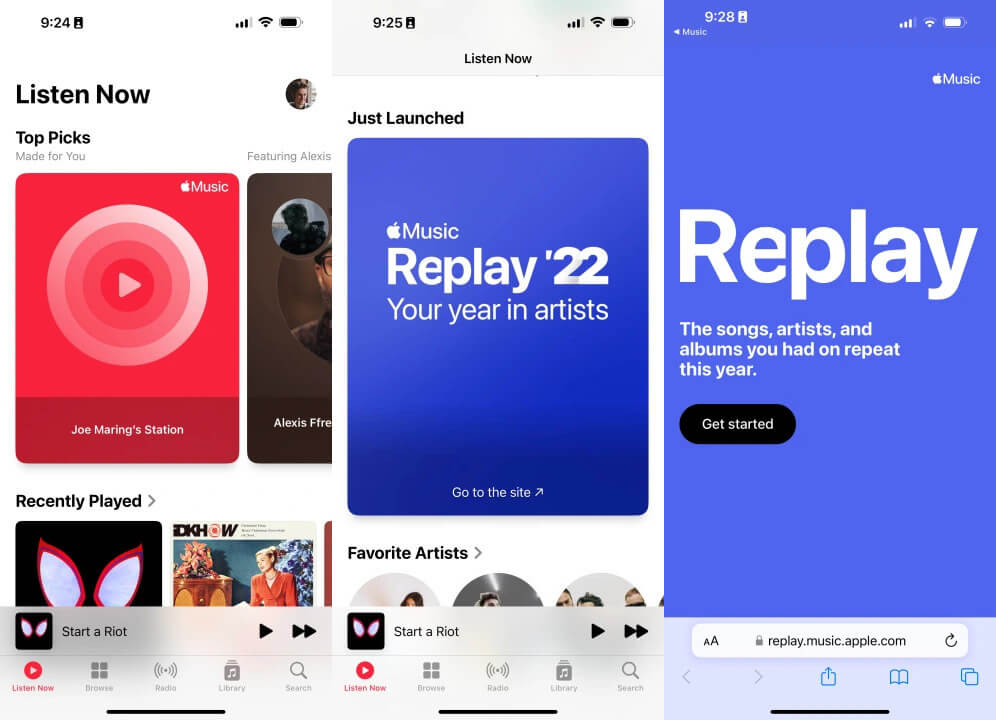
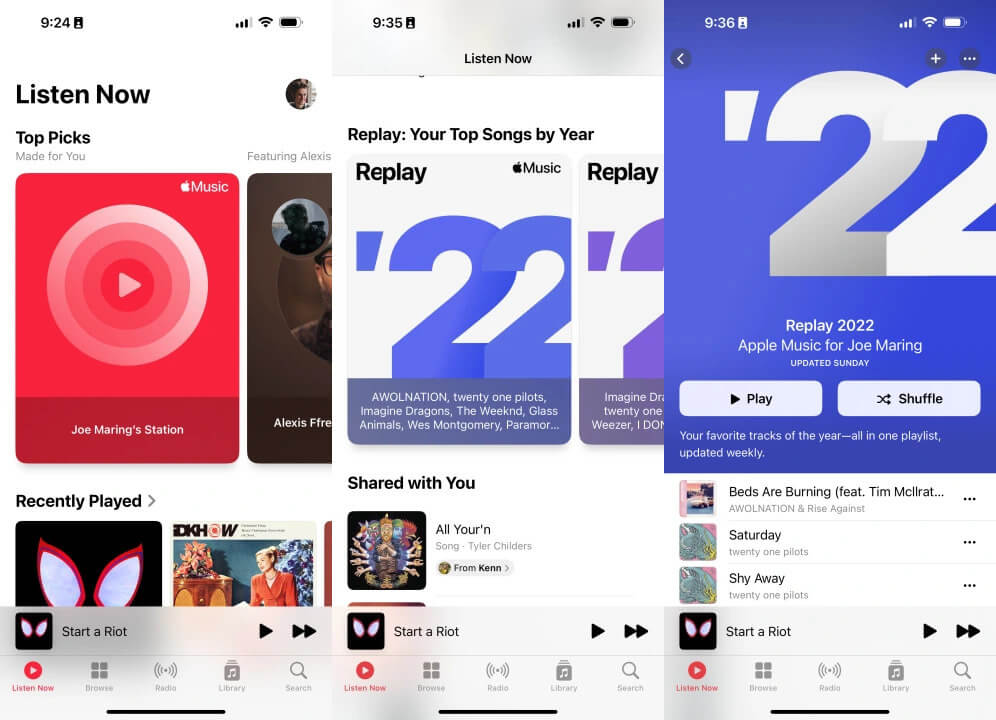
- 点击导航中的“立即收听”选项卡。 向下滚动,直到看到横幅:“重播:按年度列出的热门歌曲”。
- 点击横幅。 它将打开重播站点。 然后点击开始。
- 从这里,选择播放精彩片段按钮。 然后,这将显示您一年内听了多少分钟的音乐、您的最佳歌曲、最佳艺术家和最佳流派。
- 精彩片段结束后,点击右上角的 X 图标。
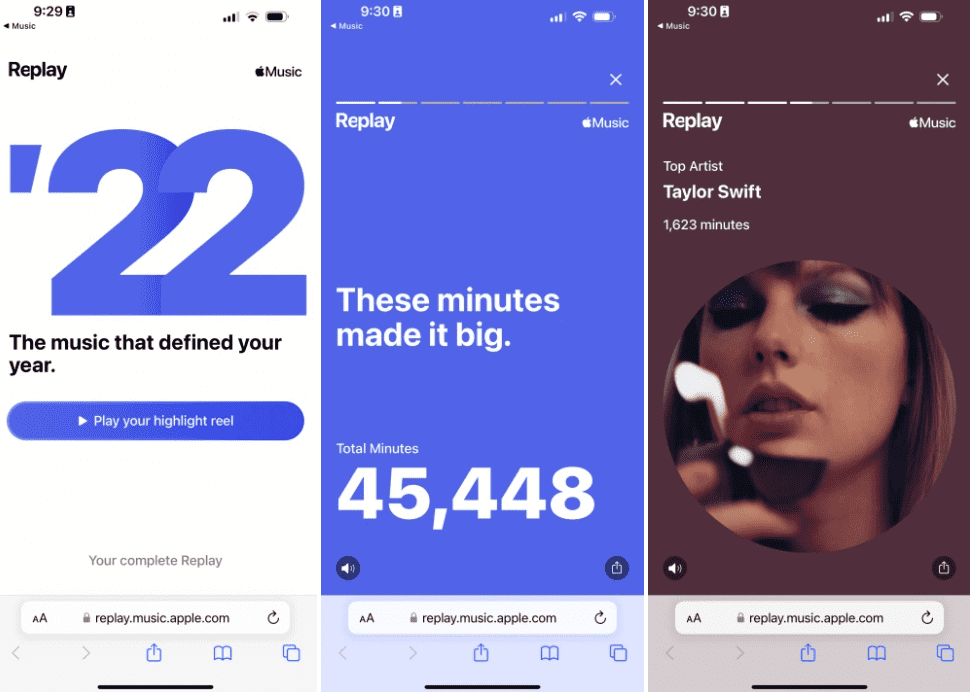
- 通过滚动底部,您将能够看到您帐户的详细收听统计数据,包括您喜欢的艺术家数量,以及您最喜欢的 10 名。 甚至您对每位艺术家的聆听活动的长度或持续时间也会在此处列出。
- 要添加更多内容,还将有热门专辑和热门电台的部分。 在页面末尾,您会看到一个链接,可引导您前往 Apple Music Replay 播放列表。
在 Mac 上查找 Apple Music 重播
或者,您可以使用 Mac 在网络浏览器上找到重播 Apple Music 功能! 只需按照以下步骤操作即可。
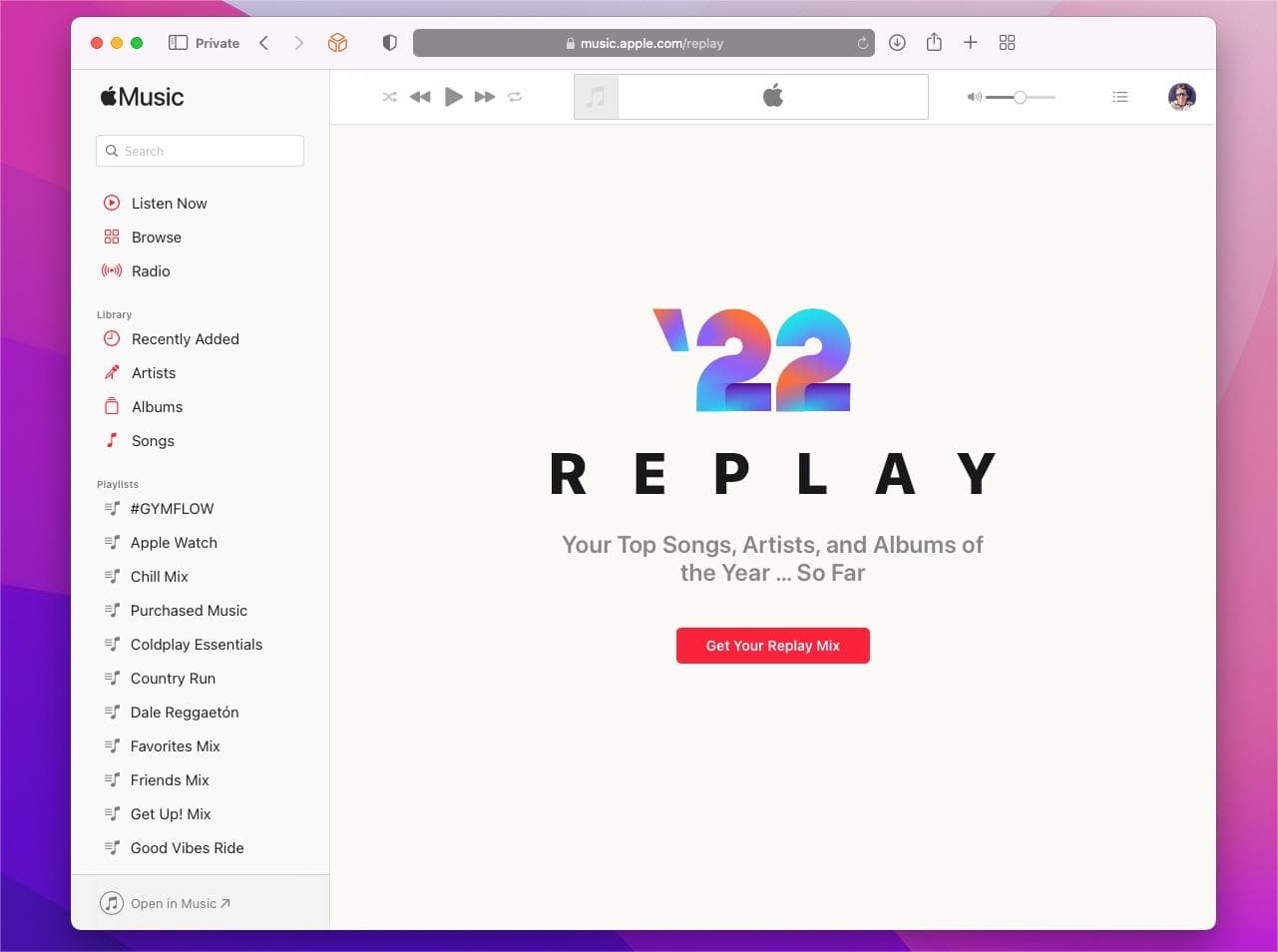
- 前往 Apple Music Replay 网站并使用您的 Apple ID 密码登录该网站。
- 单击“获取您的重播混音”按钮。
- 您可以单击 + 添加将播放列表放入播放列表部分或单击播放开始播放播放列表。
- 再向下滚动一点,您将看到一整年的听力习惯回顾视图。
第 3 部分:福利:如何让 Apple Music 中的歌曲不受限制地重播?
借助重播 Apple Music 功能,您可以在自动生成的播放列表中浏览今年听过的热门歌曲。 您只需单击相应的播放列表封面,即可浏览订阅 Apple Music 的每一年的重播播放列表。
如果您真的喜欢这些歌曲,可以将它们下载到媒体播放器并永久保存。 但只有订阅该服务后才能下载 Apple Music Replay 播放列表。 歌曲受 DRM 保护,您也无法下载音乐以在其他设备上播放。 那么,让我为您提供另一种方式来欣赏 Replay Apple Music 列表中的曲目。
要保存 Apple Music 曲目,您可以使用AMusicSoft Apple Music Converter这款最佳替代方案。凭借其所有精心设计的功能,您可以轻松地下载和刻录音乐,并将转换后的曲目保存到您的设备上。它支持多种格式,包括 MP3、WAV、FLAC、AAC、AC3 和 M4A。这些格式可在任何音乐播放器上流畅播放,不会出现任何访问错误。转换后,音质也保证达到最佳流媒体播放水平。此外,与曲目相关的所有重要信息也会在转换完成后完整保留。
这些文件也将摆脱 DRM 的保护,这意味着除了官方授权的播放器之外,您还可以通过任何其他播放器访问这些文件。此外,一旦您拥有了喜爱的音乐,就可以离线收听 Apple Music 的歌曲。要获取 Apple Music Replay 列表的副本,请查看并按照以下步骤操作。
- 通过使用浏览器,导航到 AMusicSoft 的官方网站,并看到 Apple Music Converter 应用程序旁边的下载按钮。确保单击上述按钮以继续将其保存到您的计算机上。下载完成后,接下来应进行安装。
- 打开已安装的转换器,开始添加要转换的曲目。 您可以通过标记所选每首歌曲之前的框来选择它们。

- 选择转换格式并指定输出文件夹。

- 单击“转换”按钮开始转换并等待一段时间直至完成。

- 检查“已转换”菜单上的结果,然后从您之前分配的输出文件夹中下载它们。

第4部分。 最后的想法
如果您想了解自己过去一年的音乐品味,Apple Music 的播放列表绝对是查看的好方法。您可以按照上文提到的指南快速找到这些列表。另一方面,如果您喜爱的歌曲和播放列表能够流畅播放,那么在线收听的体验会更加愉悦。这就需要用到下载功能,该功能通常仅对 Apple Music 的订阅用户开放。不过,借助AMusicSoft Apple Music Converter ,免费用户也能使用此功能。要了解更多关于这款专业应用程序的信息,您可以返回上文,并按照步骤正确使用它。
人们也读
 关于作者
关于作者
Robert Fabry 是一位热心的博主,也是一位热衷于技术的爱好者,也许他可以通过分享一些技巧来感染你。他还热爱音乐,并曾为 AMusicSoft 撰写过有关这些主题的文章。