修复:部分项目无法在此 iPhone 上播放!
每当您尝试打开使用的音乐流媒体服务并尝试播放歌曲时,是否还会遇到“项目不可用”或“此项目无法播放”等错误消息? 如果您也这样做,那么您肯定会非常沮丧,因为您总是听不到您想要的曲目。 另一个可靠的迹象是,当您看到该项目已从列表中显示为灰色时。
为什么有些游戏无法在我的iPhone上运行?为了解决这个问题,我们首先来了解原因,然后再寻找解决方法。
目录第一部分:导致 iPhone 无法播放音乐的原因第二部分:如何解决 iPhone 无法播放音乐的问题第三部分:如何永久避免常见的 Apple Music 问题第四部分:总结
第 1 部分:导致 iPhone 上无法播放音乐的因素
您知道部分项目无法在这款iPhone上播放的原因吗? 在解决问题时,您必须首先了解原因。 请参阅下面的枚举。
- 您尝试复制的歌曲未成功完成。
- 复制的文件首先肯定已损坏。
- 从 iTunes 到 iPhone 的复制过程肯定发生了延迟。 也就是说,曲目可能尚未完全同步,导致它们不会出现在您的资料库中。
- 您的网络在加载整个集合时一定存在错误或问题。
- 系统本身当前存在问题。 系统此时可能已关闭。
- 您的 iPhone 或音乐应用程序存在潜在问题。
第 2 部分. 如何解决 iPhone 上无法播放音乐的问题?
遇到与上述相同的一系列因素,如果某些项目无法在这款iPhone上播放,您一定正在寻找一些有效且简单的方法来解决。 让我通过解决一些如何解决这个问题的修复来帮助您解决这个问题。
修复方法 1:重新启动您的音乐应用程序
如果您在一天中使用音乐应用程序的时间相当长,它很可能会突然冻结并占用更多数据。 给应用程序一些额外的休息也很重要,以避免发生此类错误。
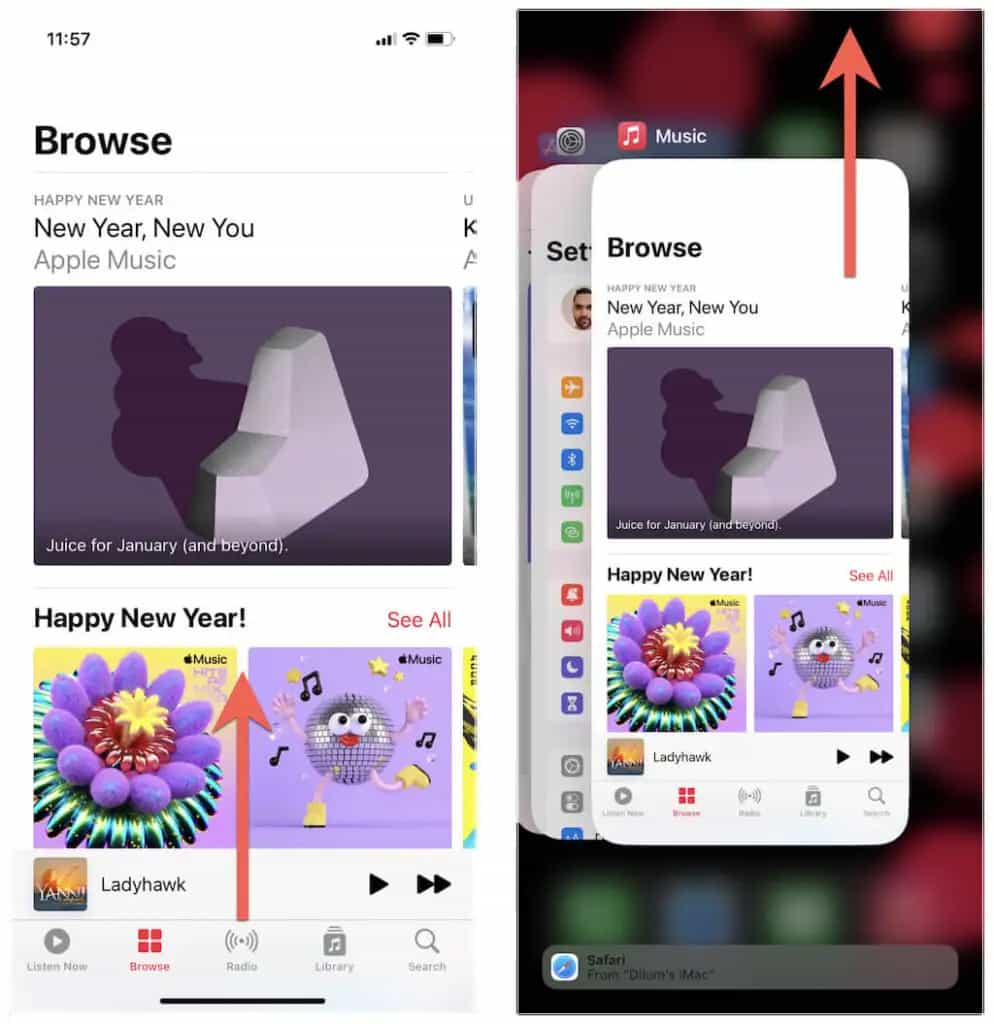
所以,对于这个问题,只需从屏幕底部向上滑动并暂时暂停即可。 如果您的 iOS 设备有“主页”按钮,请按两次。 然后将音乐卡置于焦点中并将其向上拖出屏幕。 现在从主屏幕重新启动 Apple Music。
修复方法 2:重新启动您用过的设备
如果您的设备未按应有的方式运行,需要考虑的因素之一是设备本身。 如果您的后台同时运行太多应用程序,那么某些应用程序可能会消耗本应由其他应用程序(例如您的音乐应用程序)使用的数据。 将它们全部关闭的最快方法是重新启动您的设备。 这甚至会刷新其设置并为您提供一些可用空间。
要关闭 iPhone X、11、12、13 或更新机型,请同时按住音量键和侧边按钮,直到出现关机滑块。对于iPhone 6、7、8 或 SE(第二代或第三代)用户,您可以按住侧边按钮,直到出现关机滑块。要重新启动设备,请按住侧边按钮(位于 iPhone 右侧),直到看到 Apple 标志。

修复 3:将 iOS 软件更新为可用的最新版本
您安装的 iOS 软件也可能是导致“某些项目无法在此 iPhone 上播放”错误的原因,这就是为什么建议安装可用的最新版本。 由于苹果经常更新其软件,因此也会添加多种新功能。 因此,如果您使用的是旧软件,那么这些功能可能无法在您的设备上加载。
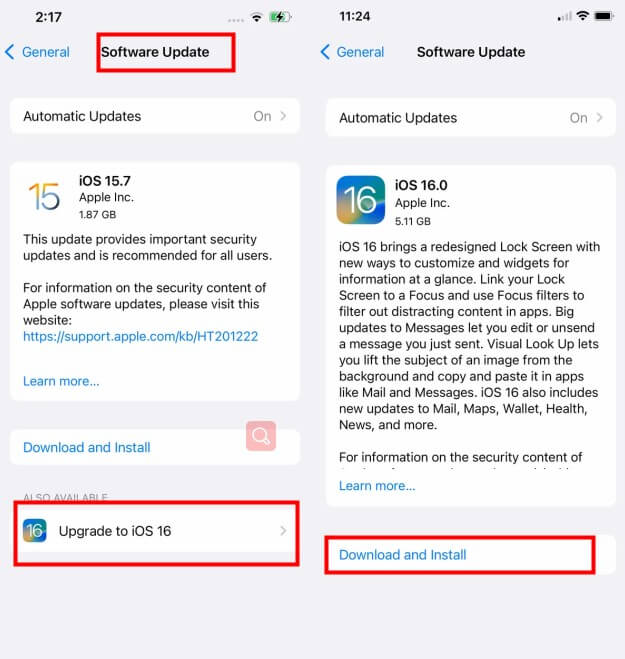
在 2023 年 WWDC 大会上,苹果发布了iOS 17。您可以尝试最新版本以体验新功能。要更新,只需前往设备的“设置”,点击“通用”,然后选择“软件更新”。之后,点击“下载并安装”,然后同意苹果的所有条款和条件。软件更新后,预计之前的错误和故障也会得到修复。
修复方法 4:检查 iTunes 的一些同步问题
由于通过 iTunes 到 iPhone 的同步过程在大多数情况下都无法有效运行,因此在尝试播放歌曲时有时会遇到某些项目无法在 iPhone 上播放的错误。 要解决此问题,只需确保您的 iTunes 应用程序已更新到可用的最新版本即可。 更新完成后,只需重复同步歌曲即可。
修复方法 5:检查您的网络连接设置
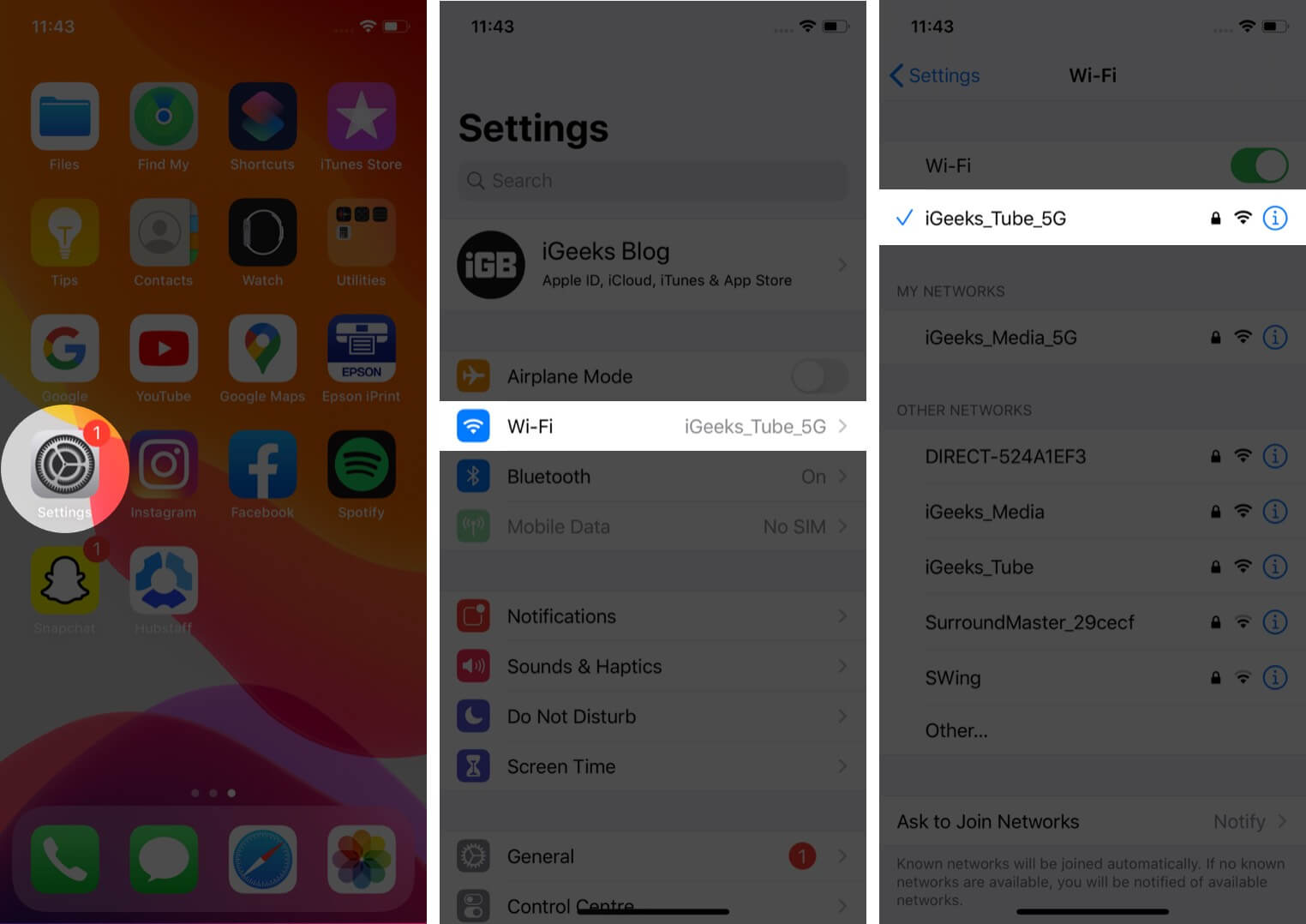
互联网对于在应用程序上加载音乐非常重要。 如果有问题,那么就已经预料到会出现问题。 由于这可能与您仍然拥有的蜂窝数据量较少有关,因此可能不足以播放特定歌曲。 您可以更改为使用 WIFI 而不是移动数据。
第 3 部分:如何永远避免常见的 Apple Music 问题?
以上讨论主要集中在解决“部分项目无法在此 iPhone 上播放”的错误,尤其是 Apple Music 的问题。然而,这并非 Apple Music 服务使用过程中遇到的唯一问题,总会有各种各样的错误。例如,用户在使用 Apple Music 时可能无法进行屏幕录制,或者无法从 Apple Music 下载歌曲,iCloud 音乐库无法在 iPhone 上显示等等。因此,为了避免常见的 Apple Music 问题,您应该在设备上永久保存音乐曲目和播放列表的备份。这样,您就无需打开 Apple Music 应用或将设备连接到互联网即可离线收听 Apple Music。
要实现这一点,只能使用AMusicSoft Apple Music Converter。由于我们需要完成 DRM 移除、转换和下载等步骤,因此在选择工具时,这些必须是首要考虑因素。好消息是,AMusicSoft 完全可以胜任这些操作。除此之外,它的运行速度也非常快,只需几分钟即可完成整个过程。这一切都得益于其高达 16 倍的转换速度。这款工具转换后的音乐质量也非常出色,音质极佳,与原版音乐几乎没有差别。
最后,在下载和转换方面,它有一个非常简单易行的程序。只需进入 AMusicSoft 网站,您就可以使用浏览器进行搜索,然后将其下载到您的设备上。
请参阅以下步骤并了解如何使用 AMusicSoft 应用程序。
步骤1。 从官方网站下载并安装应用程序。 打开它并将苹果音乐文件添加到程序中。 您也可以等待自动同步。

第2步。 选择与 PS4 格式兼容的输出格式。 然后选择计算机上的输出文件夹。

步骤#3。 导航到页面底部并单击转换按钮,然后等待该过程完成。

步骤4。 选择“已转换”选项卡,然后检查转换进度。

部分4。 概要
使用流媒体音乐时,遇到“部分曲目无法在此 iPhone 上播放”之类的错误是很正常的。虽然这种情况很常见,但如果可以避免,那就更好了。为了避免这种情况,只需使用AMusicSoft Apple Music Converter从流媒体服务下载音乐即可。但如果您确实遇到了这种情况,可以参考上面的指南,其中包含解决问题的技巧。
人们也读
 关于作者
关于作者
Robert Fabry 是一位热心的博主,也是一位热衷于技术的爱好者,也许他可以通过分享一些技巧来感染你。他还热爱音乐,并曾为 AMusicSoft 撰写过有关这些主题的文章。