将音频转换为 CD 的三个最佳工具
限制自己过度使用电子设备是让自己放松身心、喘口气的好方法。如果在独处时还能听一些不错的有声读物,体验会更好。但如果你暂时放下电子设备,该如何做到这一点呢?
为了方便操作,您可以考虑将有声书刻录到 CD 上,以便之后在 CD 播放器上播放。刻录 Audible 有声书时,务必使用最佳的 Audible 转 CD 工具。为了帮助您了解这些工具,我在下面列出了一些可以帮助您将 Audible 有声书刻录到 CD 的顶级工具。
目录第一部分:通过 iTunes 将 Audible 音频刻录到 CD第二部分:通过 Audible Manager 将 Audible 音频刻录到 CD第三部分:通过 Audible Converter 多次将 Audible 音频刻录到 CD第四部分:结语
第 1 部分。通过 iTunes 将 Audible 刻录到 CD
随着 Audible 有声书越来越受欢迎,iTunes也获得了将 Audible 有声书刻录到 CD 的功能。但是,要完成此操作,需要事先做好一些准备。这些准备包括将您的 iTunes 应用更新到最新版本,以及在 iTunes 应用中授权您的 Audible 帐户。
尽管 iTunes 被认为是将 Audible 转换为 CD 的最佳工具之一,但使用它仍然存在一个缺点,尤其是关于使用其服务刻录有声读物的一次性机会。 因此,如果您决定使用此方法,请务必仔细选择要刻录的 Audible 书籍,因为您只能这样做一次。 查看以下步骤。
- 打开 iTunes 应用程序,然后从上方的导航栏中选择“文件”选项卡。
- 从显示的菜单中,选择库选项,然后单击导入播放列表。 在那之后,点击将文件添加到库按钮。
- 获取准备好的音频 CD,然后将其插入计算机的光驱中。 等待几分钟,直到您的设备完全识别 CD。
- 这样做之后,右键单击创建的新播放列表,然后点击将播放列表刻录到光盘按钮。
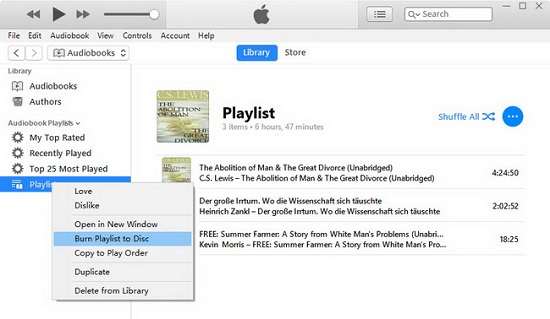
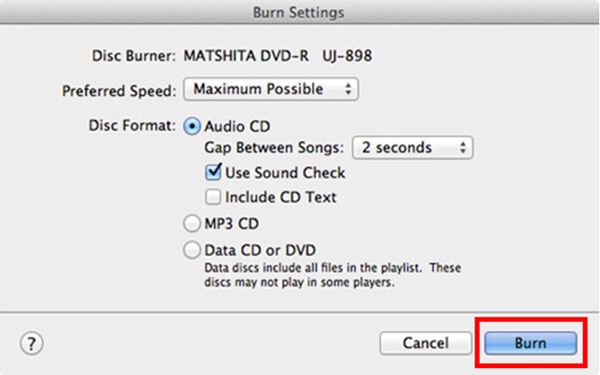
- 在继续最后一步之前,您必须管理一些刻录设置,例如光盘格式、刻录速度,甚至两者之间的差距。
- 最后,点击刻录按钮开始刻录。
第 2 部分。通过 Audible Manager 将 Audible 刻录到 CD
Audible Manager 是一个供有声用户收听和整理购买的有声书籍的程序。 它在 Windows 上用作有声读物播放器。 它还可以用作 CD 刻录机,允许您将音频文件刻录到 CD。
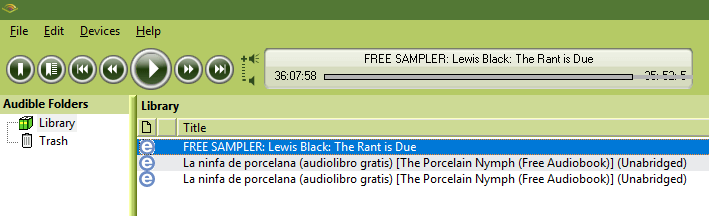
按照以下指南使用将 Audible 转换为 CD 的最佳工具之一。
- 从选择要刻录的格式和标题开始。 要选择标题,您只需前往“我的图书馆”部分并浏览您的列表以选择一些。
- 完成标题后,继续使用要使用的输出格式。 选择格式时,请同时考虑音频的保真度和文件的大小。
- 现在,将有声读物保存在您的计算机上。
- 在您计算机的工具栏中,单击 CD 模式以激活 CD 刻录机。 这将由 Audible Manager 本身自动启动。
- 在 Audible Manager 窗口的底部,选中可以随时用于刻录的 Audible 书籍。 将这些文件拖到 CD 刻录模式窗口中。
- 放下所有文件后,单击开始 CD 刻录按钮。 最后,立即点击刻录。
第 3 部分。通过 Audible 转换器将 Audible 多次刻录到 CD
上文提到的将 Audible 有声书转换为 CD 的最佳工具都非常实用,而且使用起来也很方便。不过,关于如何将 Audible 有声书刻录到 CD,我还要补充一个选择。您可以考虑使用 AMusicSoft Audible Converter,它是一款优秀的 Audible 转 CD 工具,而且可以多次刻录有声书。即使您没有 Audible 应用,也可以使用这款工具离线收听您想要的Audible 有声书。
AMusicSoft Audible Converter 能够下载 Audible 有声书并将其转换为多种支持的格式,让您在各种 CD 播放器上尽情欣赏。使用 AMusicSoft,您可以获得 FLAC、M4A、WAV 和 MP3 格式的有声书文件。您还可以与家人或朋友分享这些无 DRM 保护的 Audible 有声书文件!
除此之外,您还可以获得高质量的有声读物流媒体,因为此工具可以完美转换 Audible,同时能够保留与原始音频相同的音频质量。最后,在 AMusicSoft 中,该过程非常简单,您甚至不会遇到困难。本指南只需几分钟即可完成,因为 AMusicSoft Audible Converter 的设计工作速度非常快。
下面引用详细的过程。
- 在计算机上启动浏览器,开始在设备上下载并安装 AMusicSoft Audible Converter。此工具可从 AMusicSoft 网站下载,可使用浏览器进行搜索。
- 打开应用程序,然后通过拖放或简单地复制和粘贴链接来添加有声读物。

- 接下来必须选择格式以及要保存输出的最终文件夹。

- 选择“转换”按钮开始转换。

- 几分钟后,转换将完成,然后您可以开始从上面的已转换菜单中获取转换后的副本。
一旦结果出来并且您的设备上已经有副本,您可以选择并使用任何 CD 播放器来播放转换后的 Audible 书籍。仅凭这个原因就足以证明 AMusicSoft 确实是将 Audible 转换为 CD 的最佳工具之一。
第4部分。最后的话
市面上有三款顶尖的 Audible 音频转 CD 工具,您可能难以抉择该选择哪一款进行 CD 刻录。虽然它们都能保证良好的转换质量,但AMusicSoft Audible Converter仍然是最佳之选,因为它支持多种格式,可在任何设备和多种 CD 播放器上播放。您只需按照上述步骤操作,即可轻松获得属于您自己的 Audible 音频拷贝。
人们也读
 关于作者
关于作者
Robert Fabry 是一位热心的博主,也是一位热衷于技术的爱好者,也许他可以通过分享一些技巧来感染你。他还热爱音乐,并曾为 AMusicSoft 撰写过有关这些主题的文章。