如何在没有 WIFI 的情况下下载 Spotify 歌曲?
Spotify 提供超过 70 万首歌曲,几乎可以在您拥有的任何设备上播放。Spotify 音乐可以通过互联网或移动网络串流播放,也可以直接下载到您的设备上收听。所有下载过程都需要稳定的网络连接。此外,Spotify的高级会员用户才能进行此类操作。将音乐文件下载到设备后,只需几个简单的步骤,即使没有 Wi-Fi 连接,您也可以串流播放。
另一方面,如果您使用的是免费版 Spotify,则无法下载歌曲并离线播放,但只要有网络连接即可播放。然而,网络连接有时并不稳定,免费用户如何在没有 Wi-Fi 的情况下下载 Spotify 歌曲呢?无论如何,使用过程中总会存在一些限制。
在这种情况下,我建议了解最有效的替代方案,以便即使没有 Premium 也能继续流式传输您的最爱。 即使没有完全执行在没有 WIFI 的情况下下载 Spotify 歌曲的过程,它也一定会帮助您享受您的 Spotify 收藏夹。
目录第一部分:如何在多台设备上使用 Spotify 离线模式?(高级版)第二部分:如何在没有高级版的情况下下载 Spotify 歌曲?第三部分:总结
第 1 部分。 如何在多个设备上使用 Spotify 离线模式? (优质的)
不久前解决了如果互联网连接不可用下载 Spotify 歌曲肯定是不可接受的。 因此,与其尝试学习和查找在没有 WIFI 的情况下下载 Spotify 歌曲的程序,不如让我们在下面学习如何通过您的高级帐户保存您的 Spotify 收藏夹,然后在多个设备上离线流式传输它们。 提前下载内容是进行离线播放的必要条件。
如何在桌面(Mac 和 Windows)上下载 Spotify 歌曲
- 在您的桌面上下载 Spotify 应用程序,然后登录您的 Spotify Premium 帐户。
- 找到您想从 Spotify 下载的 Spotify 播放列表。
- 点击项目标题旁边的三点图标,然后选择“保存到您的图书馆”按钮。
- 选择上述选项几秒钟后,标题附近将出现一个“下载”切换开关。 反向切换按钮以开始下载过程。
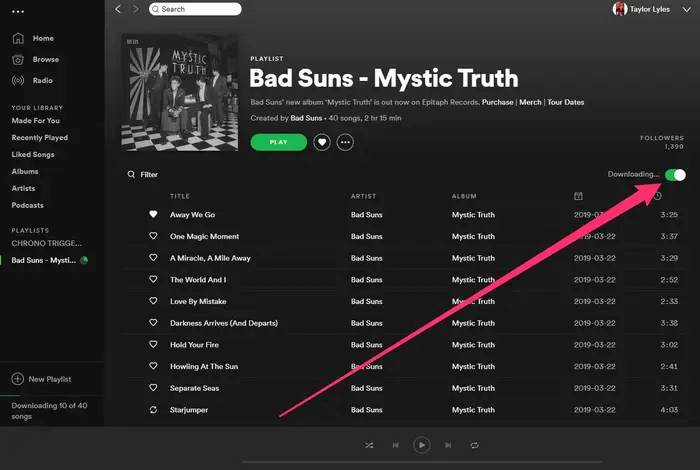
如何在移动设备上下载 Spotify 歌曲
- 在您的 iPhone 或 Android 设备上打开 Spotify 应用程序并登录您的 Spotify Premium 帐户。
- 找到您要下载的播放列表或专辑。 您可以搜索它们,也可以从“您的图书馆”选项卡中打开它们。
- 在播放列表中,点击“下载”按钮,使切换开关变为绿色。 这将立即下载您播放列表中的歌曲。 下载完成后,您会在每首歌曲旁边看到一个绿色的向下箭头。
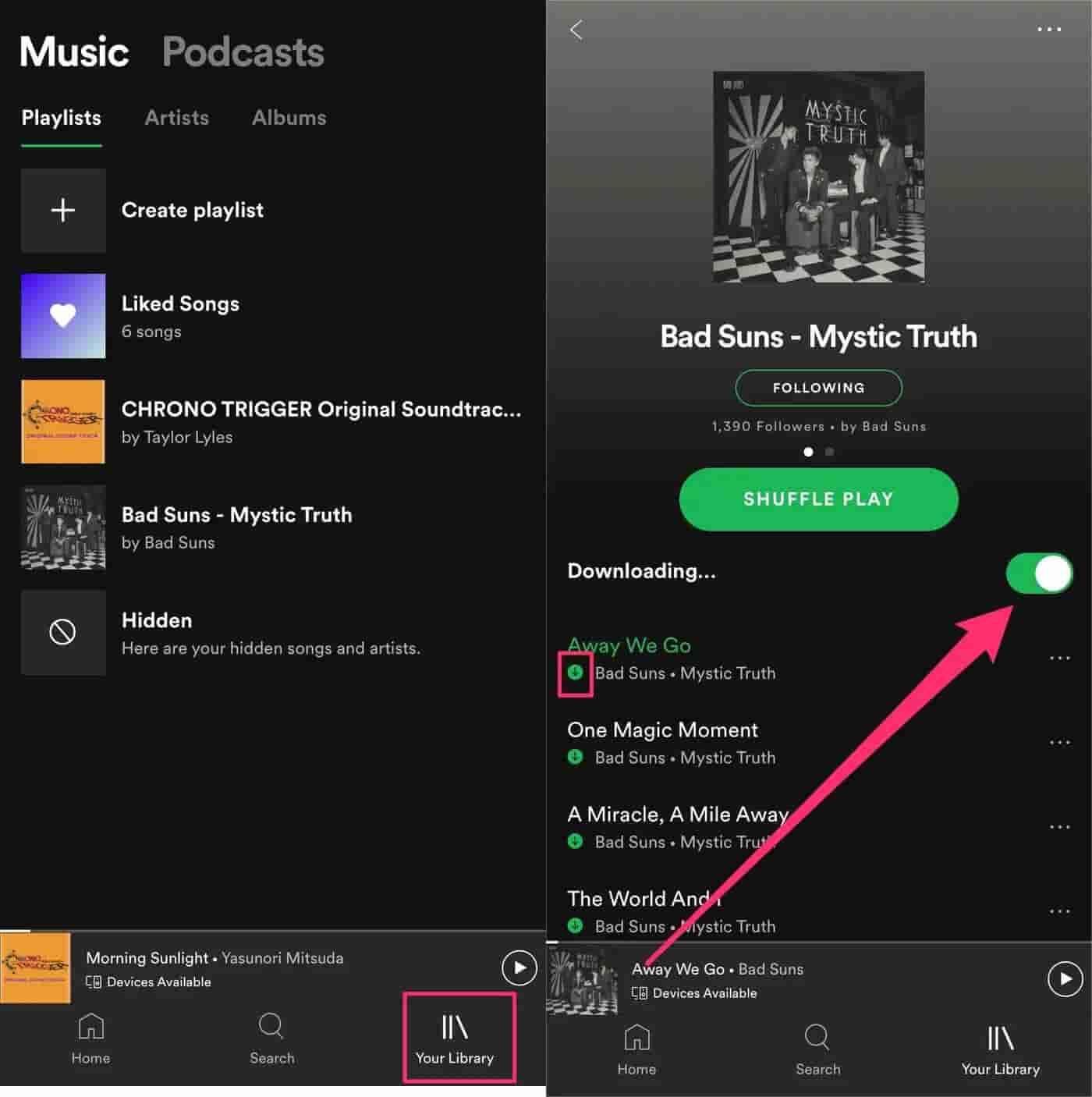
如果所有文件都已下载,它们现在可用于离线播放。 要继续,您必须将 Spotify 设置为离线模式。
如何在 Mac、Windows 和移动设备上启用 Spotify 离线模式
- 在 Windows 上,查看左上角并注意其中的三点图标。 单击所述图标后,点击文件按钮并选择离线模式选项。
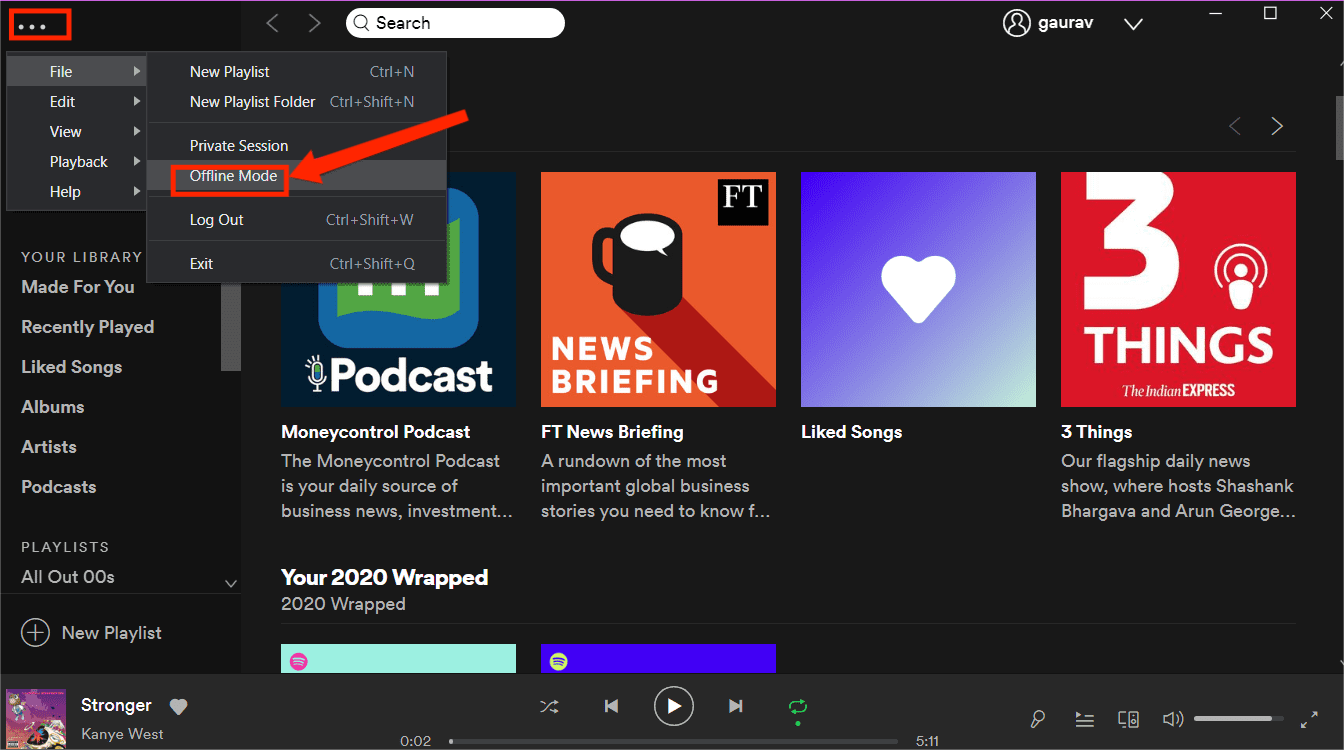
- 在 Mac 电脑上,位于顶部的是 Spotify 按钮。 选择此项,然后单击“离线模式”按钮。
- 在移动设备上,前往“设置”部分,然后连续滚动直到找到“播放”。 点击此按钮并启用离线模式功能。
在接下来的部分中,将彻底讨论如何在没有 WIFI 的情况下下载 Spotify 歌曲的过程的最佳替代方法,因此,请务必记下重要的笔记。
部分 2。 如何在没有高级版的情况下下载 Spotify 歌曲?
我们在上面了解到,没有 WIFI 就无法下载 Spotify 歌曲,但您可以在没有互联网的情况下流式传输歌曲。 只有在您的设备上下载了这些项目并且激活了离线模式功能时,这才有可能。 提到这种情况,我认为即使您没有订阅 Spotify Premium 也知道如何下载 Spotify 歌曲会更好。
如果没有 Premium,您也可以使用 音乐软件 Spotify Music Converter 能够进行转换和下载过程。AMusicSoft 可帮助您 将 Spotify 歌曲下载为 MP3 格式. 它还支持 FLAC、AAC、WAV、M4A 和 AC3 等格式。 如果歌曲被转换成上述任何一种格式,在任何设备上播放它们都不是问题。 它还具有 5 倍的转换速度和非常快的转换速度,它可以在几分钟的等待中下载输出文件。
您还可以称赞转换后文件的高质量以及应用程序本身的便捷性。它的功能非常易于操作,这对于一些不习惯此类操作的用户来说尤其有帮助。借助 AMusicSoft,您可以在 Mac或 Windows 上无限制地下载 Spotify 音乐,因为它提供DRM解除服务。
请参阅以下步骤使用 AMusicSoft Spotify Music Converter 并关注他们,而不是尝试在没有 WIFI 的情况下下载 Spotify 歌曲。
- 从下载并安装 AMusicSoft 开始 Spotify Music Converter。您只需导航到 AMusicSoft 的官方网页,然后单击正下方的下载按钮 Spotify Music Converter.
- 然后,通过复制和粘贴链接或将它们拖放到转换器中来添加 Spotify 歌曲。

- 从可用的输出格式中选择任何输出格式,然后如果您有首选输出,请修改输出设置。 此外,选择一种输出格式来保存文件。

- 单击转换按钮并等待该过程完成。

- 下载完成的歌曲并将它们保存在本地计算机上。
部分3。 结论
关于如何在没有 WIFI 的情况下下载 Spotify 歌曲的过程的最佳替代方法是通过使用 音乐软件 Spotify Music Converter. 如上所述,它不仅易于使用,而且可以保证您使用 Spotify 获得完美的流媒体体验。 这也将确保您拥有高质量的文件。
人们也读
 关于作者
关于作者
Robert Fabry 是一位热心的博主,也是一位热衷于技术的爱好者,也许他可以通过分享一些技巧来感染你。他还热爱音乐,并曾为 AMusicSoft 撰写过有关这些主题的文章。