如何在没有 Premium 的情况下关闭 Spotify 上的随机播放?
Spotify 为所有免费和付费用户提供播放控制选项,例如随机播放。使用随机播放,每次播放音乐时,您的播放列表或队列都会保持新鲜感。但是,Spotify 的随机播放功能有时会打断您正在欣赏的音乐节奏。如何在 Spotify 上关闭随机播放呢?本文将向您展示如何在非 Premium 会员或 Premium 会员的情况下关闭 Spotify 的随机播放功能。此外,文章最后一部分还将概述如何在不使用随机播放的情况下收听 Spotify 音乐。让我们开始吧!
目录第一部分:在 iOS/Android 设备上关闭 Spotify 随机播放第二部分:在电脑上关闭 Spotify 随机播放第三部分:关闭 Spotify 智能随机播放(仅限 Premium 会员)第四部分:额外内容:如何在不使用随机播放的情况下播放 Spotify 音乐关于 Spotify 随机播放的常见问题总结
第 1 部分. 在 iOS/Android 上关闭 Spotify 上的随机播放
Spotify 的随机播放功能在移动设备和电脑上均可使用。Spotify为所有用户提供了关闭随机播放的选项。如何在非 Premium 会员的情况下关闭 Spotify 的随机播放功能?让我们来看看如何在 iOS/Android 设备上快速关闭 Spotify 的随机播放功能。
- 在您的 iOS 或 Android 设备上启动 Spotify 应用程序。
- 从资料库中找到您想听的播放列表或歌曲。在播放栏上,点击播放栏底部的随机播放图标,使其变为灰色。
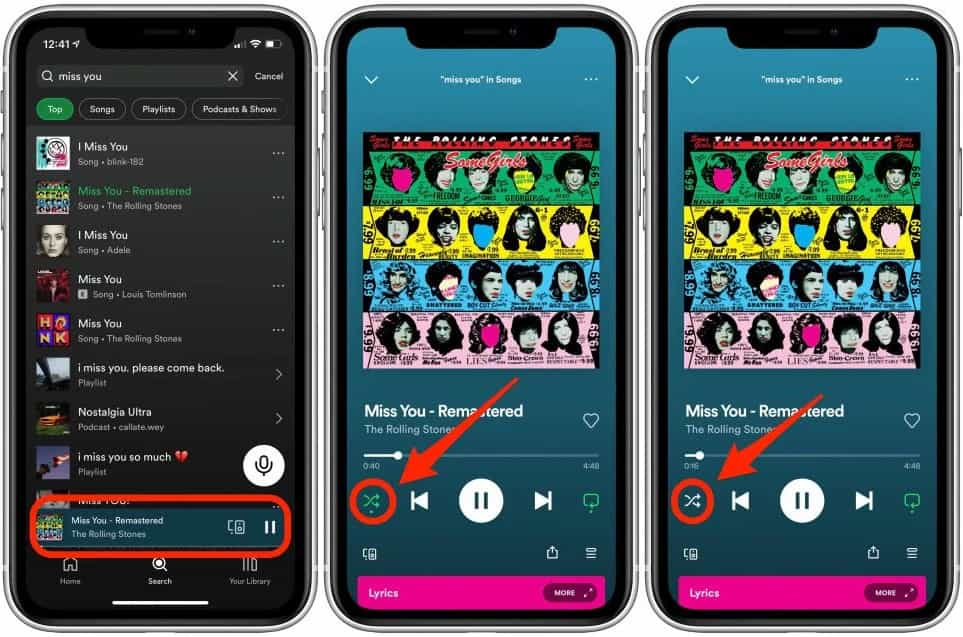
尽管 Spotify 免费用户可以在 Spotify 上禁用随机播放,但您只能随机播放某些 Spotify 播放列表(例如为您制作的播放列表)之外的音乐。升级到高级版即可完全控制聆听。
第 2 部分:在桌面版 Spotify 上关闭随机播放
如何使用电脑在没有 Premium 的情况下关闭 Spotify 上的随机播放?如果您仅在桌面上使用 Spotify,则无论您的订阅类型如何,此方法都可以关闭随机播放。让我们来看看如何在 Spotify 桌面上关闭此随机播放功能。
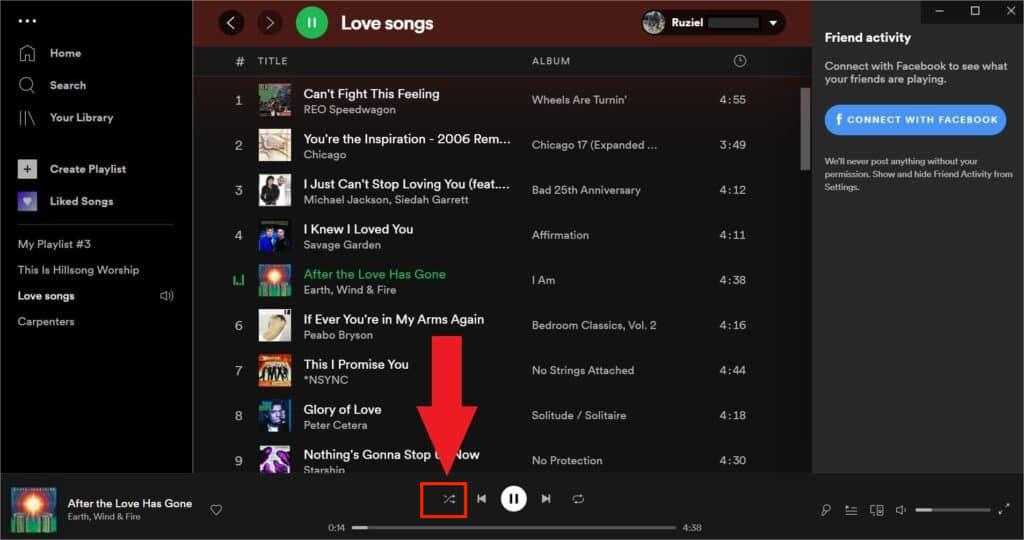
- 要关闭 Spotify 上的随机播放,请开始在桌面应用程序上播放音乐。
- 点击底部的名称栏以全屏打开歌曲。
- 播放托盘应包含随机播放选项。按一次随机播放按钮,它会变成灰色。
第 3 部分:关闭 Spotify 上的智能随机播放(仅限 Premium)
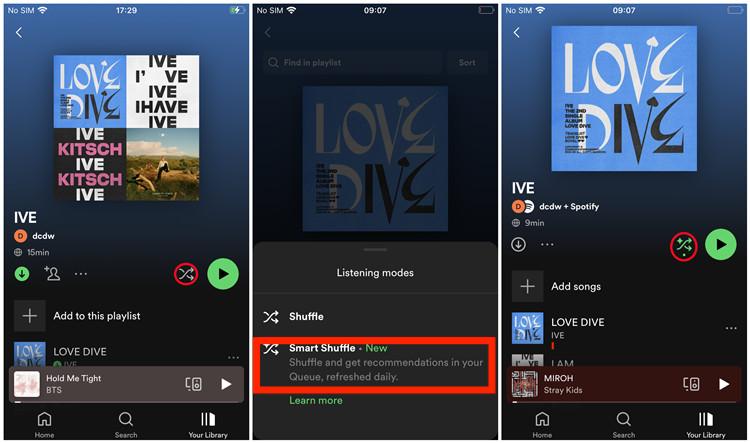
除了如何在没有 Premium 的情况下关闭 Spotify 上的随机播放之外,我们还将在本部分分享如何在 Spotify 上关闭智能随机播放。智能随机播放已向移动设备上的高级用户推出,这将取代增强功能。这种新的播放模式将通过与原始播放列表的氛围完美匹配的个性化推荐来保持聆听会话的新鲜感。以下是禁用它的方法:
- 在 iOS 和 Android 设备上登录您的高级帐户。
- 播放音乐并转到屏幕底部的“正在播放”栏。
- 找到随机播放符号并点击它。
- 然后你就可以把它关掉。
第 4 部分:奖励:如何在不随机播放的情况下播放 Spotify 音乐
如何在不付费的情况下关闭 Spotify 上的随机播放?我们已经在移动设备和桌面设备上分享了该流程。如果 Spotify Shuffle 功能很糟糕怎么办?让我与您分享在 Spotify 上欣赏您喜爱的音乐的最佳替代方法,这样您就不必再费心学习如何禁用 Spotify Shuffle,反之亦然。享受 Spotify 音乐的另一种方法是使用专业的音乐转换器和下载器来获取您想要的曲目和播放列表的可访问副本。您可以利用该工具 音乐软件 Spotify Music Converter 免费下载音乐文件。
Spotify 音乐文件有 DRM 保护,防止你下载它们到你的电脑。这就是为什么你需要一个 AmusicSoft Spotify Music Converter。它是一个软件,可以 删除所有 Spotify 的 DRM 保护 以 5 倍超高速播放音乐文件,并将其转换为可在大多数媒体播放器上播放的通用格式,包括 MP3、M4P、WAV、AAC 和 FLAC。输出文件的质量始终很高。通过此转换过程,您可以在任何音乐播放器上离线播放 Spotify 歌曲,无需订阅 Premium。
这款软件操作简便,可在 Windows 和 Mac 系统上运行。您可以轻松地从其官方网站获取此工具,安装完成后即可立即开始使用。免费安装,立即掌控您的音乐!
免费下载 Spotify 音乐并传输到其他媒体播放器
第四步. 打开 AMusicSoft Spotify Music Converter 并登录其内置 Spotify 网络播放器。进入主屏幕后,拖放 Spotify 曲目以添加要转换的曲目。

步骤二:选择所需的输出格式。同时,选择程序保存输出文件的文件夹。

步骤 3.最后,点击页面底部的“转换”按钮。

转换完成后,您需要前往“已转换”选项卡,然后点击“查看输出文件”,即可在您指定的文件夹中找到已下载的 Spotify 音乐文件。Spotify 音乐下载到电脑后,您可以随时随地播放。由于无需 Premium 会员即可离线播放 Spotify 音乐,您还能节省大量流量和费用。Spotify 应用的自动随机播放模式也将不再烦人。您可以随心所欲地播放 Spotify 音乐。
关于 Spotify Shuffle Play 的常见问题解答
Q1:Spotify Shuffle 是随机的吗?
是的。如果你开启了随机播放,所有播放的音乐都会随机播放。例如,如果你的播放列表里有五首泰勒·斯威夫特的歌和五首布鲁诺·马尔斯的歌,那么《Cruel Summer》和《Blank Space》不太可能连续播放,之后再播放《Talking to the Moon》。开启随机播放后,你几乎不可能连续听到同一位歌手的多首歌。
Q2:如果 Spotify 陷入 Shuffle 状态怎么办?
如果 Spotify 一直卡在随机播放模式,您可以尝试以下方法:重启 Spotify 应用、更新 Spotify 应用或检查网络连接。更多解决方案,请参阅“修复‘Spotify 随机播放模式崩溃’错误的方法”。
结语
尽管 Spotify 上的随机播放可以随机化您的流媒体体验,但在某些情况下它会破坏心情。如何在不付费的情况下关闭 Spotify 上的随机播放?我们已经向您展示了如何做。要免费获得 Spotify 的完全音乐控制,您可以通过以下方式将 Spotify 音乐下载到您的计算机 音乐软件 Spotify Music Converter。 它可以确保您在计算机上获得高品质的 Spotify 音乐。 它可以转换 Spotify 专辑和播放列表等大文件。 其良好的转换速度将节省您的时间。 您将轻松识别您的输出文件,甚至可以自定义它们。
人们也读
 关于作者
关于作者
Robert Fabry 是一位热心的博主,也是一位热衷于技术的爱好者,也许他可以通过分享一些技巧来感染你。他还热爱音乐,并曾为 AMusicSoft 撰写过有关这些主题的文章。