如何在台式机/移动设备上使用 Spotify Crossfade 歌曲功能
淡入淡出是一种音频编辑技术,可以在两个音频片段之间创建平滑过渡。Spotify 提供此功能,以实现无缝音乐播放和均衡的音效。通过在 Spotify 上使用淡入淡出功能,您在收听歌曲或播放列表时不会出现任何“空白”,尤其是在举办派对或健身时。Spotify 的淡入淡出功能是如何工作的?如何在 Spotify 上启用淡入淡出功能?本文将介绍如何在桌面/移动设备上启用Spotify 的淡入淡出功能。
目录第一部分:Spotify 上的淡入淡出功能是什么?第二部分:如何在 Spotify 上淡入淡出歌曲?第三部分:无需 Premium 即可下载 Spotify 歌曲以进行淡入淡出总结
第 1 部分:Spotify 上的 Crossfade 是什么?
如果您不是Spotify的长期用户或资深乐迷,您可能不太了解Spotify的歌曲淡入淡出功能。Spotify的淡入淡出功能是什么呢?Spotify现在提供一些歌曲过渡功能,可以消除歌曲之间的静音,包括淡入淡出和自动混音。
交叉淡入淡出功能可以通过淡出第一首歌曲并淡入下一首歌曲来重叠 2 首歌曲。 这种效果在两个轨道之间创建了平滑的过渡,没有突然停止或沉默的时刻。 DJ 经常利用曲目之间的交叉淡入淡出效果来增强他们的音乐表演,并确保不会出现任何突然的无声间隙,以免打扰聚会上的观众。 由于该功能默认情况下未启用,因此您需要通过设置启用它才能使用它。
第 2 部分:如何在 Spotify 上交叉淡入淡出歌曲?
如何启用 Spotify 的交叉淡入淡出功能,使播放列表中的歌曲无缝过渡? 我们将教您如何在 Spotify 上交叉淡入淡出歌曲,您必须遵循的步骤很简单,这取决于您将使用的设备。 请务必了解,当您使用 Spotify Connect 时,Spotify 交叉淡入淡出歌曲不可用。
在手机/平板电脑上交叉淡入淡出 Spotify 歌曲
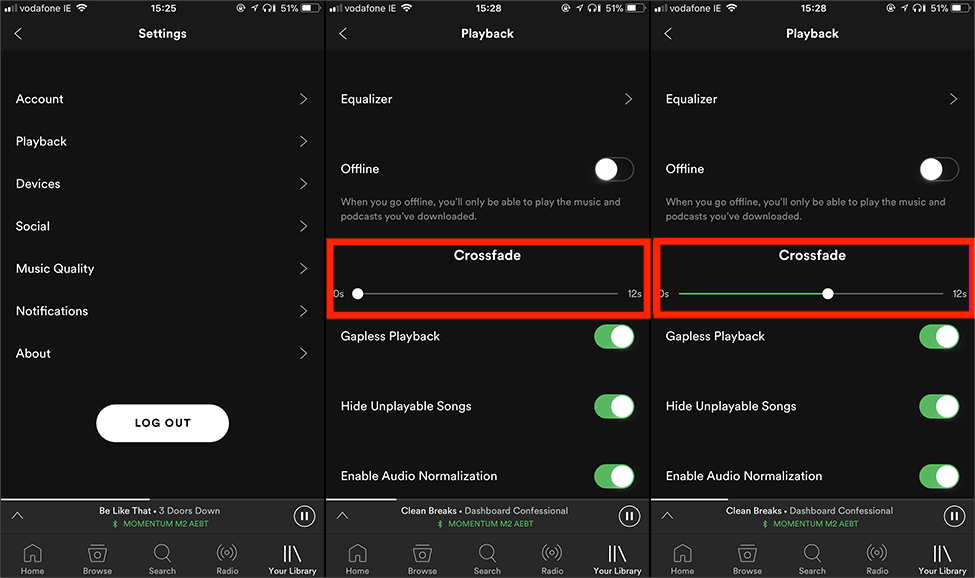
- 在您的 iOS/Android 设备上启动 Spotify 应用程序。
- 点击您的个人资料图片 > 设置和隐私。
- 向下滚动,直到看到“播放”选项。
- 单击“播放”,您将看到“交叉淡入淡出”滑块。
- 在“交叉淡入淡出”下,拖动滑块以选择交叉淡入淡出长度。
Dekstop 上的 Crossfade Spotify 歌曲
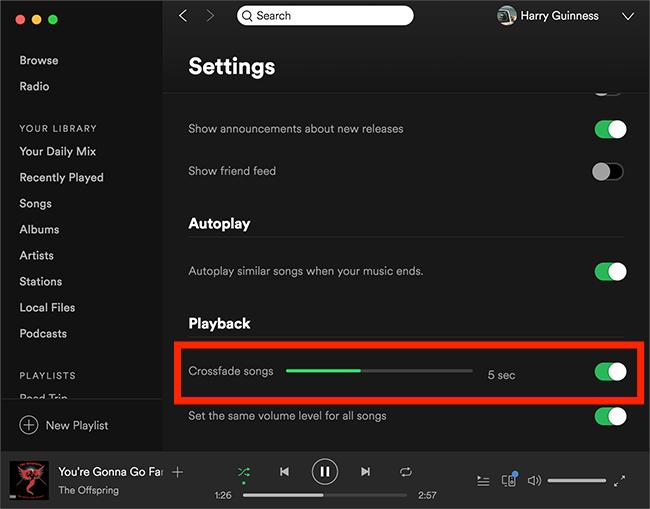
- 在您的计算机上启动 Spotify 应用程序。
- 然后,单击顶部的个人资料图片,然后您必须选择“设置”。
- 向下滚动,直到看到“播放”选项。
- 要启用 Spotify 交叉淡入淡出歌曲功能,请单击“交叉淡入淡出歌曲”旁边的开关即可将其打开。
- 您现在可以设置您想对要听的歌曲进行淡入淡出多长时间。
完成这些步骤后,您现在可以在音乐播放过程中享受最佳的 Spotify 过渡! 然而,有一件重要的事情需要注意。 要无缝播放 Spotify 播放列表,除了使用交叉淡入淡出功能外,您最好订阅 Spotify Premium 计划。 为什么? 我们都知道,当您听音乐时,Spotify 的免费套餐会弹出大量音频广告。 无论您如何调整交叉淡入淡出设置,您仍然需要处理不时弹出的广告。
为了避免烦人的广告破坏派对气氛,您可以升级到 Spotify Premium。或者,您可以将所有歌曲下载到电脑上,创建本地播放列表,然后使用 DJ 应用或音频编辑工具进行混音。众所周知,Spotify 的下载功能仅限 Premium 用户使用。如果您是免费用户,该如何从 Spotify 下载音乐呢?如果您想在不升级到 Premium 的情况下下载您喜爱的歌曲、播放列表、专辑等,我们将在下一部分分享一款第三方下载应用。
第 3 部分:下载 Spotify 歌曲,无需付费进行交叉渐变
我们分享了如何在移动设备和桌面设备上使用 Spotify 交叉淡入淡出歌曲工具。 那不是全部! 您是否知道可以将播放列表传输到专业音频编辑工具以获得更多播放选项? 要享受更多播放设置,您可以首先使用 Premium 将歌曲下载为离线文件。 但是您是否听说过一种方法,即使不订阅 Spotify Premium 也可以获得您最想要的歌曲? 这 音乐软件 Spotify Music Converter 使许多音乐爱好者梦想成真。
这款专业的音乐下载器和转换器为我们解决了在将音乐添加到音乐编辑应用程序以交叉淡入淡出 Spotify 歌曲时不想经历的困境。 首先,由于 Spotify 音频文件的 DRM 加密,来自 Spotify 的内容无法在 Spotify 应用程序之外使用。 将 Spotify 歌曲传输到任何设备和平台都很困难。
其次,下载的歌曲以OGG格式编码。 OGG 文件无法在大多数设备上打开。 要在音乐播放器、DJ 应用程序或音乐编辑工具上播放 Spotify 歌曲,您应该 将Spotify歌曲转换为MP3 第一。AMusicSoft Spotify Music Converter 在这里可以满足所有要求!
AMusicSoft 的主要功能 Spotify Music Converter
- 多种音频格式: MP3、AAC、WAV、FLAC、M4A、M4B 等
- 从 Spotify 中删除 DRM: 音乐软件 Spotify Music Converter 摆脱了 Spotify 歌曲的 DRM 保护,因此您可以在拥有的任何设备上自由访问下载的音乐曲目。
- 离线收听: 下载 Spotify 歌曲、播放列表、播客或有声读物以供离线播放。
- 高品质音频输出: 该工具还提供无损转换,即使在转换后也能保持歌曲的原始质量。 它还可以确保元数据和 ID 标签等信息保持完整。
- 存钱: 下载音乐无需 Spotify 订阅计划
- 节省精力和时间: 以 5 倍的速度下载任何 Spotify 音乐。
- 使用方便: AMusicSoft的界面 Spotify Music Converter 操作也简单,对新用户非常友好。
通过 AMusicSoft 免费下载 Spotify 音乐
第三步: 下载 AMusicSoft Spotify Music Converter 在您的 Windows 或 Mac 上。AMusicSoft 提供免费试用,点击下面的下载按钮即可免费试用。
步骤二:启动应用程序,并在内置的 Spotify 网页播放器中登录您的帐户。然后选择要转换的歌曲。您可以选择整个专辑或整个播放列表。

步骤 3:创建一个文件夹来存储文件。然后选择所需的转换速度、格式和比特率。要将 Spotify 音乐添加到音频编辑工具中以实现 Spotify 歌曲的淡入淡出效果,您可以选择 MP3 作为输出格式。

第四步:最后一步是点击“转换”按钮。您只需等待几分钟,即可永久欣赏所有您想保存的歌曲。

通过使用此 AMusicSoft Spotify Music Converter,您可以使用 Spotify Premium 下载歌曲。现在,您可以将歌曲添加到 DJ 混音软件或音频编辑器中,以获得令人惊叹的音乐播放的其他设置,例如均衡器设置,并使 Spotify 声音更大。
相关新闻:
总结一下
如果您是 Spotify Premium 订阅者,Spotify 交叉淡入淡出歌曲功能将会很有帮助。 无论用户是在私人聚会上展示他们的音乐品味,还是在公共场所提供背景节拍,它都可以使每个音轨混合无缝且均衡。 不幸的是,免费的 Spotify 帐户会弹出大量音频广告,破坏聚会气氛。
不用担心,您可以通过以下方式将 Spotify 音乐下载为本地文件 音乐软件 Spotify Music Converter,然后将它们添加到媒体播放器、DJ 混音应用程序或其他音乐工具中,以淡入淡出歌曲或调整更多音乐设置。AMusicSoft 工具显然以其出色的功能(如无损音质保证、5 倍快速转换率和批量转换)占据领先地位。如果您喜欢花一整天免费收听 Spotify,那么毫无疑问它将是您最好的合作伙伴。
人们也读
 关于作者
关于作者
Robert Fabry 是一位热心的博主,也是一位热衷于技术的爱好者,也许他可以通过分享一些技巧来感染你。他还热爱音乐,并曾为 AMusicSoft 撰写过有关这些主题的文章。