如何提高 Spotify 比特率并播放高品质音乐?
听音乐是一种非常私人的体验,每个人对音乐的音质都有自己的偏好。和大多数音乐流媒体平台一样,Spotify 允许用户根据自己的喜好调整音质。下面,我们将帮助您了解关于Spotify 比特率以及如何在 Spotify 上设置最佳音质的所有信息。如果您还想知道如何免费或以较低的成本享受无损音质,本文将对您大有帮助。
目录第一部分:Spotify 的流媒体比特率是多少?第二部分:通过更改音频质量选项来播放 Spotify 高品质音乐第三部分:使用内置均衡器来播放 Spotify 高品质音乐第四部分:使用 Spotify 下载器下载 Spotify 高品质音乐第五部分:常见问题解答第六部分:总结
第1部分。 Spotify的流速率是多少?
比特率是用来描述传输到音频中的数据量的术语。更高的比特率通常意味着更好的音频质量。你知道 Spotify 的比特率是多少吗?在这里我们将解释 Spotify 的比特率并确定我们应该使用什么比特率。
Spotify 用户在桌面和移动应用上均可选择五种音频质量级别,包括自动、低 (24 kbps)、标准 (96 kbps)、高 (160 kbps) 和超高 (320 kbps)。其中,只有Premium用户才能享受 320 kbps 的最高音频质量。
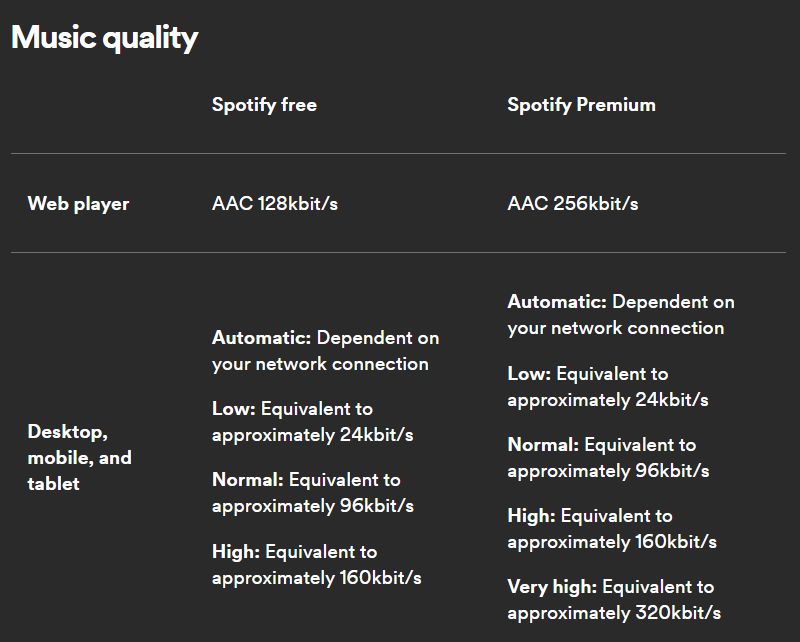
320 kbps 被认为是良好的音质。虽然它通常用于压缩声音,但这个比特率仍然在文件大小和音频质量之间取得了良好的平衡。如何以最佳质量播放 Spotify?继续阅读。
第 2 部分。通过更改音频质量选项播放 Spotify 高品质音乐
如何提高 Spotify 比特率以获得更好的音乐?正如我们上面提到的,Spotify 有五种音频质量设置,包括自动、低、正常、高和非常高(仅限高级订阅者)。因此,我们可以提高音质的第一种方法是更改 Spotify 上的音频质量选项。如果您想了解如何在桌面和移动设备上调整 Spotify 的音频质量,请继续阅读。
在移动设备上调整 Spotify 音频质量
Spotify 移动应用程序是大多数人听音乐的主要方式。因此,在本部分中,我们将首先引导您了解如何更改 Spotify 移动应用程序上的音频质量,请按照以下步骤操作:
步骤 1。 通过 Spotify 移动应用登录您的 Spotify 帐户。在主页上,点击角落的“设置”按钮,它看起来像一个齿轮图标。
步骤 2。 向下滚动设置菜单,直到看到音频质量。在音频质量下,选择 Wi-Fi 流媒体和蜂窝流媒体所需的音频质量。Spotify 免费帐户可以以 160kbit/s(高)的速度收听,而高级订阅者可以选择最高 320kbit/s(非常高)。
步骤 3。 同样,您也可以将离线下载设置为高质量或超高质量。您还可以启用“自动调整质量”选项。启用后,应用程序会调整音频质量,播放音乐时不会出现卡顿。要禁用此功能,请将其关闭。
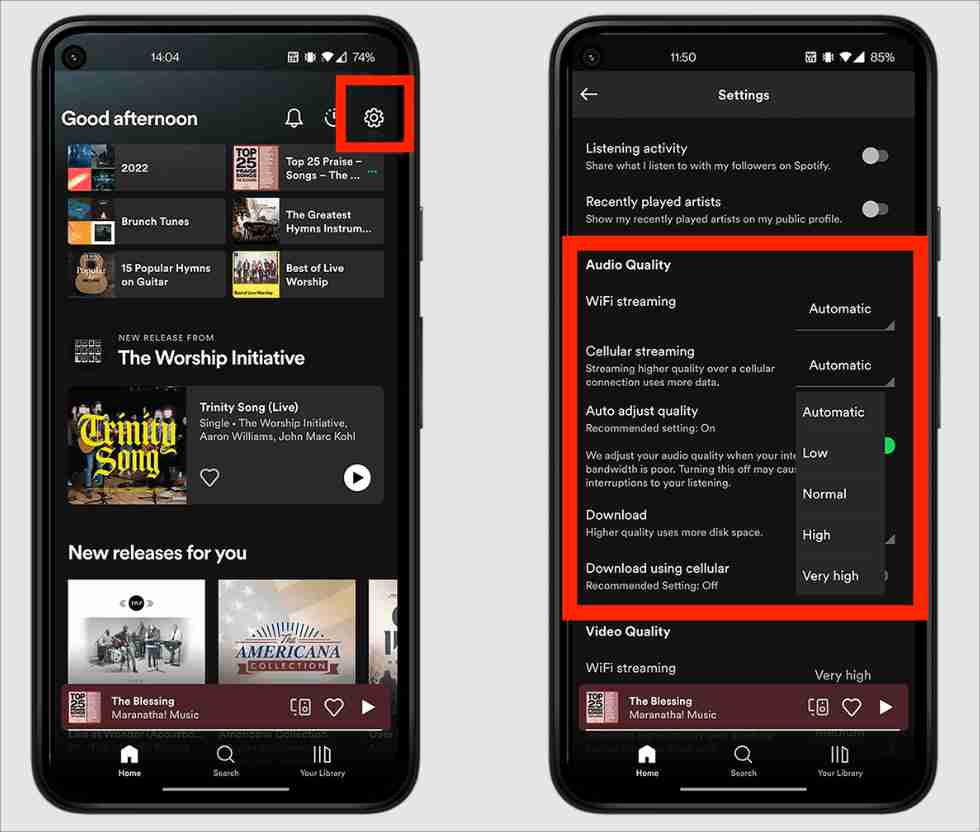
注意:使用移动数据流量播放音乐时,音质会更高,音乐听起来更悦耳,但同时也会增加数据流量消耗。因此,在使用移动数据流量播放音乐时,您需要留意数据流量使用情况,确保没有超出套餐流量限制。查看Spotify 的数据使用量 >>>>
在桌面上调整 Spotify 音频质量
如何在计算机上提高 Spotify 比特率?Spotify 也可以从桌面应用程序和网络播放器访问。在这里,我们将与您分享一些使用计算机调整音频质量的技巧。请详细查看。
步骤 1。 在计算机上启动 Spotify 桌面应用程序。单击您的个人资料并选择设置。向下滚动到音频质量部分。
步骤 2。 现在,点击流媒体质量选项旁边的下拉菜单,然后选择高(免费用户)或非常高(高级订阅者)。同样,您可以将离线下载设置为所需的音频质量。
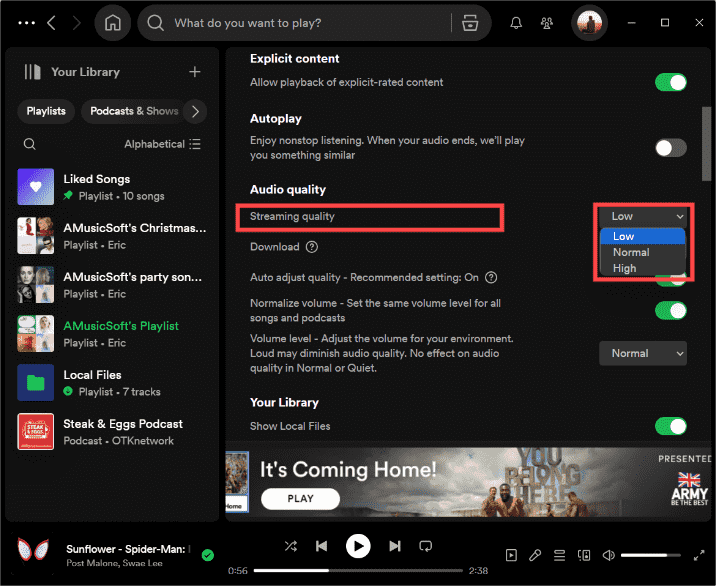
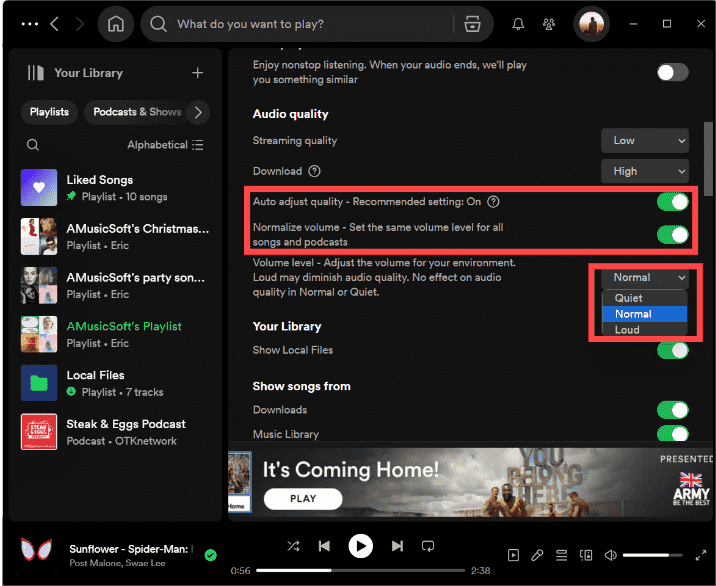
步骤 3。 除此之外,您还可以关闭“自动调整质量”旁边的开关,该开关将始终优先考虑音频质量,但在互联网连接速度较慢时会导致一些中断。
步骤 4。 最后,如果“音量标准化”旁边的开关为绿色,请确保“音量级别”下方的下拉菜单显示“正常”或“安静”。如果设置为“大声”,可能会降低音频质量。
第3部分。使用内置均衡器播放Spotify高品质音乐
如何自定义 Spotify 音频体验?除了音频质量选项外,Spotify 还内置了均衡器,可以大大改善您收听喜爱的歌曲和播客的效果。对于大多数人来说,Spotify 上的五种音频设置就足够了,但均衡设置可以充分利用不同类型的音乐的每一个节拍、低音和人声。
如何大幅提高 Spotify 比特率以获得更好的音乐质量?EQ 功能在桌面和移动应用程序上均可用,请按照以下步骤操作:
在移动设备上访问 Spotify 均衡器设置
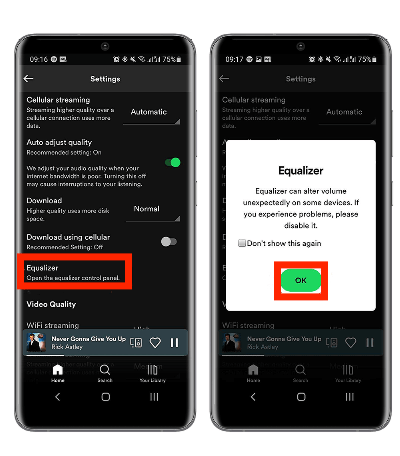
步骤 1。 点击齿轮图标打开设置和隐私菜单。点击播放(iOS)或音频质量(Android)。打开均衡器。
步骤 2。 启用均衡器后,您可以从众多预设中选择一种,或者通过单击其中一个波段点然后向上或向下拖动来手动调整它。
相关主题:如果您需要在 iOS 设备上设置更多 Spotify 均衡器参数,请浏览这些适用于 iPhone 的最佳免费 Spotify 均衡器应用 >>
在桌面上访问 Spotify 均衡器设置
步骤 1。 在桌面应用程序上,单击“设置”。找到“播放”部分,您将看到“均衡器”选项。将其打开。
步骤 2。 选择一个预设,或拖动均衡器上的点以找到您喜欢的声音。
第4部分。使用Spotify下载器下载Spotify高品质音乐
在 Spotify 中,有许多可用的内置设置来增强 Spotify 比特率,但对于免费用户来说,这些设置可能会受到限制。例如,蜂窝流媒体的高音频设置会很快消耗大量数据,但高级订阅者可以下载内容以供离线观看以减少数据使用量。另一方面,截至 2024 年 320 月,Spotify 仍然缺乏 HiFi 音频质量。其最高设置为 XNUMX kbps,低于提供 CD 质量或无损音频的 Tidal 或 Apple Music 等平台。
如果您想知道是否可以在没有 Premium 的情况下以高流媒体质量下载 Spotify 歌曲,那么答案是肯定的!这里提到的方法是使用第三方 Spotify 下载器,例如 音乐软件 Spotify Music Converter,以最高比特率直接免费下载 Spotify 歌曲。这是一款简单的软件,它将 从 Spotify 中删除 DRM 保护 并将文件保存在您的设备上。 以下是一些功能。
- 下载 Spotify 歌曲、播放列表和播客以供离线收听
- 批量转换和 5 倍转换速度
- 保留原始歌曲的 ID 标签和元数据信息
- 自定义比特率和采样率
- 将 Spotify 转换为 MP3、AAC、M4A、FLAC 或 WAV 等
- 与Windows和Mac电脑兼容
- 用户友好,外观精美
- 易于更新和客户支持
按照以下步骤通过 AMusicSoft 免费下载 320kbps 的 Spotify 歌曲 Spotify Music Converter.
步骤 1。 单击免费下载按钮下载AMusicSoft Spotify Music Converter 在您的 Mac/Windows 计算机上。
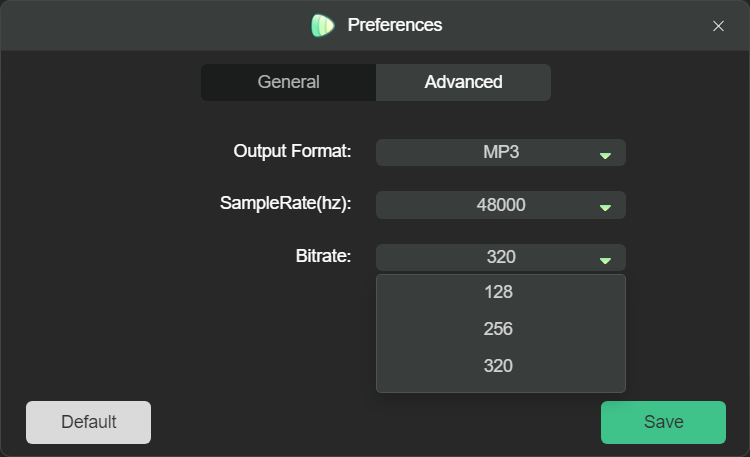
步骤 2。 启动 AMusicSoft Spotify Music Converter 在台式电脑上。点击右上角的“三线”按钮,选择“首选项”。然后,转到“高级”标签。从这里,您可以选择比特率(从 128kbps 到 320kbps)和采样率(从 22050hz 到 48000hz)。
步骤 3.返回 AMusicSoft 应用,它会自动加载 Spotify 网络播放器。将你想从 Spotify 下载的歌曲拖到 AMusicSoft 界面。

步骤 4。 设置所需的输出格式、比特率、采样率和通道。

第五步:点击“转换”,几分钟后即可完成歌曲转换。现在,您可以享受无损音质的高比特率音乐,而无需支付过多的月费。

第 5 部分。常见问题
充分利用 Spotify 音频体验的方法很简单。但有时您可能仍会遇到一些与 Spotify 比特率有关的问题。以下常见问题解答应该对您有所帮助。
Q1. 为什么我无法更改 Spotify 音频设置?
检查您是否在其他设备上播放 Spotify。使用 Spotify Connect 在其他设备上播放时,您无法更改音频设置。
Q2. 我可以调整 Spotify 网络播放器上的音频质量吗?
不幸的是,您在其网络播放器上找不到“音频质量”选项。默认情况下,Spotify 网络播放器的音频质量约为 128kbit/s(免费用户)和 256kbit/s(高级订阅者)。
Q3. Spotify Premium 的音质值得吗?
除非你特别注重音乐细节,或者使用发烧级音响系统,否则“高”和“非常高”之间的差别其实并不明显。此外,Spotify 计划在 2024 年再次涨价,而且它还没有推出像Amazon Music Unlimited和 Tidal 等服务那样包含 HiFi 音质的音频。因此,是否升级到 Spotify Premium 值得考虑。如果你想要更好的音质,可以试试 Tidal、Amazon Music Unlimited 或 Apple Music。
Q4. 音频比特率越高越好吗?
音频比特率越高,音质就越好。但是,这也意味着文件格式越大,因此,以高比特率传输音频可能具有挑战性。这也使得在其他音乐播放器上欣赏高品质歌曲变得更加困难,因为加载更多数据可能需要更长的时间。
第6部分。
在本指南中,您了解了什么是 Spotify 比特率以及如何提高 Spotify 音频质量。但它最近涨价了,而且缺乏 Hi-Fi 功能,如果您渴望以更便宜的价格获得高品质的音乐,您可以切换到其他音乐流媒体服务,如 Apple Music。此外, 音乐软件 Spotify Music Converter 如果您继续使用 Spotify,您肯定会寻找它。AMusicSoft 为我们免费提供我们应得的高质量音频,确实是一个很棒的合作伙伴。下载 AMusicSoft Spotify Music Converter 并自定义您的 Spotify 音频体验!
人们也读
 关于作者
关于作者
Robert Fabry 是一位热心的博主,也是一位热衷于技术的爱好者,也许他可以通过分享一些技巧来感染你。他还热爱音乐,并曾为 AMusicSoft 撰写过有关这些主题的文章。