如何阻止 Spotify 继续播放推荐的歌曲?
你是否厌倦了Spotify似乎掌控了你的播放列表,不断播放你可能并不喜欢的推荐歌曲?无法重新掌控自己的音乐播放,这种挫败感着实令人烦恼。幸运的是,有一些方法可以解决这个问题,让你重新掌控自己的音乐体验。在本指南中,我们将探讨一些实用的步骤以及可行的解决方案,帮助你解决Spotify不断播放推荐歌曲的问题。通过实施这些解决方案,你可以重新掌控自己的播放列表,享受更加个性化的音乐流媒体体验。
目录第一部分:为什么 Spotify 总是播放推荐歌曲?第二部分:阻止 Spotify 播放推荐歌曲的 5 种方法第三部分:阻止 Spotify 播放推荐歌曲的最佳方法结论
第 1 部分:为什么 Spotify 总是播放推荐的歌曲?
Spotify的优势之一在于其基于智能算法的推荐。Spotify会考虑你的收听历史,包括你过去播放过的音乐类型、歌手和特定曲目。它会分析用户行为、喜欢的歌曲、播放列表和跳过的曲目,从而建立你的音乐品味档案。如果你的播放列表中的所有歌曲都已经播放过一遍,你可能想要播放其他类型的歌曲来刷新你的音乐体验。
虽然该平台的算法建议旨在增强音乐发现体验,但有时会导致缺乏对播放列表的控制。 用户可能会发现自己陷入了一系列与他们的喜好或期望的聆听体验不符的建议歌曲中。 这个问题可能会令人沮丧,因为它限制了策划个性化播放列表的能力并中断了音乐享受的流程。 为什么 Spotify 不断播放推荐的歌曲? 有几种可能的原因。
- 自动播放功能:当前播放列表或专辑结束后,Spotify 的自动播放功能会自动开始播放建议的歌曲。 如果启用自动播放功能,Spotify 将继续根据其算法播放推荐曲目。
- 个性化设置:Spotify 的算法会考虑您的收听历史记录和偏好来生成建议的歌曲。 如果您启用了个性化设置,Spotify 将继续根据您过去的收听行为提供推荐。
- 有限的播放列表选择:如果您的播放列表中的歌曲数量有限,或者您经常收听同一个播放列表,Spotify 可能会严重依赖建议的歌曲来提供多样化的聆听体验。
- 缺乏用户交互:Spotify 的算法还考虑了用户交互,例如跳过或喜欢歌曲。 如果您没有积极参与该平台或对推荐歌曲提供反馈,Spotify 可能会继续播放推荐曲目(假设它们符合您的偏好)。
- 最近的帐户活动:帐户活动的变化(例如注册新帐户、更新偏好设置或切换设备)可能会触发 Spotify 强调推荐的歌曲,因为它会尝试根据可用数据了解您的偏好。
- 连接问题:有时,连接问题或网速缓慢可能会导致 Spotify 默认使用建议歌曲作为确保连续播放的临时解决方案。
第 2 部分:阻止 Spotify 播放推荐歌曲的 5 种解决方案
有一些方法可以解决 Spotify 不断播放推荐歌曲等问题,以及重新控制 Spotify 上播放的歌曲。
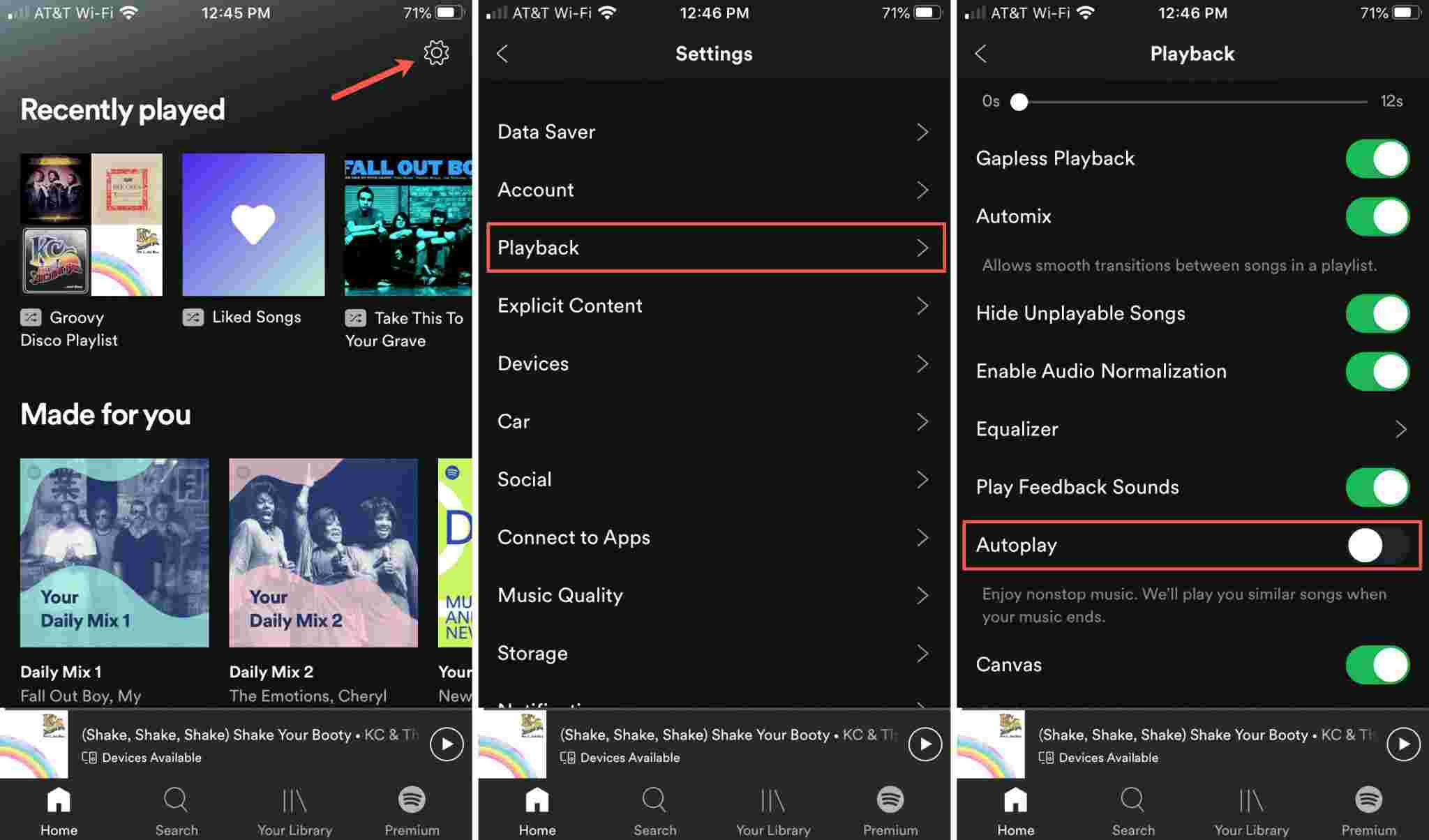
解决方案 1. 在 Spotify 设置中关闭自动播放
如果您在 Spotify 上启用了自动播放功能,可能会遇到 Spotify 播放推荐歌单歌曲的问题。因此,要阻止 Spotify 播放推荐歌曲,请尝试禁用 Spotify 的自动播放功能,看看是否有效。以下是在手机和电脑上关闭 Spotify 自动播放功能的详细步骤:如何关闭 Spotify 自动播放 >>
解决方案 2. 不喜欢某首歌
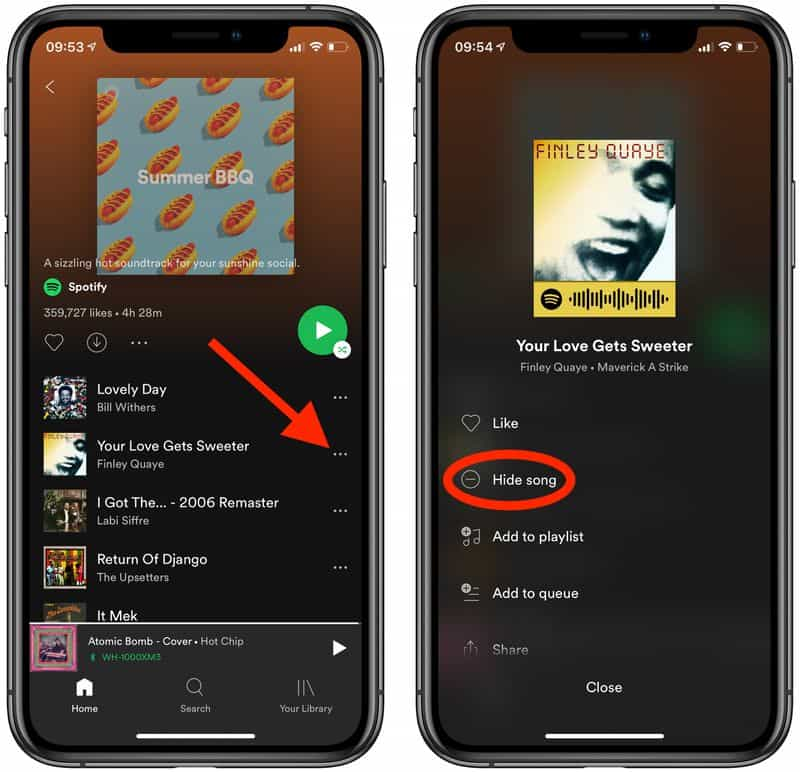
阻止 Spotify 继续播放推荐歌曲的第二种方法是不喜欢歌曲。 通过不喜欢的歌曲选项,您可以更好地控制 Spotify 上播放的歌曲。 它可以帮助 Spotify 减少与您兴趣相似的推荐歌曲,为您提供整体个性化体验。 对于 Spotify 的免费用户,您可以点击播放/暂停按钮右侧的“隐藏”图标。 不喜欢的歌曲最终将从播放列表或电台的其余部分隐藏。 在 Spotify Premium 上,您可以选择“不播放这首歌曲”选项来阻止不喜欢的歌曲。
解决方案 3. 将更多音乐添加到您的播放列表
如何阻止 Spotify 不断播放推荐歌曲?尝试在播放列表中添加更多歌曲,尝试不同的音乐类型!你也可以将自己的音乐添加到 Spotify。扩大播放列表还能降低 Spotify 根据你的喜好推荐歌曲的频率。查看如何将本地文件添加到 Spotify 音乐 >>
解决方案 4. 清除您最近播放的歌曲
Spotify 拥有收听历史记录功能,您可以查看并重温最近听过的歌曲。清除 Spotify 上的最近播放曲目和播放列表可以有效阻止 Spotify 播放推荐歌曲。如果您不想丢失最近播放的歌曲,可以在清除历史记录之前下载它们。请参阅“如何下载最近播放的 Spotify 音乐”>>
解决方案 5. 升级到高级版
如何让 Spotify 停止播放推荐歌曲? 这里我们分享最后一种方法:升级Spotify Premium可以阻止Spotify播放推荐曲目。 使用高级帐户,您可以随机播放和无限次跳过。 如果您购买了高级套餐并且问题仍然存在,我强烈建议您联系 Spotify 支持人员。
第 3 部分:阻止 Spotify 播放推荐歌曲的最佳方法
除了调整 Spotify 上的设置以停止 Spotify 继续播放推荐歌曲外,您还可以仅将您喜欢的歌曲下载到本地以进行离线播放和管理。 这是刷新您的音乐品味的最佳方式。 音乐软件 Spotify Music Converter 是一个软件工具,旨在帮助您转换音乐和 离线播放 Spotify 音乐 没有 Spotify 应用程序。 你不必 升级到 Spotify Premium 计划.
这是最完美、最专业的工具,您可以使用它从曲目中删除 DRM 复制保护并将其转换为可访问的格式。 要命名这些格式,您可以选择 MP3、FLAC、WAV、AAC、AC3 和 M4A。
使用 AMusicSoft 后,您无需等待很长时间即可完成该过程。只需几分钟,您就可以将歌曲转换并下载为设备上的本地文件。这是通过 AMusicSoft 16 倍的更快工作速度实现的。最后,请放心,您可以获得转换后的歌曲的最佳音质。按照以下简单的步骤了解如何使用 AMusicSoft Spotify Music Converter.
- 首先下载并安装 AMusicSoft Spotify Music Converter 在你的电脑上
- 启动该软件以访问其用户友好的界面。 探索您的 Spotify 库并选择您想要转换的歌曲、播放列表或专辑。 您只需从 Spotify 复制所需内容的 URL 或链接即可。

- 根据您的喜好自定义输出格式。AMusicSoft Spotify Music Converter 支持MP3、M4A、WAV、FLAC等多种格式。此外,您可以调整输出设置,包括比特率、采样率和输出文件夹位置,以根据您的需求定制转换。

- 完成必要的选择和设置后,点击“转换”按钮即可启动转换过程。AMusicSoft Spotify Music Converter 将有效地将所选的 Spotify 内容转换为指定的输出格式。

- 转换完成后,您可以将转换后的音乐文件传输到您的首选设备以供离线收听。 将您的设备连接到计算机,然后只需复制文件即可。 现在,您可以欣赏您最喜爱的 Spotify 曲目、播放列表或专辑,而无需有效的互联网连接。
结语
总之,如果您面临 Spotify 不断播放推荐歌曲的问题,并且您希望更好地控制您的播放列表,那么可以考虑几种有效的解决方案,然后解决上面的问题。 此外,利用 音乐软件 Spotify Music Converter 增强您的 Spotify 体验,策划您自己的个性化播放列表,并享受根据您的喜好定制的不间断音乐。
人们也读
 关于作者
关于作者
Robert Fabry 是一位热心的博主,也是一位热衷于技术的爱好者,也许他可以通过分享一些技巧来感染你。他还热爱音乐,并曾为 AMusicSoft 撰写过有关这些主题的文章。