如何使用 YouTube 音乐库为 YouTube 视频添加音乐
在 YouTube 视频中添加音乐或旁白可以增添趣味性,吸引更多观众。为了避免版权纠纷,您可以从 YouTube 音频库中查找免版税的音频曲目用于视频编辑。不过,YouTube 音频库中的音乐选择有限,为了让您的视频脱颖而出,您可以在YouTube Music上找到更多有趣的音乐和音效。
虽然背景音乐对视频的成功至关重要,但在将 YouTube Music 中的曲目添加到视频片段时,也存在一些障碍需要克服,例如版权、许可、YouTube 的政策等等。别担心,本文将讨论如何在不受版权限制的情况下,将 YouTube Music 中的音乐添加到 YouTube 视频中。
目录第一部分:如何从 YouTube 音乐库下载音乐第二部分:如何向 YouTube 视频添加音乐第三部分:结论
第 1 部分。如何从 YouTube 音乐库下载音乐
您可能想在 YouTube Music 上找到一些最新的音乐,让视频更有趣。然而,YouTube Music 对音乐的使用有所限制,因为其上的所有音乐都受数字版权管理 ( DRM ) 保护,未经 YouTube Music 应用许可,无法传输、分享或播放。此外,YouTube 的版权政策非常严格。如果您使用商业音乐作为 YouTube 视频的背景音乐,您的视频可能会被下架。音乐版权所有者可能会对您的视频提出版权申诉。
好消息是,有一种方法可以帮助您从 YouTube Music 下载无 DRM 保护的歌曲,从而避免侵犯版权。如何在 YouTube 视频中添加音乐而无需担心版权问题?AMusicSoft YouTube Music Converter专为所有 YouTube Music Premium 和免费用户设计,提供专业的 DRM 加密破解功能,帮助您将YouTube Music 中的歌曲下载为 MP3、M4A、WAV、FLAC 等常见格式。这样,您就可以将无 DRM 保护的音乐添加到您的视频中,或在任何您喜欢的音乐播放器上播放。
此外,您可以使用此 YouTube 音乐下载器以高达 35 倍的速度批量下载 YouTube 音乐播放列表,这非常节省时间!该软件还可以保留完整的 ID3 标签元数据,包括标题、艺术家、专辑、流派信息等。因此,下载 YouTube 音乐曲目后,您无需手动更新任何元信息。
使用 AMusicSoft 高效获取音乐
- 随意下载歌曲、播客、专辑、播放列表
- 支持批量转换,速度提高 35 倍
- 自定义比特率和采样率
- 保留音频 ID3 标签和元数据信息
- 提供通用音乐输出格式
- 嵌入式 YouTube Music 网络播放器
如何使用 AMusicSoft YouTube 音乐转换器
在我们分享如何向 YouTube 视频添加音乐之前,让我们先了解如何使用 AMusicSoft YouTube 音乐转换器下载无 DRM 的音乐!
第一步:请先在您的 Windows 或 Mac 电脑上安装该程序。建议您体验 AMusicSoft YouTube Music Converter 的免费试用版。
步骤 2.打开 AMusicSoft YouTube Music Converter,它将加载内置的 YouTube Music 网络播放器。登录您的 YouTube Music 帐户(无论是高级帐户还是免费帐户)。然后选择要添加到视频中的歌曲。

步骤 3.要为视频添加内容,请在首选项中选择视频和音频的输出格式和质量。这里我们选择 MP3。

步骤 4.最后,点击“转换”按钮,即可立即开始音乐下载。

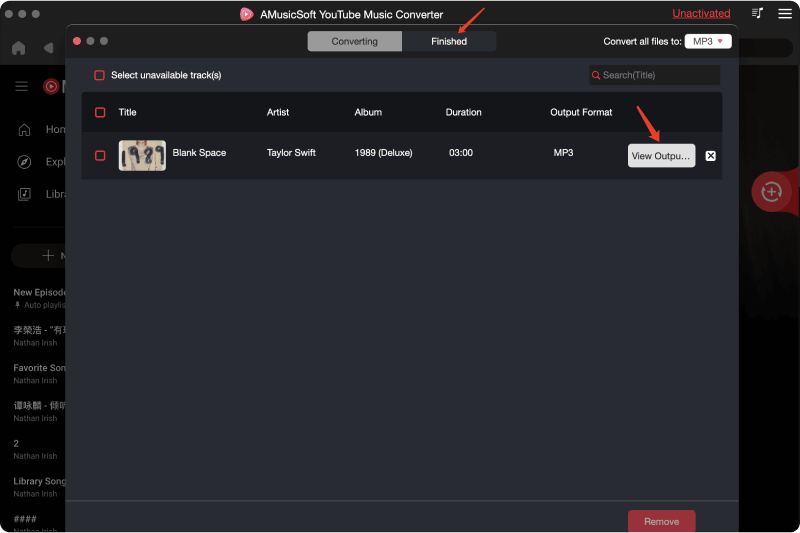
步骤 5:稍等片刻,下载的 YouTube Music 歌曲即可按您选择的格式和音质导出,且无 DRM 保护。您可以在“已完成”模块中找到它们,点击“查看输出文件”按钮即可打开输出目标文件夹。
第 2 部分。如何将音乐添加到 YouTube 视频中
如何将音乐添加到 YouTube 视频中?通过 AMusicSoft YouTube 音乐转换器下载无 DRM 的 YouTube 音乐曲目后,您现在可以将这些下载内容添加到您的剪辑中。要编辑视频,有很多视频编辑软件可以帮助您,您可以根据所使用的设备系统选择所需的软件,例如 YouTube Studio 的内置视频编辑器、Adobe Premiere、iMovie 或 CapCut。
在这一部分中,我以 CapCut 为例,因为 CapCut 应用程序与大多数人使用的 Windows、Mac、Android 和 iOS 设备兼容。此外,完成编辑后,CapCut 提供了将视频分享到社交媒体平台(例如 YouTube、TikTok、Facebook 等)的选项。按照以下指南立即将无 DRM 的 YouTube 音乐文件添加到您的视频中。
第一步:在电脑上下载 CapCut 应用。打开桌面应用并登录您的账户。登录后,您可以创建新项目或打开现有视频项目。
步骤 2:添加视频后,点击“媒体”选项卡中的“上传”。这里有四个选项可以添加您自己的音乐:从电脑、Google 云端硬盘、Dropbox 或提取音频。我们已通过 AMusicSoft YouTube Music Converter 将音乐下载到电脑上,因此我们选择从电脑上传音乐。从弹出的窗口中选择歌曲。
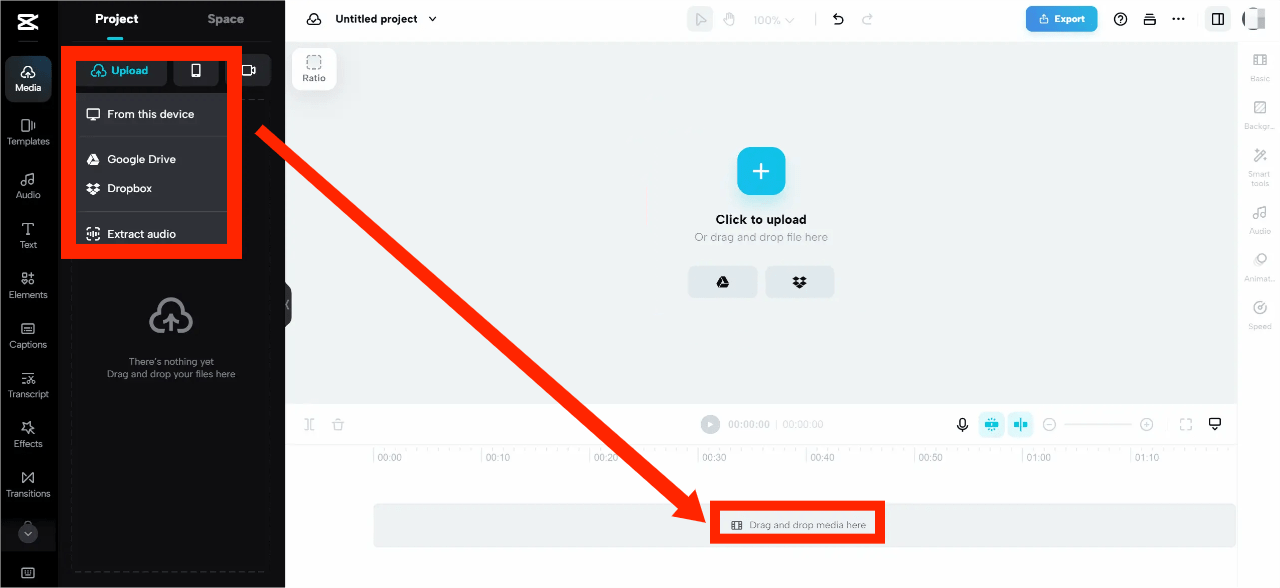
步骤 3:如何使用 CapCut 为 YouTube 视频添加音乐?歌曲上传后,您会在项目媒体文件中看到它。然后,您可以将上传的歌曲文件拖到视频编辑时间轴上。现在,您可以根据音乐编辑视频了!
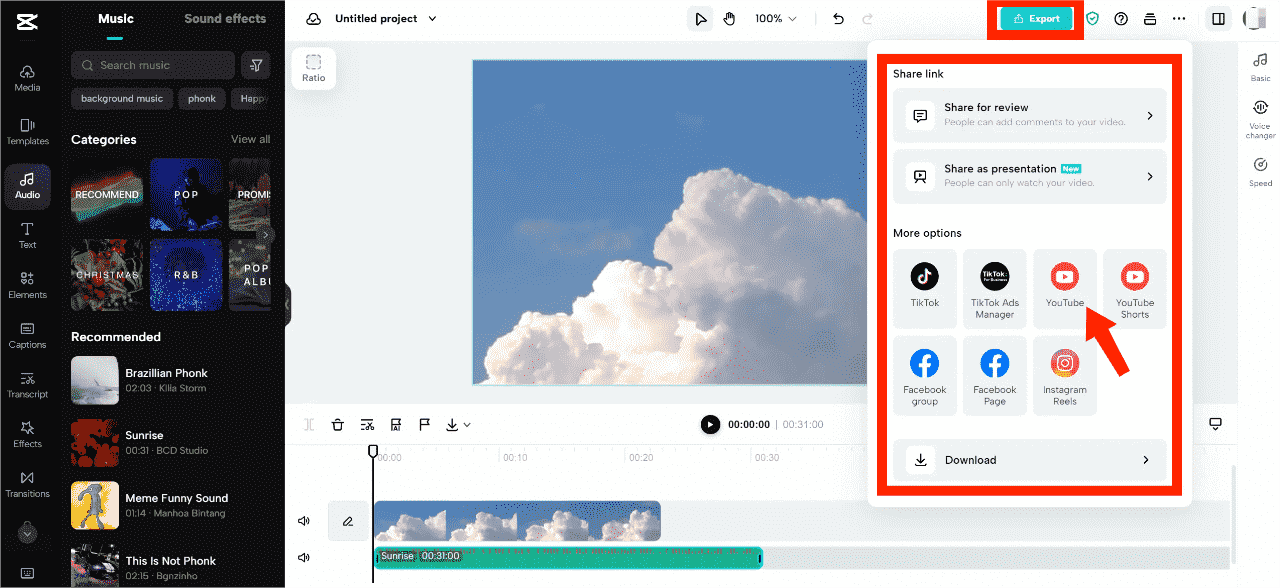
第四步:视频编辑完成后,就可以导出了。点击导出选项,开始导出内容。您可以点击 YouTube 或 YouTube Shorts 直接分享。
请记住,您从 YouTube Music 下载的音乐仅供个人使用。将这些歌曲添加到视频后,请勿在视频中放置广告来获利,以保护您的视频免受版权索赔。
部分3。 结论
如何为 YouTube 视频添加音乐是想要改善视频效果的新手搜索最多的问题。如果您想找到更多欢快、激动人心的歌曲和音效,请考虑选择 YouTube Music 中的音乐,而不是免费的 YouTube 音频库。
在 YouTube 视频中添加音乐时,务必仔细查看音乐的版权限制详情。为此,您可以选择使用AMusicSoft YouTube Music Converter下载无 DRM 保护的背景音乐。大多数音乐都可以用于视频片段,前提是用于非商业视频项目。希望本指南对您有所帮助。想要了解更多创作工具和资源?请访问 AMusicSoft 主页,获取更多免费下载音乐的资源!
人们也读
 关于作者
关于作者
Robert Fabry 是一位热心的博主,也是一位热衷于技术的爱好者,也许他可以通过分享一些技巧来感染你。他还热爱音乐,并曾为 AMusicSoft 撰写过有关这些主题的文章。