逐步指南:如何將 iTunes 音樂加入 iMovie 2026
本文將介紹如何在 iMovie 中加入 iTunes 音樂。除了豐富的音樂資源,蘋果公司也致力於為用戶提供便利的影片編輯方式。 iMovie 是蘋果公司為眾多用戶推出的優秀平台之一,也是目前最常使用、最容易上手的影片編輯軟體之一。
它內建了豐富的音效,可以幫助你根據個人喜好和選擇編輯影片。除了預設的歌曲和音效外,你還可以加入iTunes音樂庫中的歌曲。想像一下,用你最喜歡的歌曲,借助 iTunes 音樂庫為你的電影增添更多精彩元素,該是多麼美妙!
然而,已經嘗試過的用戶可能會遇到一些問題,例如由於技術限製或數位版權管理 (DRM)的原因,無法將 iTunes 音樂添加到 iMovie 中。本文稍後將對此進行更詳細的討論。
目錄第一部分:為什麼我無法將 iTunes 音樂加入 iMovie?第二部分:如何從 Apple Music 將音樂加入 iMovie?第三部分:總結
第一部分:為什麼我無法將 iTunes 音樂加入 iMovie?
您即將把從iTunes資料庫中精心挑選的歌曲添加到視頻中時,突然間您甚至無法從資料庫中將一首歌曲添加到iMovie中。 可能是什麼原因呢?
由於技術限製或數字版權管理或DRM的限制,Apple Music或iTunes庫中的歌曲可能無法添加到iMovie應用程序中。
數字版權管理或DRM禁止用戶或Apple Music收聽者使用或從Apple iTunes庫中復制歌曲,而無需任何授權。 這樣可以保護歌曲擁有者和製作人在自己的藝術品和手工藝品上保留其權威。
但是,我們已經有了克服數字版權管理或DRM的方法,這不僅使iMovie用戶更容易使用,而且對於那些希望擺脫技術限制的人來說也更加容易,以便他們可以將Apple Music中的歌曲用於其他目的他們可能會用它。
這些選項可以使您輕鬆處理如何將iTunes音樂添加到iMovie的過程,本文中將討論所有步驟。 而且,您不必擔心任何技術限製或DRM會妨礙您複製和使用要合併到iMovie項目中的歌曲。
第二部分:如何將 Apple Music 中的音樂加入 iMovie?
我敢打賭,您正在尋找方法來弄清楚如何將iTunes音樂添加到iMovie,因為這是在您自己的視頻和電影創作中添加一些香料的一種好方法。 由於技術限制和數字版權管理或DRM的限制,這可能會很困難,這使您無法輕鬆地將自己喜歡的音樂文件從iTunes資料庫複製和添加到iMovie應用程序。 我們將在本文中討論如何執行此操作的步驟。
步驟1.從Apple Music刪除DRM保護
開始欣賞優質音樂並將其添加到視頻中的過程並不難。 第一步包括下載所有音樂文件,並將它們存儲在您的一台設備上,以方便抓取和傳輸。
由於 Apple Music 上的歌曲都受數位版權管理 (DRM) 保護,因此很難取得它們,也不容易將它們從一個裝置分享到另一個裝置。正因如此,擁有一款專業的轉換器就顯得尤為重要,它可以幫助您下載所有想要的歌曲,而無需擔心任何技術限制。
AMusicSoft Apple Music Converter是目前最好的專業轉換器之一。它是一款功能強大的專業轉換器,只需幾分鐘即可幫您轉換所有音樂文件,省去了您逐一轉換文件的時間和精力。
它也是一個省錢工具,可以幫助您節省大量每月訂閱費用,因為使用 AMusicSoft Apple Music Converter,您可以轉換盡可能多的歌曲以及您想要的任意數量的歌曲。它也易於使用和探索,使其成為您可以擁有的最簡單的選擇之一。
使用我們的專業轉換器之前,您只需要記住並記住一些限制。 這是您必須知道的要點。
- 在開啟或啟動 AMusicSoft Apple Music Converter 之前,請務必確保您的 Apple iTunes 應用程式已關閉。
- 正在進行轉換或刪除數字版權管理期間,請勿在專業的轉換器和Apple iTunes應用程序上執行任何操作或處理。
既然我們已經熟悉了繼續進行之前必須知道的要點,那麼現在讓我們繼續進行如何使用它們的步驟。
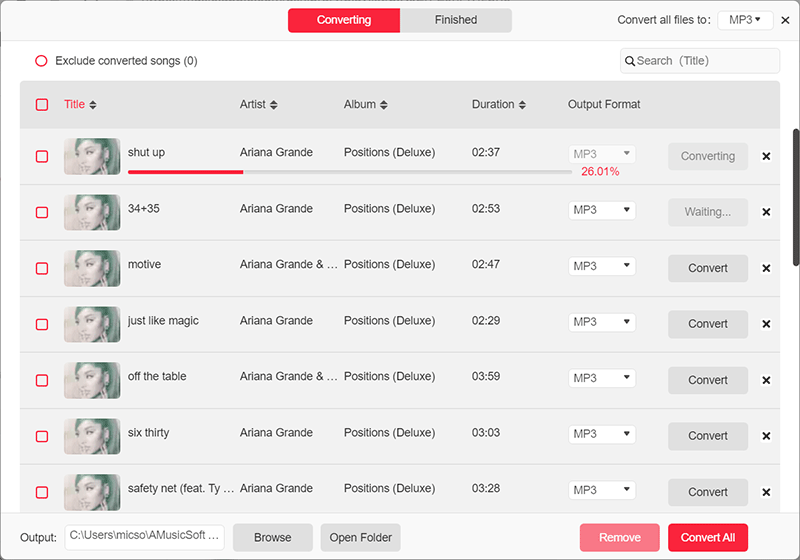
步驟 1. 在您的個人電腦上,啟動您的專業轉換器,AMusicSoft Apple Music Converter。
步驟二:下一步是建立一個資料夾,用於儲存所有輸出的音樂檔案。您可以根據個人喜好重新命名資料夾,例如專輯名稱、歌曲標題,甚至是所選音樂檔案的藝人名稱。
步驟 3. 最後一步是點選「轉換」。
步驟2.將音樂添加到iMovie
現在,讓我們學習如何使用您自己的iPhone或Mac計算機將iTunes音樂添加到iMovie。 您可以學習兩種選擇,一種是使用iPhone,另一種是使用Mac計算機。 將根據要使用的設備討論所有必要的步驟。
如何在iPhone上向iMovie添加音樂
使用iPhone將Apple iTunes帳戶中的歌曲添加到iMovie非常容易,您只需執行一些步驟,然後就可以繼續進行了。
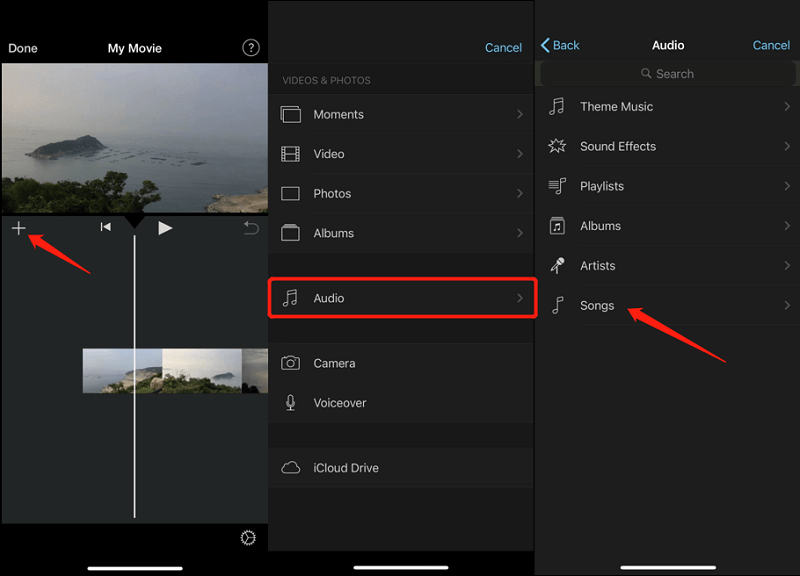
第一步包括在iPhone上啟動iMovie應用程序。 啟動應用程序後,打開要在其中添加所選歌曲的iMovie項目。 全部打開後,單擊加號按鈕(+),然後選擇“音頻”選項。 然後,您需要單擊“歌曲”,然後將鼠標懸停以找到要添加到iMovie項目中的歌曲。
您必須確保所有歌曲都已同步到您的iPhone。 另一方面,如果您使用iCloud Drive而不是iTunes應用程序,則選擇“ iCloud Drive”,然後轉到要添加到iMovie項目的音樂文件。
如何在Mac上向iMovie添加音樂
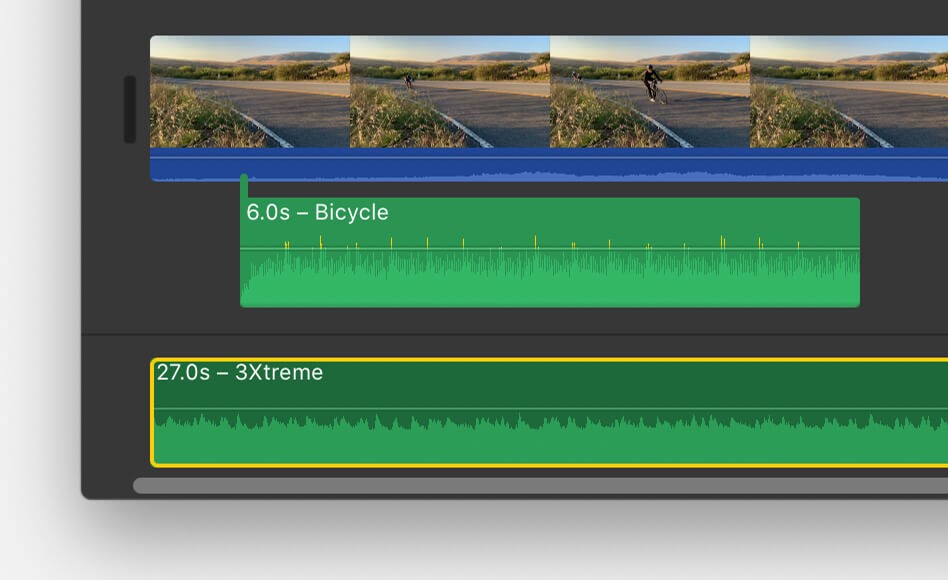
在Mac計算機上啟動iMovie應用程序,然後轉到iMovie項目。 您將在左上方看到“音頻”選項,單擊它。 然後,您將在iTunes資料庫中看到所有歌曲。 您必須確保在面板的左側選擇了iTunes應用程序。 就像在iPhone上一樣,您也可以搜索要添加到iMovie的歌曲。
使用Mac計算機時,有一個選項可以使您輕鬆地習慣該過程,只需將項目或音樂文件拖放到要添加歌曲的iMovie項目的文件夾中即可。
第3部分。總結一切
隨著時間的流逝,蘋果的發展以及它所發布的所有應用程序和產品主導了技術領域。 它已成為我們今天很幸運擁有的不斷發展的技術行業的一部分。
使用像AMusicSoft Apple Music Converter這樣的專業轉換器,對於處理各種風格多樣、功能強大的歌曲,以及在不同裝置間傳輸歌曲,都大有裨益。這不僅幫助瞭如今日益增長的音樂愛好者群體,也幫助了那些希望將優質音樂融入作品的影片創作者。
當涉及到與金錢有關的問題時,它已成為巨大的幫助,它可以幫助我們的藝術家為用戶提供優質的服務,或為那些將視頻製作作為自己的愛好的人們提供最佳的輸出。
我們希望我們已幫助您確定了無法輕鬆將iTunes音樂添加到iMovie的原因。 另外,確定嘗試使用iTunes庫中歌曲的方法,並將其添加到iMovie項目中。 我們希望看到您喜歡辛苦的勞動,觀看使用iTunes資料庫中的歌曲製作的所有視頻。
人們也讀
 關於作者
關於作者
Robert Fabry 是一位熱心的部落客,也是一位熱衷於科技的愛好者,也許他可以透過分享一些技巧來感染你。他也對音樂充滿熱情,並為 AMusicSoft 撰寫過這些主題的文章。