合法免費將 Apple Music 燒錄到 CD 的 3 種方法
很多人喜歡用CD或DVD播放器聽音樂,尤其是在公路旅行。但由於U盤和雲端儲存的普及,刻錄CD/DVD已經不太流行了。你知道如何將Apple Music燒錄到CD上嗎?如果你不熟悉操作步驟,也不用擔心,本文將詳細講解如何將你喜歡的音樂刻錄到CD上。那麼,讓我們開始吧。
目錄第一部分:如何將 Apple Music 中的歌曲刻錄到 CD?第二部分:下載 MP3 格式的 Apple Music 歌曲以刻錄到 CD第三部分:使用 iTunes/音樂應用程式將 Apple Music 歌曲刻錄到 CD第四部分:使用 Windows Media Player 將 Apple Music 歌曲刻錄到 CD第五部分:使用 VLC 媒體播放器將 Apple Music 歌曲刻錄到 CD Music 歌曲結論
第 1 部分。您可以將 Apple Music 中的歌曲刻錄到 CD 嗎?
可以將 Apple Music 燒錄到 CD 嗎?遺憾的是,您無法將從 Apple Music 下載的歌曲或影片燒錄到 CD 或 DVD。此外,從 iTunes Store 購買的電影和電視節目無法刻錄到 CD 或 DVD。如果您想使用這些音訊和視訊檔案建立自己的 CD 和 DVD,則需要將它們轉換為 MP3 格式,然後才能將它們刻錄到 CD 上。
然而,由於數位版權管理(DRM) 的限制,將 Apple Music 歌曲轉換為 MP3 格式會比較困難。 DRM會阻止您在未經授權的裝置上編輯下載的音樂檔案。除了需要 MP3 格式的檔案外,您還需要檢查您的電腦是否配備可以燒錄光碟的光碟機。此外,您還需要準備一張大容量的空白光碟來儲存更多歌曲。
第 2 部分:下載 MP3 Apple Music 歌曲以刻錄到 CD
如上文所述,要將 Apple Music 燒錄到 CD,您需要先將其轉換為 MP3 格式。 AMusicSoft Apple Music Converter是您從 Apple Music 下載 MP3 歌曲的最佳選擇,因為它能夠輕鬆移除 Apple Music和 iTunes Store 歌曲的 DRM 保護,同時保持無損音質。擺脫 DRM 保護後,您可以將音樂轉換為 MP3、MP4、AAC、M4A、FLAC、WAV 或其他主流格式,轉換速度提升 5 倍。 AMusicSoft 軟體在轉換完成後也會保留下載檔案的所有音樂元資料和 ID3 標籤,包括標題、藝人、曲目 ID 和專輯封面。有了這些訊息,您可以輕鬆管理您的音樂下載收藏。
所有這些格式都可以在任何裝置上輕鬆存取和保存,因此您可以隨時隨地播放它們,而不必擔心裝置相容性。 您必須為 Apple Music 付費嗎?是的!只有訂閱者才能離線欣賞音樂。但透過這種方式,您將不需要存取應用程式、保留訂閱或將裝置連接到網路來收聽 Apple Music。
將 Apple Music 下載到 MP3 燒錄 CD
步驟二 第一件事是第一件事。您需要下載 AMusicSoft Apple Music 轉換器。這將只需要幾秒鐘。安裝將自動進行。確保啟動 AMusicSoft Apple Music Converter,以便您可以開始使用它。
步驟二:點選桌面上的捷徑圖示啟動軟體。打開軟體後,它會自動掃描您的 Apple Music 資料庫,請稍等片刻,掃描完成後選擇您想要轉換的歌曲。
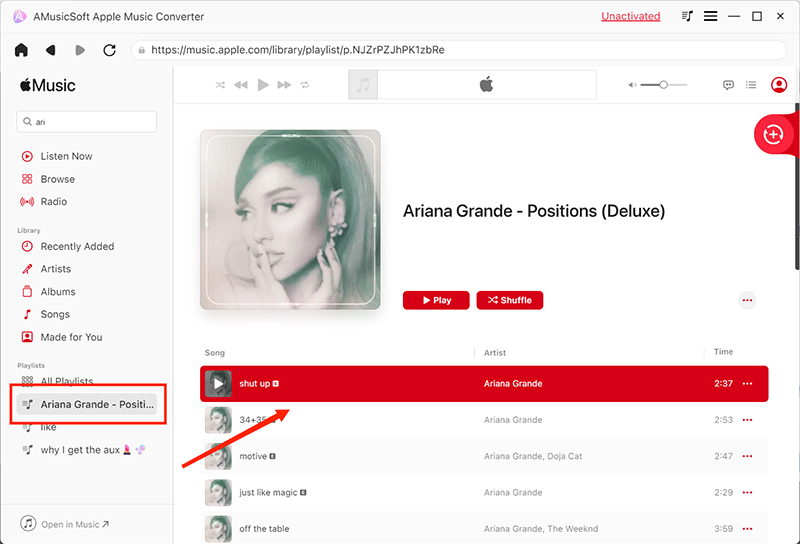
步驟 3.確定要轉換的歌曲後,您將選擇輸出格式,在本例中我們將使用 MP3,然後,您也可以選擇轉換後歌曲的目標資料夾。
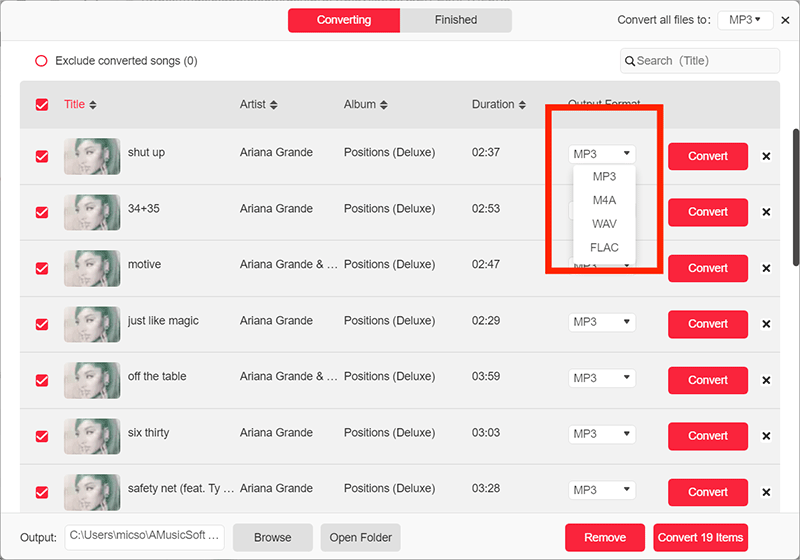
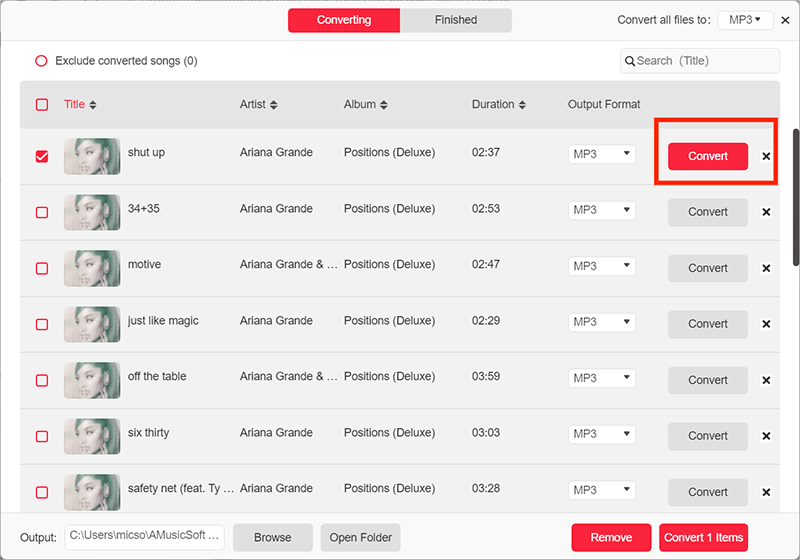
第四步:如果您最終對格式和目標路徑感到滿意,請點擊「轉換」按鈕開始轉換過程。轉換完成後,您可以在「已轉換歌曲」部分查看轉換後的歌曲。
第 3 部分。使用 iTunes/音樂應用程式將 Apple Music 歌曲刻錄到 CD
正如我們之前討論過的,Apple Music 曲目只有在已經是無 DRM 保護的 MP3 格式時才能刻錄到 CD 上,我們已經使用 AMusicSoft Apple Music Converter 完成了這一操作,現在讓我們嘗試使用Windows 版iTunes或 Mac 版 Apple Music 應用將 Apple Music 刻錄到 CD 上。
步驟一:在 Windows 或舊款 Mac 上啟動 iTunes,然後點選「檔案」>「新建」>「播放清單」。您可以為播放清單命名,然後將這些轉換後的 MP3 格式的 Apple Music 歌曲拖曳到該播放清單中。
步驟二:插入空白光碟,等待系統辨識。然後會彈出一個視窗顯示「您已插入光碟」。點選“確定”。
步驟 3.查看您建立的播放列表,然後右鍵單擊該選項,您將看到「將播放清單刻錄到光碟」。
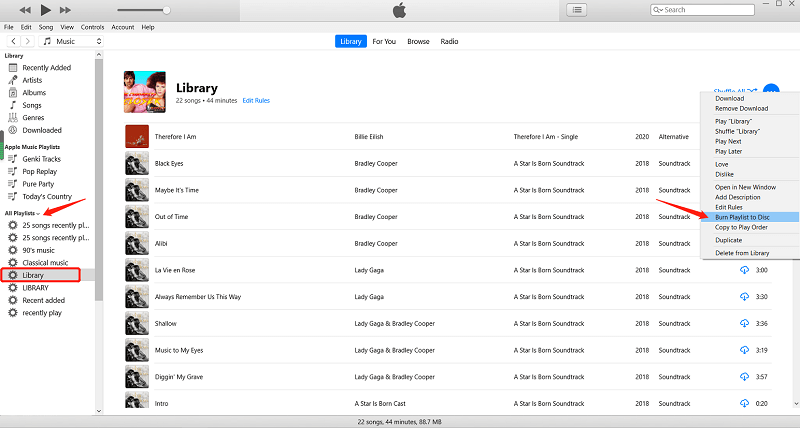
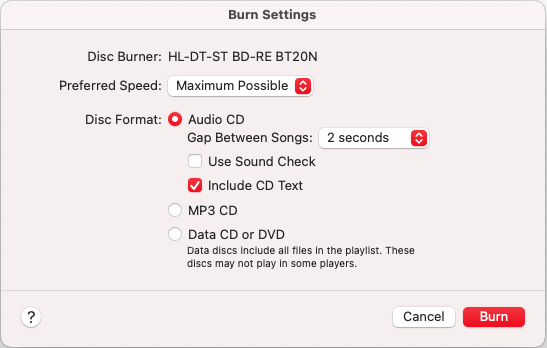
步驟二 選擇音訊 CD,以便您可以在任何標準 CD 播放器上播放此光碟。然後,點擊刻錄。然後 iTunes 將開始將播放清單中的所有 Apple Music 歌曲刻錄到 CD。
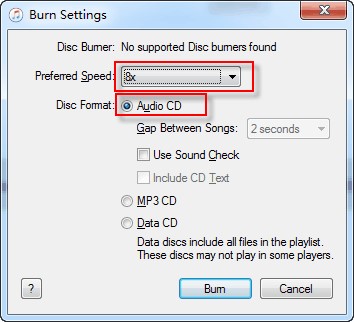
此方法僅適用於 iTunes 12 版本。對於 Mac 用戶,您可以使用 Apple Music 應用程式來燒錄 CD。步驟與 Windows 類似。
第 4 部分:使用 Windows Media Player 將 Apple Music 歌曲刻錄到 CD
如果您的 Windows 沒有 iTunes 和 Apple Music 應用程式怎麼辦?眾所周知,蘋果正在淘汰 iTunes,取而代之的是三個獨立的應用程式。如果 Windows 上的 iTunes 無法更新至最新版本,您可以嘗試 Windows Media Player。它是 Windows 電腦上的預設媒體播放器,因此您無需再安裝其他軟體。如何使用 WMP 將 Apple Music 燒錄到 CD?由於軟體使用起來並不困難,而且完全免費,您可以打開它並開始使用。現在,閱讀步驟並了解如何操作。
步驟二 打開Windows計算機的CD / DVD驅動器,然後插入空白光盤。
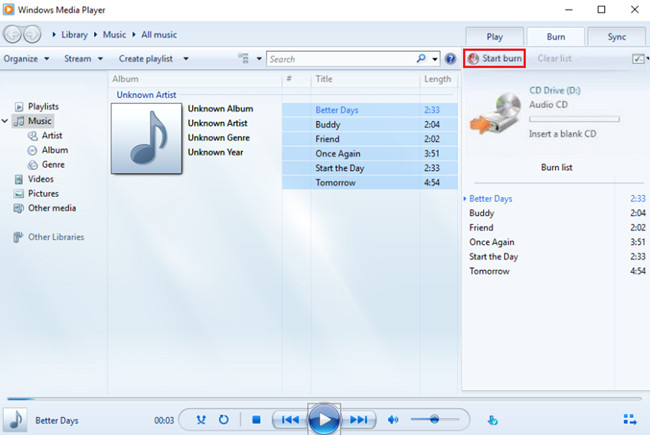
步驟 2.開啟電腦上的 Windows Media Player,然後點選右側窗格中的「燒錄」標籤。此時會顯示一個空白的刻錄清單。找到已轉換的 Apple Music 歌曲,然後將其拖曳到刻錄清單中。
步驟二 之後,按一下「刻錄」面板中可見的選單。將彈出一個包含不同刻錄選項的選單。從選單中選擇“音訊 CD”。
第四步:點選「開始刻錄」。刻錄完成後,Apple Music歌曲將儲存在CD中。
相關主題:如何將 Apple Music 新增至 WMP(Windows Media Player)
第 5 部分。使用 VLC 媒體播放器將 Apple Music 歌曲刻錄到 CD
對於 Mac 用戶,VLC 媒體播放器是您免費將 Apple Music 燒錄到 CD 的選擇。其用戶友好的介面和附加的 CD 燒錄功能使其成為媒體播放和 CD 刻錄的便捷一體化解決方案。如果您不知道如何使用此功能,請繼續閱讀以了解如何使用 VLC 在 iTunes 上燒錄 CD。
步驟二 開啟 VLC 並將 CD 插入電腦的磁碟機。現在轉到“媒體”選單並打開“轉換/儲存”選項。
步驟 2.選擇頂部的「磁碟」選項卡,然後按一下「開啟媒體」。保持音訊 CD 磁碟複選框選取。您可以從 CD 中選擇要轉換的曲目。點選“轉換/儲存”。
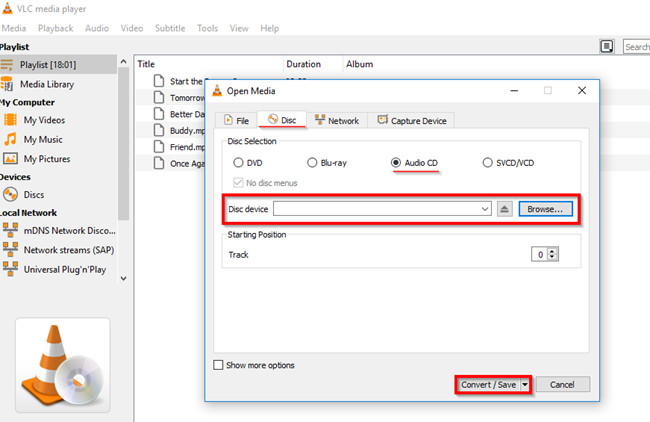
步驟二 在下一個視窗中,按一下工具圖示選擇 MP3 作為所需格式,然後按一下「儲存」。現在只需點擊開始按鈕即可轉換音訊 CD。您可以在主介面上追蹤進度。
您可能感興趣:如何在 VLC 播放器上播放 Apple Music
結語
我們在本文中討論如何將 Apple Music 燒錄到 CD。雖然我們不能將 Apple Music 或 iTunes 歌曲直接刻錄到 CD,因為它們是受 DRM 保護的文件, AMusicSoft Apple 音樂轉換器 可以使之成為可能。您可以透過 AMusicSoft Apple Music Converter 繞過 Apple Music 的 DRM,並以 MP3 格式下載它們。我希望本文為您提供更多資訊或方法,您可以應用這些資訊或方法在可攜式音樂播放器或任何光碟機中欣賞 Apple Music。
人們也讀
 關於作者
Robert Fabry 是一位熱心的部落客,也是一位熱衷於科技的愛好者,也許他可以透過分享一些技巧來感染你。他也對音樂充滿熱情,並為 AMusicSoft 撰寫過這些主題的文章。