如何在 iMac 上刻錄 DVD 的簡單步驟
三十多年來,Apple 不斷為用戶發布多個版本的 MacBook。 它的目標仍然相似,即為人們提供最好的計算機功能和服務,同時能夠保留項目的美觀外觀。 用戶最近光顧的產品之一是可以完成所有計算服務和程序的 iMac 設備。
在這篇文章中,我們將重點放在如何在 iMac 上刻錄 DVD,以及在操作過程中需要準備和注意的事項。
目錄第一部分:MacBook 版本更新第二部分:如何在 Mac 上燒錄 DVD?第三部分:如何將 Apple Music 歌曲下載為 MP3?第四部分:總結
第 1 部分。 MacBook 版本發布
Apple推出的第一款筆記本電腦型號是PowerBook 100。作為該公司發布的第一款此類型號,該產品獲得龐大的用戶數量確實是一項了不起的成就。 該型號的主要缺點是它沒有磁盤驅動器,但它為發明掌托和為右手和左手人士提供特殊設計過於體貼。
後來又生產了一種重量更輕的新型號,重量為 5 磅,尺寸為 17 英寸。 這是 PowerBook G4 的增強版,工作速度快了四倍。 它還配備了一個電源適配器、一個約 80 GB 存儲空間的硬盤驅動器、512 MB RAM、一個攝像頭和一個觸控板。
隨後,MacBook Pro 和MacBook Air等更多機型相繼發布。 MacBook Air 是迄今為止最薄的機型。幾年後,iMac 電腦的發布大獲成功。 iMac 不僅繼承了先前機型的所有增強功能,還整合了更多全新技術。甚至連 DVD 光碟機也支援在 iMac 上運作。
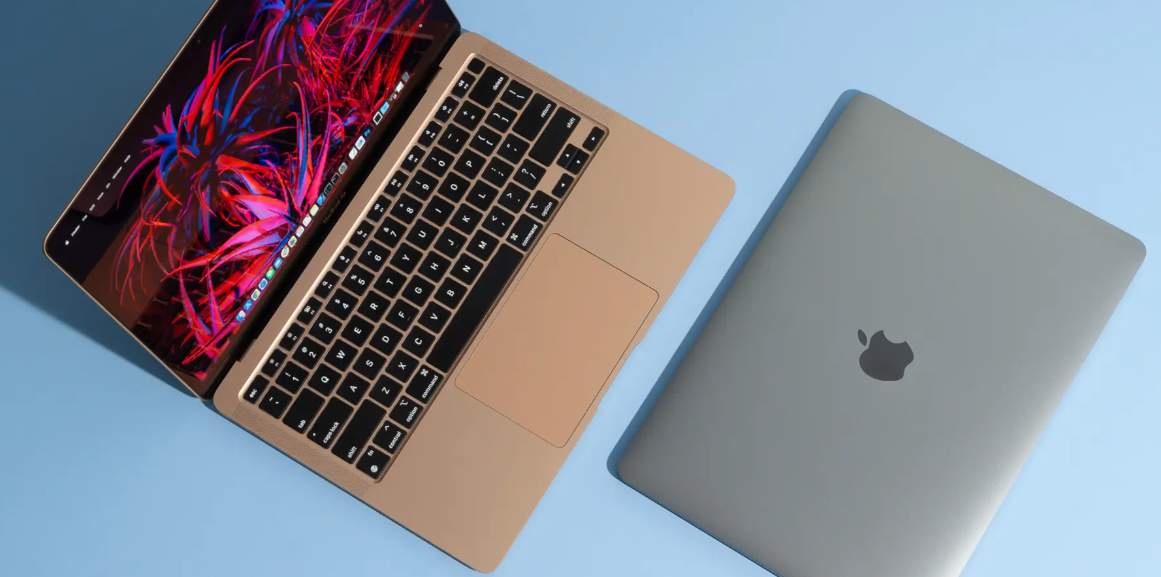
因此,要了解有關如何在 iMac 上刻錄 DVD 的更多信息,請繼續閱讀以查看有關如何執行此操作的詳細指南。
第 2 部分。如何在 Mac 上刻錄 DVD?
關於如何在 Mac 上刻錄可播放 DVD 必須遵循的指南非常簡單。 如果您在各自的設備上安裝了 Apple Music 應用程序,那麼您完成該過程的速度會快得多。
DVD 刻錄程序需要準備什麼?
要繼續執行有關如何在 iMac 上刻錄 DVD 的過程,您應該提前準備一些事情。
空白 DVD 光盤
燒錄光碟時,你會遇到兩種類型:DVD+R和 DVD-R。兩者的主要區別在於成本或價格。前者可以刻錄單層和雙層光碟。
DVD 刻錄機
由於自 2008 年起 MacBook 和 iMac 不再支持 DVD 刻錄機驅動器,因此仍然支持使用外部驅動器。 因此,您將使用 Apple SuperDrive 而不是通常的 DVD 驅動器。
要刻錄的播放列表
如果一開始就沒有要刻錄的播放列表,那麼在 iMac 上刻錄 DVD 的過程就不會完整。 您應該了解支持的刻錄格式。 在這種情況下,與其他格式相比,MP3 更有可能得到支持。
如何通過音樂應用程序刻錄 DVD?
有關如何在 iMac 上刻錄 DVD 的過程,您可以使用設備上的音樂應用程序。 這是執行此操作的詳細指南。
- 獲取準備好的空白 DVD 光盤,然後將其插入驅動器。 幾秒鐘後,會突然出現一個對話框,您必須在其中單擊“打開音樂”按鈕。
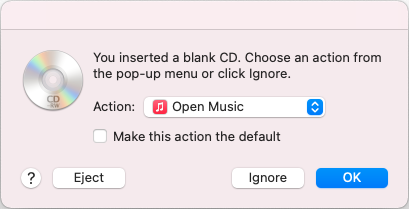
- 這將提示您選擇要打開的目的地或應用程序,例如 Apple Music 應用程序。 只需啟動音樂應用程序,不要忘記點擊確定按鈕繼續。
- 如果您還沒有製作播放列表,您可以隨時在“音樂”應用程序上製作。 但由於您已經準備好,在 iMac 上單獨啟動音樂應用程序後,選擇創建的播放列表,然後右鍵單擊它。
- 從顯示的菜單中,選擇將播放列表刻錄到光盤。
- 刻錄設置窗口將突然顯示。 在數據 CD 和其他可用的 DVD 選項中選擇您需要的任何一個。
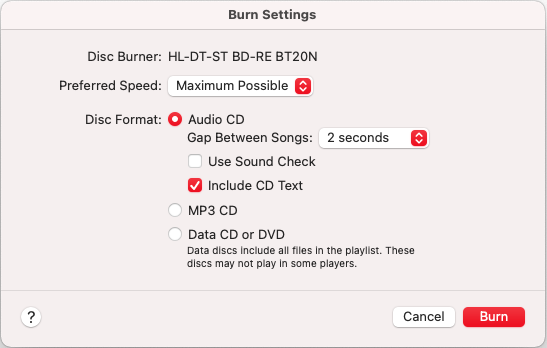
- 最後,選擇窗口右下角的刻錄按鈕。
第 3 部分。 如何將 Apple Music 歌曲下載到 MP3?
在 Mac 上刻錄 DVD 的步驟中,一個必要條件是需要準備一個播放清單。雖然建立播放清單很簡單,但您仍然需要確保您的歌曲檔案採用的是支援的格式。之前舉的例子是 MP3 格式。如果您打算使用 Apple Music 中的播放列表,則需要先將 Apple Music 中的歌曲轉換為 MP3 格式,才能完成在 iMac 上刻錄 DVD 的步驟。
要做到這一點,您需要使用AMusicSoft Apple Music Converter。這款轉換器具備多種實用功能,例如下載、轉換和移除 Apple Music 的 DRM 保護。它還整合了 16 倍速轉換功能,可以大大縮短您等待轉換完成的時間。此外,它還能保證轉換結果的高品質,並支援多種不同的轉換格式。 AMusicSoft 可轉換 MP3、WAV、FLAC、AC3、M4A 和 AAC 等格式。
請查看以下步驟,了解如何使用 AMusicSoft Apple Music Converter 下載音樂文件,以及稍後用於在 Mac 上刻錄 DVD 的過程。
- 啟動您的裝置支援的瀏覽器,然後前往 AMusicSoft 網站。您可以在此下載 Apple Music Converter。下載後,立即在您的裝置上安裝應用程式。
- 通過從您的音樂收藏中選擇曲目,將曲目添加到轉換器中。

- 選擇轉換格式和輸出文件夾以存儲結果。

- 必須選擇“轉換”按鈕才能啟動流程。 它位於窗口的右下角。

- 將轉換後的結果保存在您的計算機上,可以在應用程序的已轉換部分中訪問。
部分4。 概要
透過 AMusicSoft Apple Music Converter,您可以輕鬆下載燒錄所需的格式檔案。由於AMusicSoft Apple Music Converter也支援 MP3 格式,因此在 iMac 上燒錄 DVD 的過程可以順利進行。只需注意所有需要準備的物品以及必須正確遵循的步驟。請參考以上指南,以獲得理想的刻錄效果。
人們也讀
 關於作者
關於作者
Robert Fabry 是一位熱心的部落客,也是一位熱衷於科技的愛好者,也許他可以透過分享一些技巧來感染你。他也對音樂充滿熱情,並為 AMusicSoft 撰寫過這些主題的文章。