如何將 iTunes 有聲讀物刻錄到 CD?
如何將iTunes 有聲書刻錄到 CD 上?
“如果有辦法,我必須做些什麼才能啟用它?”
這些只是大部分時間想听有聲讀物的人的一些常見疑問和問題。 有機會將您最想要的所有有聲讀物編譯在一張 CD 中,這樣您就可以隨身攜帶並播放它,這為聽眾增加了便利。
我們知道來自 iTunes 的歌曲甚至有聲讀物都受到 Apple 的 FairPlay 數字版權管理 (DRM) 的保護。 這意味著來自 Apple 的 AA/AAX 格式或 M4B 格式的有聲讀物只能通過使用 Apple 設備或 Apple 授權的設備來播放。 因此,您無法直接將 iTunes 有聲讀物刻錄到 CD。
儘管 CD 的使用不像以前那麼流行,但許多汽車或播放器都有這個要求,所以這可能是為什麼仍然有人在尋找如何將 iTunes 有聲讀物刻錄到 CD 的方法的原因. 我們還將與您分享您可以使用的最有效和最可靠的工具之一,因此如果您想知道這是什麼,最好閱讀到最後。
目錄第一部分:如何移除 iTunes 有聲書的 DRM 保護?第二部分:如何將 iTunes 有聲書燒錄到 CD?第三部分:總結
第 1 部分。 如何從 iTunes 有聲讀物中刪除 DRM?
正如我們所承諾的,我們將向您介紹可以幫助您輕鬆將 iTunes 有聲讀物刻錄到 CD 的工具。 如果您是 Apple Music 的用戶,或者您在 iTunes 中有一個帳戶,您就會知道從中傳輸或共享文件非常困難。 這是因為這些文件受到技術限制的保護,這使得未經 Apple 授權的設備或非 Apple 設備無法訪問它們。
因此,將已下載或購買的有聲書檔案刻錄到 CD 上以供遠端播放確實很困難。不過好消息是,我們還是可以採取一些措施。您聽過專業轉換器以及它們的功能嗎?這款名為AMusicSoft Apple Music Converter 的專業轉換器可以幫助我們將 iTunes 有聲書燒錄到 CD 。
AMusicSoft Apple Music Converter 可以轉換您的有聲讀物,因為它支援多種格式,方便傳輸和燒錄到 CD。例如,您可以將 AA/AAX 檔案轉換為 MP3,這樣您就可以傳輸任意數量的有聲書。如果您擔心有聲書的音質會受到影響,影響聆聽體驗,這款專業的轉換器可以確保檔案無損,並提供與原始音質相同的輸出。
除了檔案轉換之外,在使用 AMusicSoft Apple Music Converter 將 iTunes 有聲書燒錄到 CD 時,數位版權管理或 DRM 也會減少,因此您現在可以輕鬆傳輸或轉換有聲書檔案。 AMusicSoft Apple Music Converter 的速度也很快,轉換有聲書檔案的速度比一般轉換器快 10 倍。這款專業轉換器的介面也非常容易掌握和理解,即使是初學者也可以立即熟悉如何在專業轉換器的介面中進行導航。
為了能夠使用專業轉換器,您必須遵循三個步驟,您只需要確保您擁有安裝和啟動專業轉換器所需的所有資源。
- 最初,您必須在您選擇的裝置上安裝專業轉換器,例如個人電腦。安裝過程與安裝其他應用程式幾乎相同。然後,您現在可以在專業轉換器中啟動導航,看看它是如何運作的。開始預選您想要轉換並燒錄到 CD 的有聲書。只要您選擇使用 AMusicSoft Apple Music Converter,您就可以自由選擇任何數量的有聲書。

- 您要做的第二件事是確保您將創建一個文件夾,該文件夾將用作您將要轉換的有聲讀物文件的存儲。 為了便於識別,您可以根據自己的喜好命名文件夾。 還有一個選項,您可以在其中使用默認詳細信息,例如歌曲的流派、專輯或歌曲的標題或藝術家的姓名。
- 最後一步,您需要點擊“轉換”,這將完成轉換過程。 現在只需幾分鐘,您就可以保留從 iTunes 下載的有聲讀物,並將它們一起刻錄到 CD 上。

這些是您選擇使用此專業轉換器時必須遵循的三個簡單步驟。 如果您希望轉換更多從 Apple Music 購買或下載的有聲讀物,您只需按照相同的步驟操作即可。 如果您想從 Apple Music 轉換歌曲,也可以使用專業轉換器。
第 2 部分。 如何將 iTunes 有聲讀物刻錄到 CD?
既然您已經閱讀了可用於轉換從 iTunes 購買或下載的有聲讀物的工具,接下來您必須知道如何將 iTunes 有聲讀物刻錄到 CD,特別是那些已轉換的有聲讀物。 這也適用於無 DRM 或不受數字版權管理保護的有聲讀物。 您可以使用免費的 CD 刻錄工具,例如 WinX DVD Author、BurnAware Free、Ashampoo Burning Studio Free、DVDStyler 和 DeepBurner Free。 如果您現在準備好有聲讀物,讓我們開始如何將 iTunes 有聲讀物刻錄到 CD。
- 使用您的個人計算機或設備,您可以啟動 Apple iTunes. 打開應用程序後,轉到“文件”,然後轉到“將文件添加到庫”,以便您可以選擇要刻錄到 CD 的內容,如您使用 AMusiSoft Apple Music Converter 轉換的文件列表中所見.
- 選擇您要刻錄到 CD 的文件,然後右鍵單擊,然後點擊“添加到播放列表”,然後轉到“新建播放列表”,這樣您就可以創建一個新的播放列表了。
- 將所有文件或有聲讀物傳輸到新播放列表後,右鍵單擊,然後點擊“將播放列表刻錄到光盤”以開始刻錄 CD。 完成每一步後,有聲讀物文件將自動編碼為 CD 的 CDA 文件。
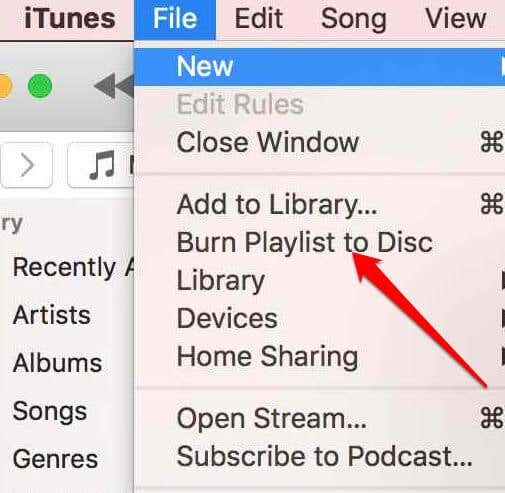
完成這三個步驟後,您現在可以在聽有聲讀物的同時去任何您想去的地方。 現在,無論是騎車回家還是步行去學校或辦公室,您都可以毫無後顧之憂地收聽您的有聲讀物文件。
第3部分。全部歸納
如何將 iTunes 有聲書燒錄到 CD 的步驟非常簡單。您只需提醒您需要做的事情以及必須做的事情才能繼續到最後一步。透過分析,我們希望您已經了解如何將 iTunes 有聲書刻錄到 CD 所需的所有知識。如果您仍在閱讀我們的文章摘要,我們也會假設相同的情況。有幸了解 AMusicSoft Apple Music Converter 及其可以為您做的事情,這確實是一次很棒的學習經驗。能夠轉換幾乎所有你知道的東西確實是一個很好的優勢。
您始終可以使用互聯網來識別其他事物,但它並不總是保證您獲得最佳且合法的結果。可能有限制和缺點,特別是如果您不太熟悉流程的某些技術細節。另一方面,我們非常高興與您分享所有這些有用的東西,您絕對可以在將來仔細研究並用作參考。好吧,為了我們最可靠的建議,請始終使用 AMusicSoft Apple Music Converter;這個你永遠不會出錯!
人們也讀
 關於作者
關於作者
Robert Fabry 是一位熱心的部落客,也是一位熱衷於科技的愛好者,也許他可以透過分享一些技巧來感染你。他也對音樂充滿熱情,並為 AMusicSoft 撰寫過這些主題的文章。