將AAX自由轉換為MP3的最簡單方法
這一代誰不知道有聲讀物? 如果您喜歡閱讀,我相信您家裡有自己的書,甚至還有藏書。 但是,如果您現在覺得閱讀書很無聊,也許可以檢查一下有聲讀物。
如果您是音頻書聽眾,您應該知道這些文件採用的是所謂的 AAX 文件格式。由於檔案經過加密,並非所有裝置都支援這種格式。因此,有些人希望將 AAX 檔案轉換為 MP3格式。
可以從Audible.com等網站上查看和下載驚人的有聲讀物集。 這在提供此類中很受歡迎。 而且,用戶必須注意,這些有聲讀物採用AA和AAX文件格式,通常無法在任何類型的小工具中播放。
如果您正在尋找將這些AAX有聲讀物轉換成其他已知格式(例如MP3)的方法,我們將為您提供建議。 實際上,不是唯一的方法,而是有很多選擇。
目錄第一部分:使用強大的音訊轉換器將 AAX 轉換為 MP3第二部分:使用免費線上工具將 AAX 轉換為 MP3第三部分:使用錄音機將 AAX 檔案另存為 MP3第四部分:結論
第1部分:使用功能強大的音頻轉換器將AAX轉換為MP3
如何在Mac上將AAX轉換為mp3?實際上,如果你問那些對格式轉換比較了解的人,他們通常會建議你使用專業的第三方軟體來完成轉換。你在瀏覽器上搜尋會找到很多這類軟體。但我們這裡推薦的是AMusicSoft Apple Music Converter。
光看名字,你可能會覺得它只能把 Apple Music或 iTunes 的歌曲轉換成其他格式。但其實不然。它還有其他功能,例如可以將AAX 檔案轉換成 MP3格式,還可以移除這些檔案的DRM 保護。
以下是使用 AMusicSoft Apple Music Converter 的簡單指南。
- 選擇要轉換的有聲讀物。
- 確保從輸出格式列表中找到MP3。
- 開始轉換。
以下細節對應於上述每個步驟。
步驟1。 選擇要轉換的有聲讀物
下載 AMusicSoft Apple Music Converter 並將其安裝在您的個人電腦(Mac 或 Windows 版本)上後,您可以立即選擇要轉換的 AAX 格式的有聲書。您不僅可以處理一個文件,還可以處理任意數量的文件。可以執行拖放操作,輕鬆新增檔案。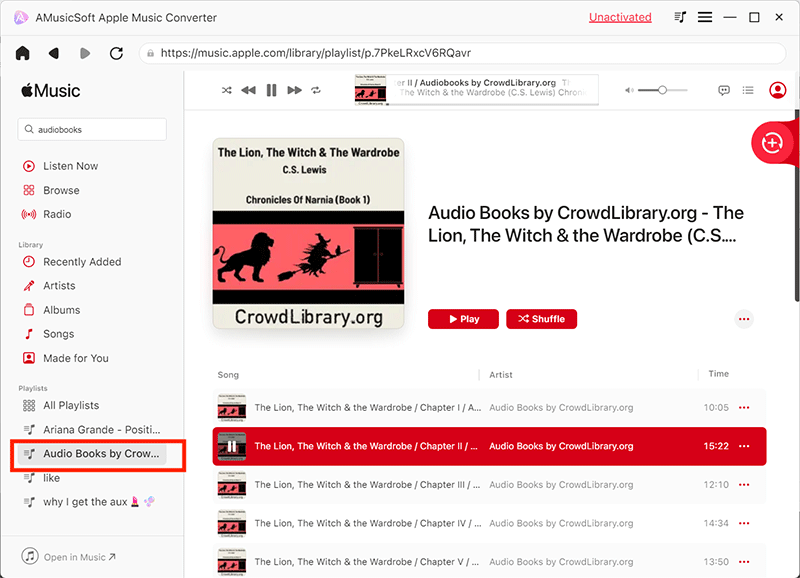
第2步。 確保從輸出格式列表中點擊MP3
由於該工具不僅支持一種格式,還支持多種格式,因此一旦將有聲讀物加載到平台上,就需要確保從列表中選擇了MP3格式。 您可以使用“輸出格式”選項旁邊的下拉箭頭簽出可用格式。 輸出設置也可以自定義和更改。
步驟#3。 開始轉換
解決所有問題後,您只需點擊“轉換”按鈕,您將在屏幕的右下方看到該按鈕。 唉! 轉換的有聲讀物(從AAX到MP3)將在幾分鐘後準備就緒。 如果您希望監視轉換進度,也可以在應用程序中進行檢查。
第2部分:使用免費的在線工具將AAX轉換為MP3
我們中間谁愿意不使用在線免費工具? 當然,如果被問到,許多人會說,他們比那些必須付費的工具更喜歡免費工具。 如果您想了解更多有關免費的在線工具的信息,該工具可以將那些AAX文件轉換為MP3,則可以嘗試以下選項-Convertio。
注意:如果您想嘗試此選項,由於平台完全在線,因此必須確保您具有穩定的Internet連接。 這也適用於Mac或Windows計算機。 因此,如果您同時使用兩種形式,Convertio肯定可以正常工作。 以下是為您提供的簡單指南。
- 使用您的瀏覽器前往Convertio。
- 加載有聲讀物。
- 點擊“轉換”按鈕。
步驟1。 使用瀏覽器前往Convertio
由於在任何瀏覽器中都可以輕鬆訪問Convertio,因此首先需要訪問計算機的瀏覽器,然後在搜索欄中鍵入“ Convertio”。 屆時,您將到達站點的主頁。
第2步。 加載有聲讀物
接下來,您需要載入想要轉換的有聲書。請確保輸入格式為 AAC,輸出格式為 MP3。您可以從電腦的媒體庫、Google Drive和Dropbox等雲端儲存服務載入文件,或直接輸入有聲書的連結(URL)。
步驟#3。 點擊“轉換”按鈕
完成上述操作後,您需要單擊“轉換”按鈕以開始轉換過程。
唯一的缺點是您無法享受專業工具提供的其他好處。 除此之外,如果您要處理多個有聲讀物,則需要一次又一次地執行整個過程。 如果在此部分之前您還沒有確信,並且仍在尋找可以嘗試的其他方法或方法,那麼我們對本文的下一部分仍然有另一項建議。
第3部分:使用錄音機將AAX文件另存為MP3
除了音訊轉換器(能夠將AAX 檔案轉換為 MP3 格式)之外,您還可以嘗試錄製。您可以試試這款 Aiseesoft 螢幕錄影機。它是如何運作的呢?簡單來說,就是錄製有聲讀物,並將其以另一種檔案格式(在本例中為 MP3)儲存到您的個人電腦中。
使用此工具時,您不再需要擔心有聲讀物的DRM保護,因為您只需要在Aiseesoft Screen Recorder錄製時播放它們即可。 讓我們在後面的文字中詳細了解如何使用此刻錄機。
- 確保將Audible AAX保存在計算機上。
- 播放有聲讀物。
- 做轉換。
步驟1。 確保將Audible AAX保存在您的計算機上
最初需要做的是將Audible AAX文件保存到您的個人計算機上。 您還需要將記錄儀Aiseesoft屏幕記錄儀保存並下載到計算機上。 完成後,啟動它以查看主界面。
第2步。 播放有聲讀物
現在,轉到保存了要錄製和轉換的有聲讀物的文件夾。 確保播放有聲讀物,然後單擊錄音機中的“錄音”按鈕。 在執行此操作之前,您需要確保已啟用“系統音頻”,並且已禁用“麥克風音頻”。
您需要執行此操作,以確保在此過程之後,您將獲得具有驚人音質的輸出。 另外,您需要轉到應用程序的“設置”選項,然後單擊“輸出-音頻格式”菜單以設置錄製後的輸出格式。 在這種情況下,您需要從將會看到的選擇中選擇MP3。
步驟#3。 做轉換
最後,在錄製完成之後,您只需單擊屏幕上同樣可見的“停止”按鈕即可。 MP3中錄製的有聲讀物文件將自動作為新文件保存在個人計算機的媒體庫中。 現在,即使您使用的是任何媒體播放器或設備,也不必擔心兼容性,就可以收聽有聲讀物。
注意:在使用此Aiseesoft屏幕錄像機時,您可以選擇設置錄像長度和時間。 這樣,您就不需要花費一些時間來等待錄製完成。 您可以在執行其他任何需要做的事情的同時進行錄製。 設置了記錄長度後,文件的自動保存將由工具本身完成。 希望這項建議對您也有幫助。
第 4 部分:結論
現在,將 AAX 有聲書檔案轉換為 MP3 格式不再是一個懸而未決的問題。實際上,您有很多可以嘗試使用的替代方案。您可能會想嘗試專業工具,例如 AMusicSoft Apple Music Converter 或 Aiseesoft Screen Recorder。兩者都提供您正在尋找的所需功能,並在其他領域提供額外優勢。
如果您的唯一原因是只進行音頻文件的轉換,則可以使用Convertio之類的在線工具來解決。 由於這樣是免費的,因此您在此過程中只需要一些耐心即可。 請記住,您無需支付一分錢就能獲得服務。 因此,犧牲一些時間不會太多,對嗎?
如果您嘗試過其他選擇,而這些選擇實際上對您有用,那麼我們將很高興知道這些。 請在下一節中留下一些想法,以供他人參考。
人們也讀
 關於作者
關於作者
Robert Fabry 是一位熱心的部落客,也是一位熱衷於科技的愛好者,也許他可以透過分享一些技巧來感染你。他也對音樂充滿熱情,並為 AMusicSoft 撰寫過這些主題的文章。