如何以 3 種方式在 Google Home 上播放 Audible
如果你既是 Audible 有聲書的愛好者,也是Google Home 的粉絲,那麼你肯定很好奇Google Home 能否播放 Audible 有聲書。這幾乎是所有有聲書愛好者,尤其是熱衷於科技創新的人最關心的問題之一。無論你是坐在沙發上還是躺在臥室裡,Google Home 都是聆聽 Audible 有聲書最方便、最高科技的方式。
然而,很多人都在問是否真的可以在 Google Home 上播放 Audible 有聲書或串流媒體 Apple Music。本文將協助您找到使用 Google Home Play 播放 Audible 有聲書的方法。如果您有興趣,不妨放鬆一下,閱讀這篇文章。
目錄第一部分:Google Home 可以播放 Audible 嗎?第二部分:如何透過藍牙在 Google Home 上播放 Audible?第三部分:如何使用 Google Home 應用程式將 Audible 內容投影到 Google Home?第四部分:如何透過將有聲書上傳到 Google Play Music 來收聽 Audible?第五部分:總結
第1部分。Google Home Play可以聽嗎?
Audible是目前最受歡迎的線上有聲書網站之一,會員可以透過付費收聽或下載有聲書。然而,儘管Audible是最大的線上有聲讀物流媒體網站之一,但它並沒有針對Google Home的應用程式。所以,如果你想知道是否可以直接使用Google Home播放Audible有聲讀物,答案是否定的。
但是,技術真的很棒! 隨著時間的流逝,它已經開發出其他方法,我們可以利用這些方法來使用Google Home播放有聲讀物。 在本文中,我們將對此進行更深入的討論。
Google Home是Google驚人的創新產品線中的其他小工具之一。 它可以播放音樂,但是Google Home主要是作為語音激活的虛擬助手創建的,需要連接到互聯網才能發揮其功能。 它是一種響應語音命令但不記錄其環境中發生的所有事件的設備。 當您使用其預編程的喚醒調用(例如“ OK,Google”或“ Hey,Google”)啟動命令時,它將起作用。
因此,問題是Google Home可以播放Audible嗎? 正如我們之前所說,Google Home沒有可以直接播放Audible有聲讀物的應用程序。 但是,有些方法可以使用手機的藍牙連接,也可以投射您下載並放置在Android手機上的Audible應用程序。 在閱讀本文時,我們將對每種方法進行更廣泛的解釋。
第 2 部分。如何通過藍牙在 Google Home 上流式傳輸 Audible?
如果您想知道 Google Home 是否可以播放 Audible 有聲讀物,可以通過使用手機的藍牙連接來實現。 它也非常易於使用和理解。 為了讓您知道 Google Home 是否可以通過藍牙連接播放 Audible 有聲讀物,以下是您應該遵循的步驟。
- 您應該在移動設備上安裝Google Home應用程序。 下載並安裝後,啟動它。
- 在主屏幕上,選擇要收聽的設備。
- 選擇後,轉到“設置”。
- 向下滾動以查看菜單,然後單擊“配對的藍牙設備”。
- 選擇“啟用配對模式”以啟用設備的藍牙連接。
- 轉到手機,然後打開其“設置”應用程序,然後單擊“藍牙”。
- 單擊後,將其打開。
- 從已連接設備的列表中查找Google Home設備,然後單擊它。 您應該等到揚聲器發出叮噹聲為止。 叮叮聲是配對成功的通知或信號。
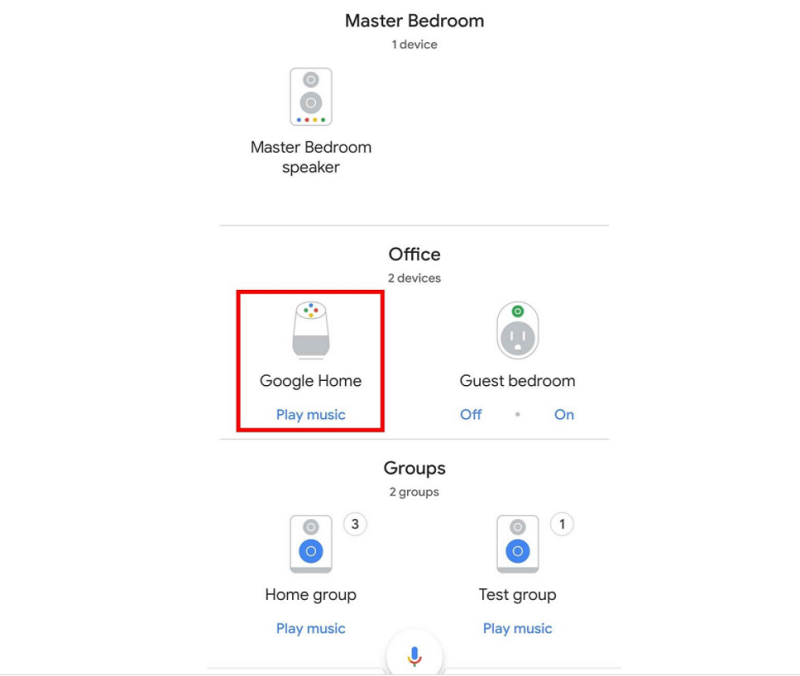
第3部分。如何使用Google Home App將可聽見的聲音投射到Google Home?
如果您正在尋找可以幫助您在 Google Home 應用程序上播放 Audible 的其他方法,這裡是另一種幫助您完成的方法。 幸運的是,Google Home 有一個可以安裝在你的 Android 和 iOS 手機上的應用程序,它被認為是收聽 Audible 有聲讀物的最便捷方式之一。 以下是使用 Google Home 應用程序將 Audible 投射到 Google Home 的方法。
- 第一步是確保您的設備和Google Home揚聲器使用相同的Wi-Fi網絡。
- 您應該在手機上安裝Google Home應用程序,然後啟動它。
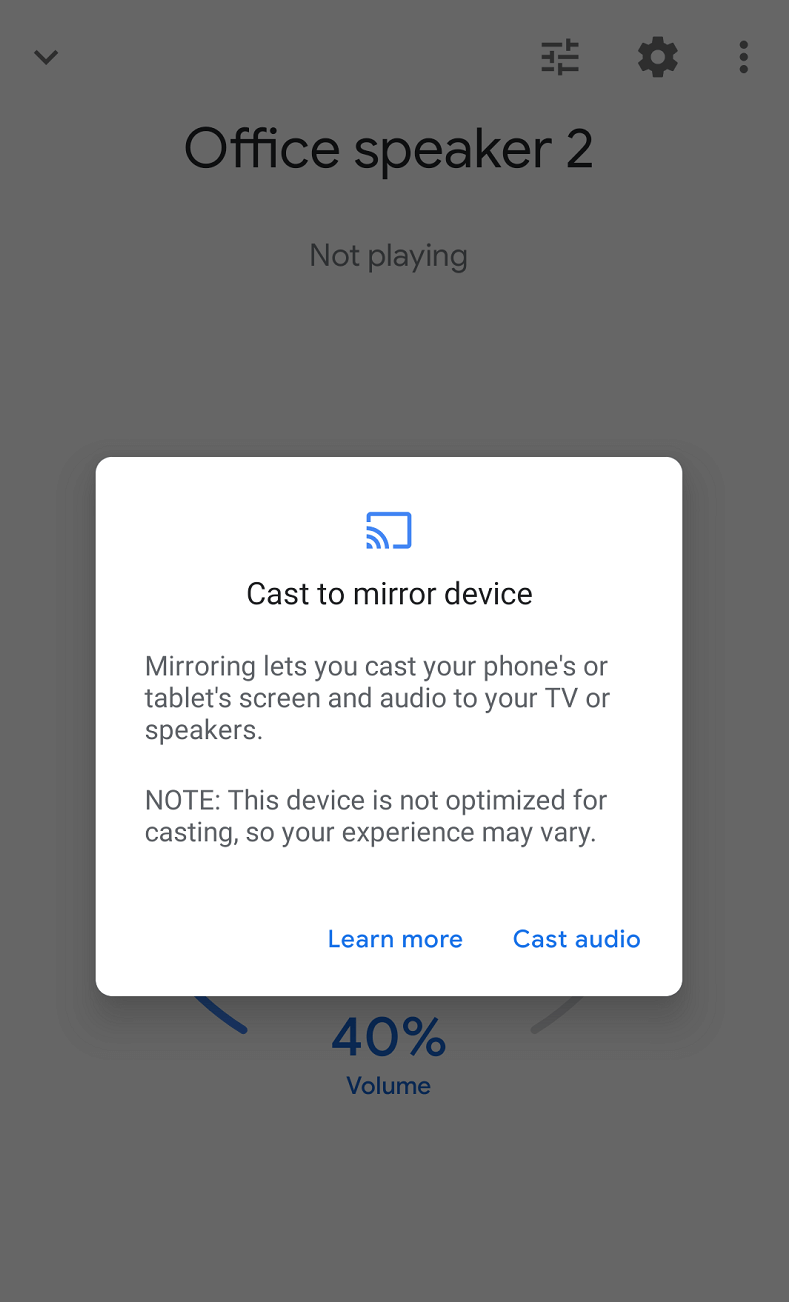
- 在菜單上查找“廣播屏幕/音頻”,然後選擇它。
- 下一步是選擇手機名稱,然後單擊“確定”按鈕進行確認。
- 完成第1步到第4步後,存儲在手機中的音頻將連接到Google Home揚聲器。 現在,您可以流媒體Audible有聲讀物,而不會出現任何延遲或延遲。
第 4 部分。如何通過將有聲讀物上傳到 Google Play 音樂來收聽 Audible?
如果您正在尋找協助您使用 GoogleHome play 播放 Audible 有聲書的最佳方法,我們已經找到了當今可用且易於使用的最佳工具。它是一款用途廣泛的專業轉換器,可幫助您輕鬆轉換文件或絕對輕鬆地消除其技術限制。它正是 AMusicSoft Apple Music Converter。
它絕對是省錢、省時、省力的終極利器!只需幾秒鐘,它就能轉換所有媒體文件,不僅如此,還能幫你移除 Apple Music和 Audible 的 DRM 保護。它極其省時,因為你無需逐個拖放文件,可以批量轉換。沒錯,我們說的就是整張專輯或播放清單!
AMusicSoft Apple Music Converter 也非常容易使用和理解。您可以立即自行完成轉換,無需任何技術人員的協助。這是一款非常神奇的專業轉換器;您必須在 AMusicSoft Apple Music Converter 的幫助下在 Google Home 上欣賞所有您喜愛的歌曲。
那麼,Google Home 可以播放 Audible 有聲書嗎?有了 AMusicSoft Apple Music Converter,這一切都將成為可能;答案總是肯定的。
如何使用 AMusicSoft Apple Music Converter 將有聲有聲書轉換為 MP3?
AMusicSoft Apple Music Converter真是個很棒的發現,對吧?它提供了許多實用功能,相信您一定會喜歡。如果您選擇使用 AMusicSoft Apple Music Converter,在開始之前,您需要了解一些注意事項。這些注意事項將幫助您順利完成 AMusicSoft Apple Music Converter 的使用,並確保您能夠流暢地轉換您最喜愛的媒體檔案。
- 必須確保您的 iTunes 應用程式已關閉。關閉後,在桌上型電腦上啟動 AMusicSoft Apple Music Converter 應用程式。
- 現在您的專業轉換器已打開,請勿在您的 Apple iTunes 帳戶上執行任何任務或操作。它將影響您的專業轉換器 AMusicSoft Apple Music Converter。
在使用 AMusicSoft Apple Music Converter 之前,您應該始終記住遵循這兩個簡單的提醒。這些提醒將幫助您獲得轉換媒體的最佳品質。現在您已經了解了使用 AMusicSoft Apple Music Converter 之前應該了解的規則,讓我們繼續執行您選擇使用 AMusicSoft Apple Music Converter 時應遵循的三個步驟。
步驟 1. 現在,您可以選擇所有您最想要的 Audible 有聲書並準備好進行轉換! AMusicSoft Apple Music Converter 將在幾秒鐘內為您完成工作!它非常容易使用,只需要您一分鐘的時間,減少了麻煩和臨時抱佛腳。您甚至可以在幾秒鐘內轉換整張專輯!
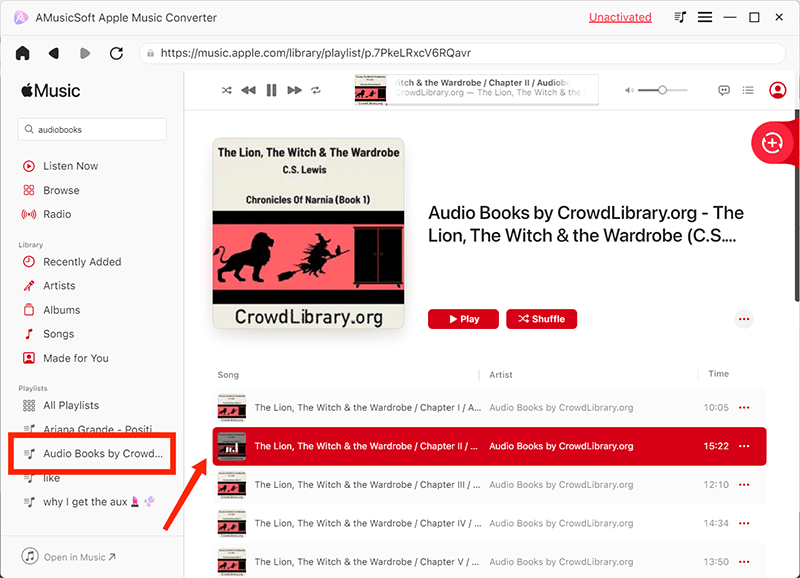
步驟2.下一步是分配一個文件夾,您將在其中保存輸出有聲讀物。 您可以根據作者甚至您正在聽的有聲讀物的類型來命名文件夾。

步驟 3. 最後一步,點選「轉換」完成整個交易。現在,您可以躺在床上或在陽台上喝熱茶,享受聽有聲有聲書的樂趣。那麼,Google Home 可以播放有聲嗎?答案是肯定的,在 AMusicSoft Apple Music Converter 等優秀專業轉換器的幫助下!

第5部分。總結一切
AMusicSoft Apple Music Converter是一款非常棒的媒體檔案轉換工具。您可以輕鬆快速地欣賞所有您最喜愛的 Audible 有聲書。
我們希望我們能幫助您解決您的好奇心,如果Google Home可以播放Audible有聲讀物。 我們希望您度過快樂的日子,同時在家裡放鬆身心,聆聽您最想要的有聲讀物。
人們也讀
 關於作者
關於作者
Robert Fabry 是一位熱心的部落客,也是一位熱衷於科技的愛好者,也許他可以透過分享一些技巧來感染你。他也對音樂充滿熱情,並為 AMusicSoft 撰寫過這些主題的文章。