如何在 Mac 上免費將 AAX 轉換為 MP3?
在提供便利來幫助每個人的日常活動方面,技術產品永遠不會使當今時代的人們讚歎不已。 它的例子之一就是有聲讀物的出現。
許多網站提供有聲讀物,但大多數都受數位版權管理 (DRM) 保護,難以存取。本文將介紹如何在 Mac 上將 AAX 檔案轉換為 MP3格式,方便您輕鬆聆聽、分享、存取和儲存有聲書。
本文將探討如何幫助您輕鬆且方便地在 Mac 上聆聽有聲讀物,並介紹在 Mac 上將AAX 檔案轉換為 MP3 的最佳工具。
目錄第一部分:取消訂閱後還能繼續收聽有聲書嗎?第二部分:如何在 Mac 上將 Audible AAX 檔案轉換為 MP3?第三部分:如何在 Mac 上免費線上將 AAX 檔案轉換為 MP3?第四部分:總結
第1部分。取消後還能繼續聽有聲讀物嗎?
如果您在某個銷售或提供有聲書服務的線上平台上購買了會員資格,您可能想知道取消訂閱後是否還能繼續收聽有聲書。其實,取消訂閱不會影響您的任何權益,您仍然可以隨時隨地收聽所有已購買的有聲書。
在取消會員資格時,您需要了解一些要點,例如在取消訂閱時使用剩餘的積分。 一些在線平台通過會員資格銷售或使您能夠收聽有聲讀物,在會員資格取消後取消您的剩餘積分。 但是,您仍然可以在取消目標日期之前使用它們,這樣也不會浪費。
如果您在Audible.com上註冊並想取消會員資格,請按以下步驟操作:
- 跳至“帳戶詳細信息”頁面,您可以在Audible網站上看到該頁面。
- 現在,您可以單擊“取消我的會員資格”,這將在“帳戶設置”部分中顯示。
- 您將按照屏幕上的逐步說明進行操作。

但是,由於技術限製或數字版權管理(DRM),有時您無法在某些設備上訪問購買的有聲讀物。 這些可聽書籍中的大多數都是AAX格式,因為它們只能在某些Microsoft Windows系統操作的計算機以及帶有Mac操作系統的個人計算機中使用Apple iTunes打開,因此無法輕鬆訪問它們。
如果沒有 iTunes 應用,就無法在非蘋果設備或個人電腦上輕鬆播放或存取這些有聲書。如果您想在其他裝置上播放您喜愛的有聲讀物,並從 iTunes 下載它們,那麼這篇文章將指導您如何將有聲讀物傳輸到任何裝置。
第2部分。如何在Mac上將Audible AAX轉換為MP3?
如果您正在尋找一種在 Mac 上輕鬆便捷地將 AAX 檔案轉換為 MP3 格式的方法,那麼這款專業的轉換器正是您的理想選擇。 AMusicSoft Apple Music Converter將為您解決在 Mac 上將 AAX 檔案轉換為 MP3 格式的所有難題,提供最快捷方便的解決方案。
AMusicSoft Apple Music Converter 是一款多才多藝的專業轉換器;它可以在短短幾分鐘內滿足您的所有轉換需求。您不僅可以轉換一個專輯或播放列表,而且只需三個簡單的步驟即可轉換整張專輯或播放列表,而無需花費大量寶貴的時間。
它還可以幫助您消除所選媒體的數位版權管理保護或 DRM。它可以在Mac上輕鬆將AAX轉換為MP3,並消除所有妨礙您方便收聽有聲書的技術限制。 AMusicSoft Apple Music Converter 確實是一把神奇的鑰匙,可以讓您輕鬆即興演奏並透過歌曲和有聲書學習。
如何使用 AMusicSoft Apple Music Converter 在 Mac 上將 AAX 轉換為 MP3?
AMusicSoft Apple Music Converter 也很容易理解,並且有一個非常簡單的介面,對使用者來說非常技術友好。在 Mac 上將 AAX 轉換為 MP3 只需執行四個步驟。步驟如下:
讓我們來看看使用 AMusicSoft Apple Music Converter 的步驟。
步驟 1. 在桌面上啟動 AMusicSoft Apple Music Converter 應用程式。
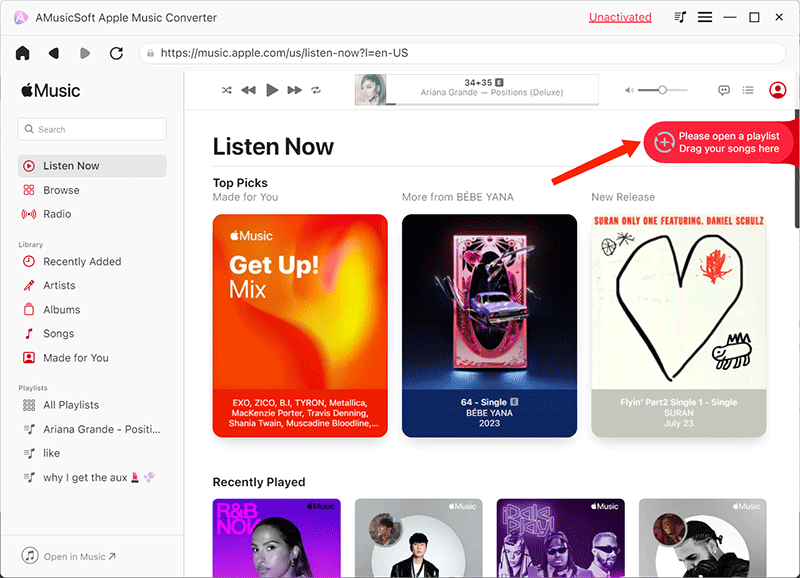
步驟2.選擇您要收聽或轉換的所有有聲讀物。
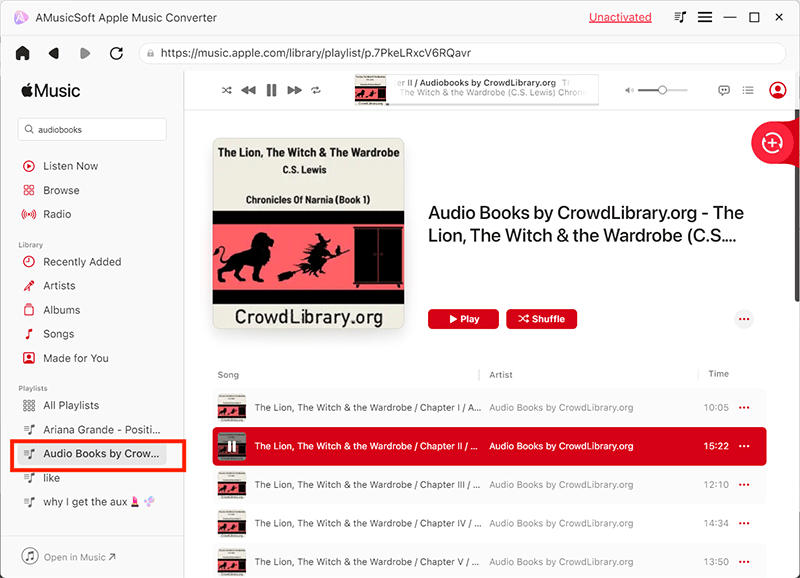
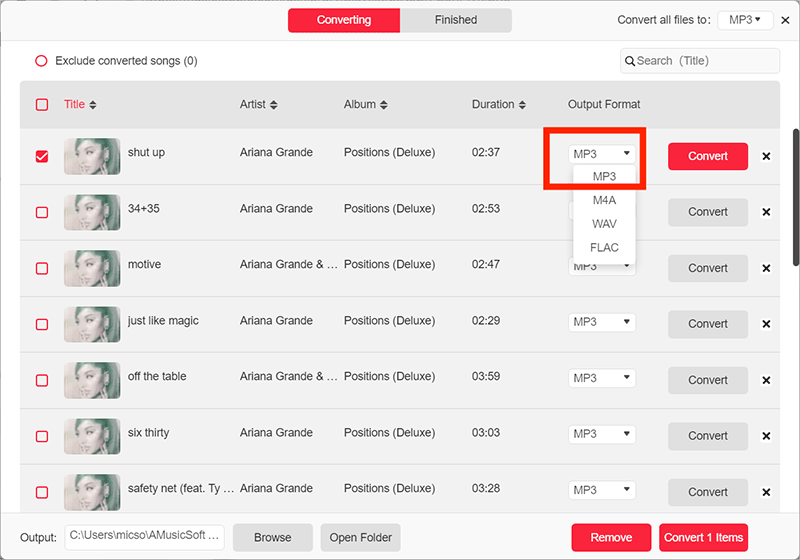
步驟3.選擇MP3作為輸出格式
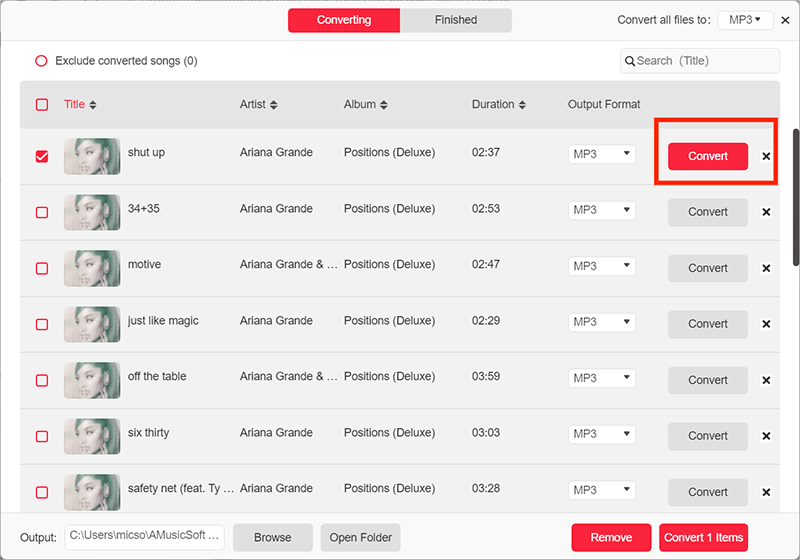
步驟4.將鼠標懸停在轉換按鈕上,然後單擊它。
- 在啟動 AMusicSoft Apple Music Converter 之前,請確保您的 Apple iTunes 應用程式已關閉。
- 當您仍在使用 AMusicSoft Apple Music Converter 應用程式時,禁止自行對 iTunes 應用程式執行任何操作。
第3部分。如何免費在線將Mac上的AAX轉換為MP3?
搜索互聯網時,還可以使用多種巧妙的方法將Mac上的AAX轉換為MP3。 僅需具有非常穩定的互聯網連接,即可避免整個轉換過程中的任何中斷。 讓我們討論一個在線轉換器,您可以使用該轉換器在Mac上將AAX轉換為MP3。
在線音頻轉換器
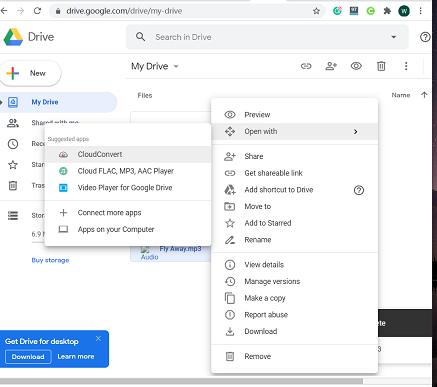
它是一款非常知名且易於使用的線上音訊轉換器,可將輸入格式轉換為多種輸出格式,例如 MP3。只需三個簡單的步驟,即可將檔案從Google 雲端硬碟或 Dropbox 帳戶直接上傳到線上轉換器的介面。以下是使用線上音訊轉換器的步驟。
步驟1.使用“打開文件”選項卡上傳文件; 您可以直接從Google雲端硬盤或Dropbox帳戶中打開文件。
步驟2.選擇所需的文件格式類型,因此在本例中,選擇MP3。 您還可以根據自己的喜好或互聯網連接來選擇輸出文件的質量。 還有其他選項,例如編輯曲目信息和高級設置,您可以在其中根據自己的喜好或個人風格來編輯文件。
步驟3.最後一步是單擊“轉換”按鈕,您可以在界面的最後部分看到該按鈕。
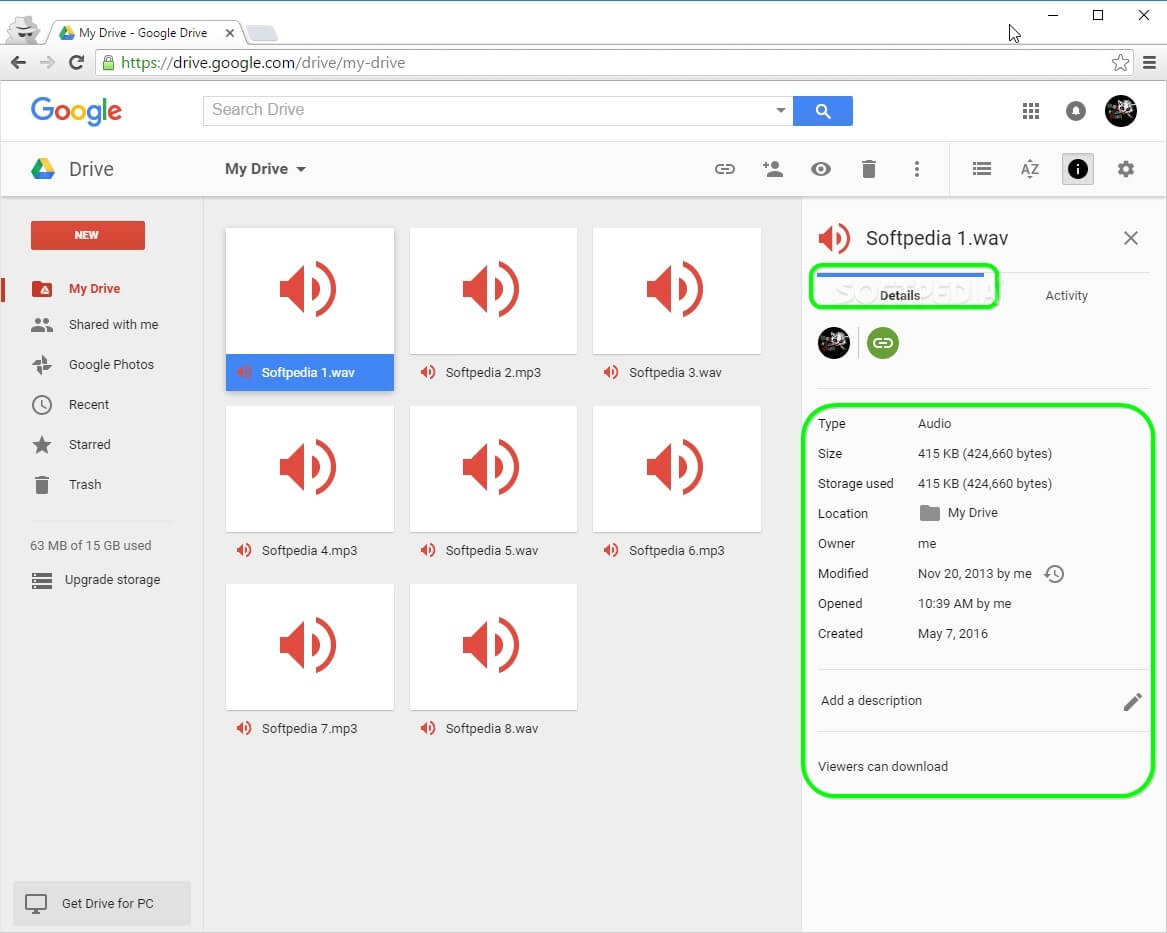
通過這三個簡單的步驟,您現在可以隨時隨地欣賞喜歡的有聲書。
根據不同的設備,有許多不同的格式可供選擇,以滿足不同的需求,您可以按照本指南轉換 Apple Music 格式。
第4部分。全部歸納
如果您想在 Mac 電腦上收聽有聲讀物,有很多方法可供選擇。 MP3 檔案格式非常通用,幾乎可以相容於所有類型的裝置。如果您想在 Mac 上將 AAX 檔案轉換為 MP3 格式,可以使用AMusicSoft Apple Music Converter和線上音訊轉換器等工具。
您現在可以享受數百本有聲讀物,而無需擔心技術限製或數位版權管理保護 (DRM)。 AMusicSoft Apple Music Converter非常有幫助,特別是對於那些想節省很多錢的人,您現在可以放棄需要每月支付的每月訂閱。
我們希望本文對您在Mac上將AAX轉換為MP3的簡便方法有所幫助。 現在,您可以隨時隨地輕鬆學習和欣賞書籍。
人們也讀
 關於作者
Robert Fabry 是一位熱心的部落客,也是一位熱衷於科技的愛好者,也許他可以透過分享一些技巧來感染你。他也對音樂充滿熱情,並為 AMusicSoft 撰寫過這些主題的文章。