學習如何將音樂添加到 Capcut(完整指南)
如今,有很多方法可以確保你的影片始終名列前茅。為了確保你的影片始終保持最佳狀態,最好事先了解如何在 CapCut 中添加音樂。優秀的影片製作者總是希望將所有必要的元素完美融合,打造出優秀的影片。誰不想分享一段能夠展現你才華的影片呢?
本文將探討如何在CapCut中添加音樂,並幫助您製作出令人驚豔的視頻,從而取得突破。我們還將確保您添加到影片中的所有音樂檔案均無版權保護,那麼讓我們開始吧。
目錄第一部分:如何在 CapCut 中加入音樂?第二部分:如何為 CapCut 新增 Apple Music 歌曲?第三部分:總結
第 1 部分。如何將音樂添加到 CapCut?
要開始學習如何將音樂添加到 CapCut,我們列出了一些我們都可以嘗試執行的方法或途徑。 這些方法還伴隨著特定的步驟,我們必須遵循這些步驟才能最終將我們喜愛的歌曲添加到我們的精彩視頻中。
將音樂添加到 CapCut
此方法的第一部分是學習如何將音樂添加到 CapCut,因為音樂是免費的,並且將要添加的音樂將用作視頻的背景。
- 首先,在您下載到手機上的 CapCut 應用程序中單擊“創建新項目”選項。
- 然後開始添加將由您要添加的音樂備份的圖像或視頻。
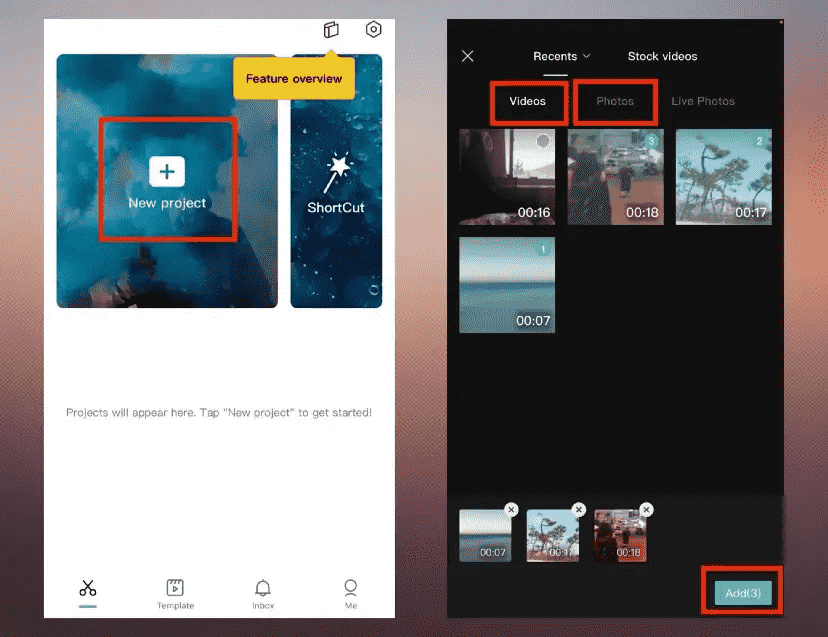
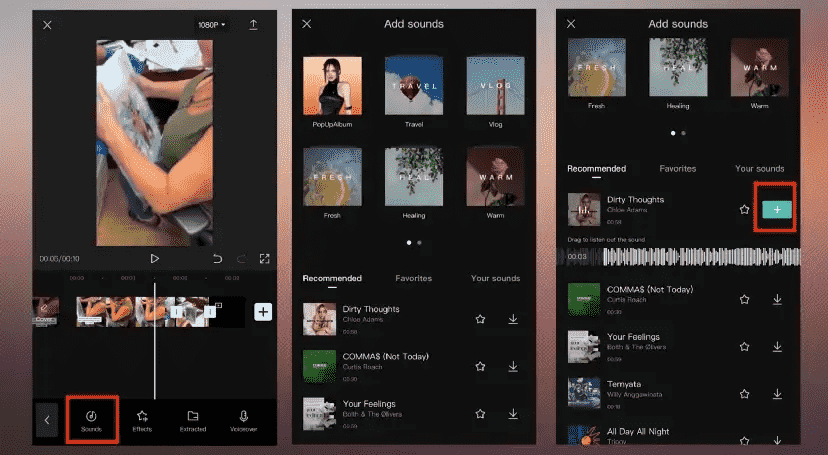
- 然後點擊顯示“音頻”的菜單。 然後你必須點擊聲音。
- 然後你必須從你想要使用的 CapCut 音樂中選擇一首特定的歌曲,然後勾選你將在它旁邊看到的下載圖標。
- 下載完歌曲後,下載按鈕將變為加號。 您必須點擊此按鈕才能開始向您的視頻添加音樂並將其作為背景歌曲。
搜索音樂並將其上傳到 CapCut
也可以將您自己的音樂添加到您的設備並將其用作視頻的背景音樂,以下是有關操作方法的步驟。
- 您必須確保您已經包含要將音樂添加到其中的視頻或圖像。
- 點擊視頻軌道下方的添加音頻或工具欄上的音頻。 然後選擇聲音。
- 轉到“您的聲音”菜單,然後選擇“來自設備”選項。
- 然後從設備中選擇您準備好的歌曲或音樂,然後點擊旁邊的加號按鈕,然後您就可以繼續將其上傳到Capcut。
在 CapCut 中提取音頻
也可以從您擁有的視頻中獲取聲音,以便將來使用它們,以下是您必須執行的步驟才能繼續。
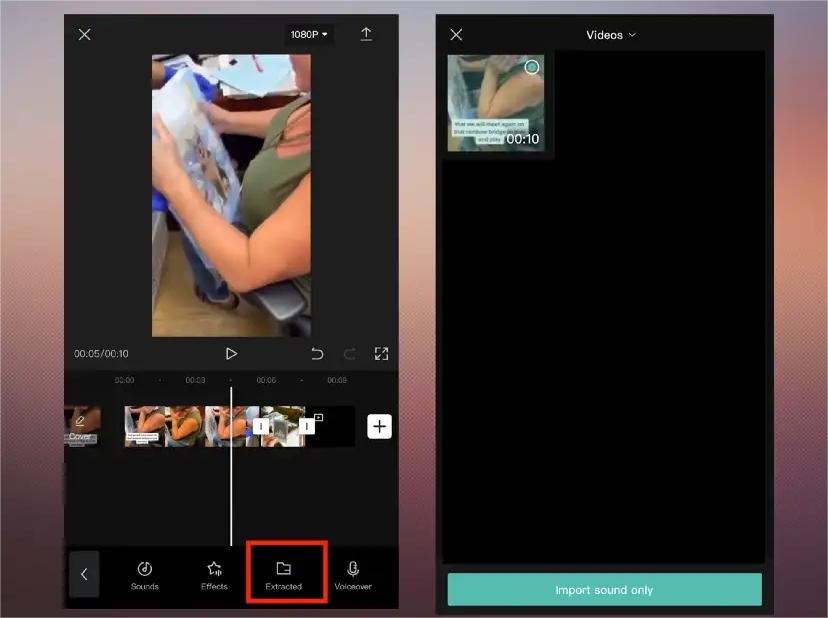
- 在界面底部,啟動音頻菜單。
- 然後選擇顯示已提取的選項。
- 然後,您需要找到要提取聲音的視頻。
- 然後選擇顯示僅導入聲音的選項。
在 CapCut 中添加語音記錄
如果您想通過在視頻中添加畫外音來保持一點個性,您也可以這樣做,這裡是有關操作方法的簡單步驟。
- 去啟動音頻菜單。
- 然後將鼠標懸停並點擊畫外音選項。
- 現在,您可以開始錄製您的聲音了。 為此,請點擊並按住錄音機鍵,您必須在彈出屏幕中按允許才能立即開始畫外音。
- 您現在可以在按住錄音按鈕的同時開始講話。 說完後,您可以再按一次錄音按鈕。
第 2 部分。 如何將 Apple Music 歌曲添加到 CapCut?
有很多方法可以將音樂添加到 CapCut,甚至有一些方法可以對您的視頻進行個性化處理,以防您必須將它們用於個人目的,例如為特殊場合製作的視頻。 在本文的這一部分,我們將與您分享一個工具,可以讓您比以往更輕鬆地添加音樂。
對許多人來說,使用 iPhone 為影片添加音樂時,Apple Music 中的歌曲受數位版權管理 (DRM)保護,這已不是什麼秘密。正因如此,將音樂添加到影片並發佈到網路上而不侵犯版權非常困難。如果您僅將影片用於個人用途,我們有辦法繞過這些保護。這可以透過名為AMusicSoft Apple Music Converter的工具來實現。為了幫助您將最新歌曲添加到影片中,以下是關於 AMusicSoft Apple Music Converter 的其他一些須知。
- 您可以從 Apple Music 下載歌曲並將這些歌曲轉換為更通用的文件類型。 這樣,您就可以輕鬆地將這些歌曲保存到您擁有的任何設備上。
- 從 Apple Music 中移除歌曲的 DRM 伴隨著轉換的過程。 當您想將任何歌曲傳輸到您擁有的任何設備時,您不必再擔心任何類型的限制。
- AMusicSoft Apple Music Converter 提供多種檔案類型,您可以將歌曲轉換為 MP3、FLAC、WAV、AAC 和 M4A。然後您可以將它們保存到任何設備並 備份 Apple Music 歌曲 輕鬆。
- 透過使用 AMusicSoft Apple Music Converter 可以節省大量時間、精力和精力。這款專業轉換器轉換檔的速度比世界上基本轉換器快 16 倍。
- AMusicSoft Apple Music Converter 將確保轉換後的歌曲的品質不會受到影響。 ID 標籤以及其他原始詳細資訊也將與原始資訊保持一致。
現在讓我們來討論如何使用 AMusicSoft Apple Music Converter 的步驟。我們列出了以下步驟,以便我們了解如何透過 AMusicSoft Apple Music Converter 將音樂新增至 CapCut。
步驟 1. 若要開始所有操作,請確保您已在個人電腦上下載並安裝了 AMusicSoft Apple Music Converter。安裝工具後,將其打開,然後開始選擇要新增到影片中的歌曲。

第 2 步。然後開始創建文件夾,您將在其中保存所有已轉換的歌曲。 您可以根據要保存的歌曲的流派或類型重命名文件夾。 它是為了在尋找要使用的文件夾時輕鬆引導用戶。

步驟 3. 最後一步是點選「轉換」選項。 AMusicSoft Apple Music Converter 將在幾分鐘內開始轉換您的檔案。您可以在工具的選單中查看轉換過程的狀態。

第3部分。全部歸納
我們希望以上文章各部分討論的方法和步驟能幫助您了解如何將音樂加入 CapCut 中。此外,透過AMusicSoft Apple Music Converter等工具,我們總是能事半功倍,讓這類任務變得更輕鬆。
人們也讀
 關於作者
關於作者
Robert Fabry 是一位熱心的部落客,也是一位熱衷於科技的愛好者,也許他可以透過分享一些技巧來感染你。他也對音樂充滿熱情,並為 AMusicSoft 撰寫過這些主題的文章。