將歌曲導入 GarageBand - 正確的方法
GarageBand 是最成功的音頻軟件之一。 如果您有 Apple 設備,您肯定已經知道這個應用程序。 例如,一旦您獲得 iPhone,您一定會注意到上面已經安裝了 GarageBand。 這是因為 GarageBand 是 iOS 設備上預裝的應用程序之一。 大多數 Apple 用戶可能不知道這個應用程序,但對 GarageBand 了解不多可能對您不利。
將歌曲導入 GarageBand是一個簡單易行的過程。只要按照正確的步驟操作,就能快速將歌曲加入 GarageBand 中。要了解具體步驟,請繼續閱讀本文。
目錄第一部分:什麼是 GarageBand?第二部分:如何將歌曲匯入 GarageBand?第三部分:將歌曲導入 GarageBand 最可靠的方法第四部分:結論
第 1 部分。什麼是 Garageband?
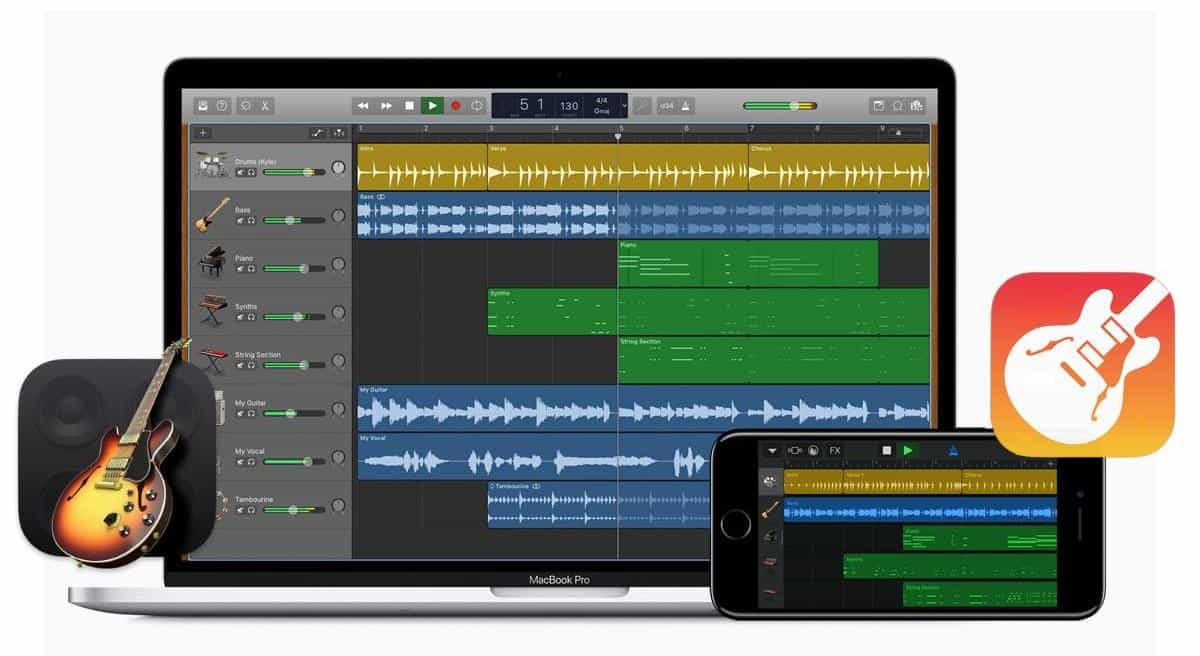
除了上面提供的描述之外,下面是 GarageBand 的主要功能。 去看一下。
- 相應地設計的界面使應用程序內的導航更加容易和快捷。
- 它支持多種音頻和樂器,可以在編輯時添加到您的音樂中。 它們的好處是,即使您只是初學者,理解和選擇要添加的內容和不合適的內容也肯定簡單易行。
- 使用 GarageBand,您可能不需要使用任何類型的音頻設備。
- GarageBand 還提倡一種共享和製作您自己的音樂的簡單方法。
- 這也是一款免費軟件,您無需支付任何費用即可繼續使用。
- 由於 iCloud 和 GarageBand 相互關聯或連接,現在在 Apple 設備上添加曲目變得比以往任何時候都更加方便。
- 甚至在連接到 GarageBand 時通過演奏樂器獲得的現場音樂也是可能的。 您所要做的就是插入您的樂器,開始播放一些音樂,錄製它,最後將它放入您的音樂庫中。
- 最重要的是,將歌曲導入 GarageBand 變得可行。
第 2 部分。如何將歌曲導入 GarageBand?
在繼續進行主要過程之前,您應該首先知道從哪裡獲取要導入的歌曲。 尋找正確的位置,然後在您使用過的設備上啟動您的 GarageBand 應用程序。 之後,您可以開始創建一個要導入歌曲的新項目。 如果您碰巧已經有一個現有文件,您也可以使用舊的。
現在,如果已經執行了這些準備步驟,您就可以繼續執行以下有關如何將歌曲導入 GarageBand 的過程。
在 iPhone 和 iPad 上將歌曲導入庫樂隊的步驟
在iOS 裝置上將歌曲匯入 GarageBand 有兩種方法。您可以選擇您認為更容易完成的步驟。
程序1
- 由於 GarageBand 已經在您的 iPad 或 iPhone 上啟動,請轉到“我的歌曲”部分。
- 緊接著,選擇由麥克風符號表示的新錄音按鈕,然後選擇語音按鈕。
- 然後導航到軌道視圖,然後對要導入的音頻文件進行一些調整。
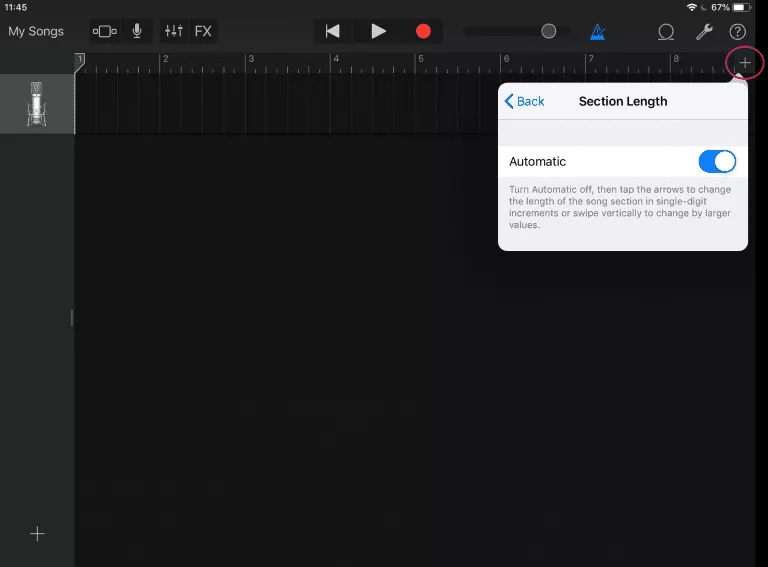
- 對於歌曲調整,請確保將歌曲部分長度更改為自動。 通過這樣做,您將能夠避免裁剪文件。 單擊位於音樂右上角的加號圖標。 確保檢查 A 部分是否已設置為自動。
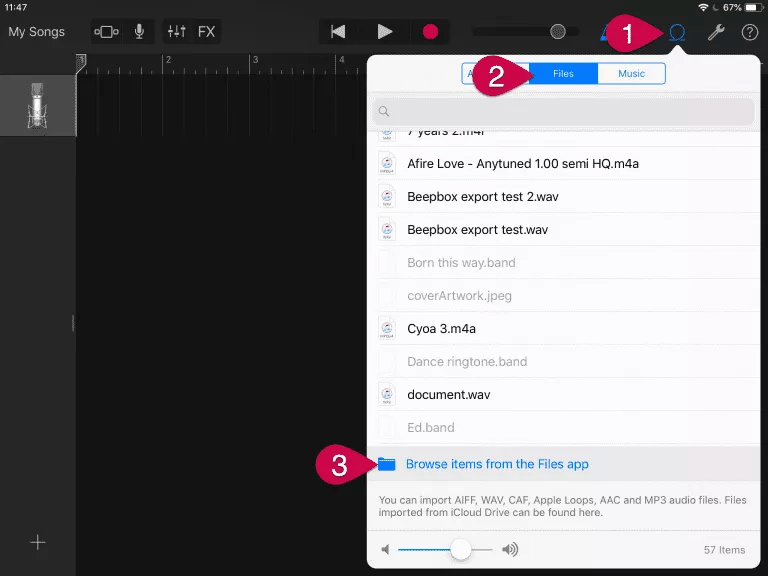
- 現在,點擊 Loop Library,然後點擊 Files 按鈕。 幾秒鐘後,您將看到從 iCloud 導入的所有歌曲。
- 要查找您想要的特定歌曲文件,您可以單擊“文件”應用程序按鈕中的“瀏覽項目”。
- 對於最後一步,只需按住所選文件,然後將其拖到 GarageBand 中。
程序2
- 打開您的 iPhone 或 iPad,然後使用您註冊的 iTunes 帳戶登錄。
- 這樣做之後,打開您的 GarageBand 應用程序。
- 在繼續之前,最好先檢查 iCloud 音樂庫選項是否已激活。
- 前往“軌道視圖”部分,然後選擇“循環瀏覽器”,最後選擇“音樂”選項。
- 然後,這將生成所有可用的轉換後的歌曲,這些歌曲以受支持的格式編碼。 選擇您想要導入 GarageBand 的歌曲。
在 Mac 上將歌曲導入 GarageBand 的步驟
除了使用 iPhone 和 iPad 之外,還可以在 Mac 計算機上將歌曲導入 GarageBand。 查看以下程序。
導入保存在 iCloud 中的歌曲
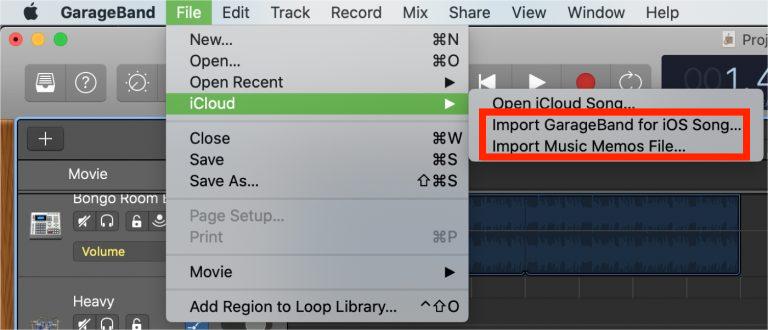
- 在您的設備上啟動 GarageBand 應用程序,然後點擊頂部菜單欄中的文件選項卡。
- 在顯示的窗口中,單擊 iCloud 選項。
- 單擊上述選項後,將顯示更多選項,包括“為 iOS 導入庫樂隊”、“導入音樂備忘錄文件”和“打開 iCloud 歌曲”。 您可以從前兩個選項中選擇一個。
- 轉到保存歌曲的位置,然後在選擇歌曲後選擇“打開”按鈕。
從本地保存的歌曲導入
- 打開設備上的 GarageBand 應用程序,然後將光標置於歌曲的最終目的地。
- 右鍵單擊所選的音軌位置,然後選擇添加音頻文件選項。
- 這將向您顯示要導入的歌曲的可能位置。 選擇歌曲名稱,然後選擇它們。
- 要最終完成將歌曲導入 GarageBand 的過程,只需點擊打開按鈕。
將其他類型的媒體導入 GarageBand
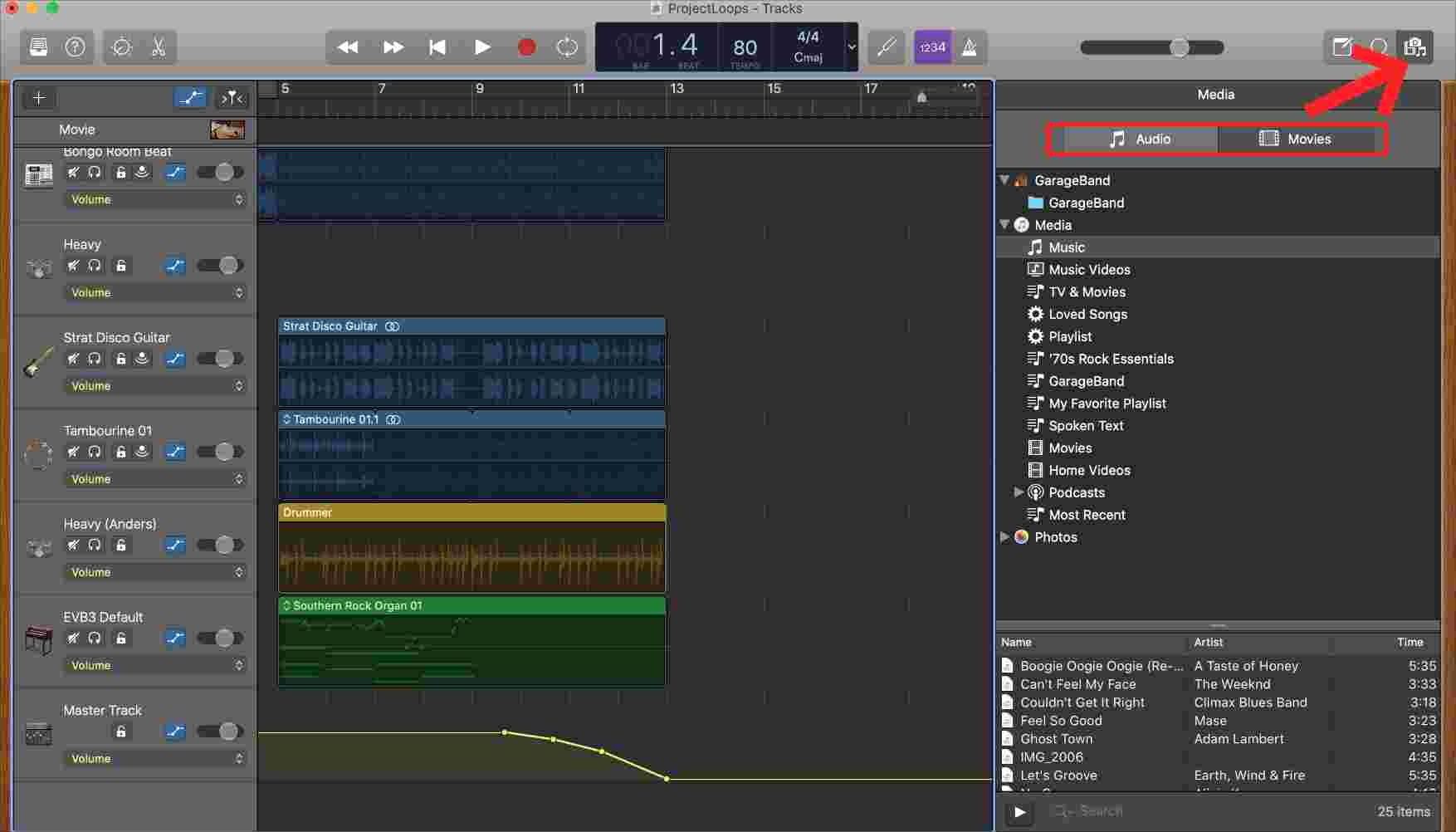
對於此過程,我們將使用媒體瀏覽器部分。 這是可以保存和收集 Mac 上所有媒體文件的位置。 舉個例子,您可以從這個位置找到您的照片、iTunes、音樂等。 請按照以下步驟操作。
- 點擊“查看或隱藏媒體瀏覽器”按鈕。 要輕鬆找到它,您可以從 GarageBand 主界面的右上角找到它。
- 稍等片刻,直到瀏覽器完全打開。 打開後,選擇音頻或電影部分。
- 然後您可以通過檢查可用於添加的類別來開始添加您想要的歌曲。 要導入它們,只需將它們拖放到音軌中即可。
第 3 部分。 將歌曲導入 GarageBand 的最可靠方法
將歌曲匯入 GarageBand 並非只需完成以下步驟即可成功。如果您要匯入的歌曲受DRM 內容加密保護,則可能難以將其新增至 GarageBand 應用程式。如果您打算從其他音樂應用程式匯入歌曲,請確保這些歌曲沒有 DRM 保護,否則將無法成功匯入。另需注意的是,只有本地保存的文件以及未受保護的歌曲才能添加到 GarageBand 中。
了解了相關條件後,您現在應該已經考慮過如何才能解除 Apple Music 應用程式中歌曲的 DRM 保護了。為了幫助您,您可以使用AMusicSoft Apple Music Converter。除了轉換和下載功能外,移除 Apple Music 歌曲的 DRM 保護也是其主要服務之一。
使用此應用程序,您可以將歌曲儲存為其他格式,並將其作為本機檔案儲存到您的電腦上。由於 AMusicSoft 也支援音樂檔案轉換,因此您可以獲得包括 MP3、FLAC、WAV、AAC、M4A 和 AC3 在內的多種新歌曲格式。您不僅可以將它們添加到 GarageBand,還可以將 Apple Music 中的音樂添加到 Final Cut Pro。此外,您可以在任何裝置和音樂播放器上播放轉換後的音樂。
在使用AMusicSoft Apple Music Converter時,您一定會發現它很有趣,因為所有轉換結果都可以在短短幾分鐘內完成。這是透過 AMusicSoft 16 倍更快的轉換和下載速度實現的。儘管持續時間很快,AMusicSoft 仍然能夠為下載的音訊檔案提供良好的品質。
- 要開始使用 AMusicSoft Apple Music Converter,必須先下載應用程式並將其安裝到您的電腦上。造訪 AMusicSoft 網站並點擊「下載」按鈕以取得應用程式。您可以透過瀏覽器完成此操作。
- 通過從您的收藏中選擇歌曲來添加歌曲。 標記您從歌曲列表中選擇的每首歌曲標題的框。

- 選擇一種輸出格式以及隨後要保存結果的輸出文件夾。

- 點擊轉換按鈕開始該過程。

- 最後,從“完成”選項卡下載結果。

一旦結果出來並且您已經將它們保存為本地文件,請按照上面提供的有關如何將歌曲導入 GarageBand 的指南進行操作。
部分4。 結論
為了方便地了解如何將歌曲匯入 GarageBand,您可以參考上面詳細完整的指南。您可以使用電腦上的本機檔案或一些無 DRM 保護的音樂檔案。但如果您要使用的歌曲受 DRM 保護,我建議您使用AMusicSoft Apple Music Converter應用程式。它的所有主要功能都已在上面列出,您可以使用它來下載支援的音訊檔案。
人們也讀
 關於作者
關於作者
Robert Fabry 是一位熱心的部落客,也是一位熱衷於科技的愛好者,也許他可以透過分享一些技巧來感染你。他也對音樂充滿熱情,並為 AMusicSoft 撰寫過這些主題的文章。