如何從 Apple Music 為 InShot 影片添加音樂?
編輯影片不僅僅是將影片合併到一個片段中並添加效果以使其看起來更好。您必須添加一些附加元件才能使其對觀眾更有吸引力。在影片編輯方面,InShot 可以提供最好的幫助。該工具不僅可以合併視頻,還可以編輯圖片並將其拼貼成一幀。
InShot 的優點在於它同時支援 iOS 和 Android 設備,因此使用起來更加方便。它還支援添加來自串流媒體服務的音樂,只要音訊格式相容即可。接下來,我將向您展示如何在 InShot 影片中添加音樂,並重點介紹 Apple Music。
目錄第一部分:能否直接將 Apple Music 加入 InShot?第二部分:如何將無 DRM 保護的 Apple Music 下載到 InShot?第三部分:如何將轉換後的 Apple Music 加入 InShot 影片?第四部分:結語
第 1 部分。
在我們開始介紹如何為 InShot 影片添加音樂的主要步驟之前,讓我們先了解您應該考慮的事項,以便順利完成流程。
能否直接將 Apple Music 加入 InShot?很遺憾,Apple Music 服務不允許用戶直接透過 InShot 應用程式將音樂加入影片。所有 Apple Music 曲目都受數位版權管理 (DRM)保護,旨在防止音樂被用於非法用途。這也是用戶只能透過官方 Apple Music 和 iTunes 應用程式在授權裝置上播放這些音樂的主要原因。
是否可以將 Apple Music 加入 InShot 影片進行編輯?
關於先前討論的話題,許多用戶詢問是否仍有可能完成如何為 InShot 影片添加音樂的過程。值得慶幸的是,儘管 Apple Music 的文件採用了 DRM 技術,但仍可藉助專業音樂轉換器使用其中的音樂,從而消除這種保護。
此外,InShot 還支援從本機磁碟機新增音樂。您只需了解 InShot 上可讀取哪些音訊格式。
InShot 支援哪些音訊格式?
InShot對每種上傳的媒體檔案都有其特定的格式要求。音訊檔案必須為 MP3、AAC、M4A 或 WAV 格式。圖片檔案必須為 PNG、JPEG、WebP、BMP 或 GIF 格式。視訊檔案則需要 MP4、3GP 或 MOV 格式。
第 2 部分。
要在 InShot 影片中添加音樂,您需要完成兩件事。首先,您需要移除音樂的 DRM 保護;其次,您需要將音樂轉換為 InShot 支援的音訊格式。幸運的是,如果您使用AMusicSoft Apple Music Converter ,這兩件事都很容易完成。
如果您使用 AMusicSoft Apple Music Converter 下載歌曲,DRM 將不再是問題。它可以移除歌曲中的技術限制,並將音樂轉換為 MP3、FLAC、AAC、AC3、WAV 和 M4A 格式並下載。透過 AmusicSoft,您不僅可以將音訊添加到 InShot,還可以將音樂添加到 Capcut、GoPro Studio 等影片編輯軟體中,讓您的影片更加精彩。即使Apple Music 歌曲顯示為灰色,您也可以立即從本機資料夾恢復它們。
除此之外,它的速度非常快,高達 5 倍,只需幾分鐘即可完成所有進程。它所能給您的結果也是最佳品質的,可以確保與原始結果沒有差別。它甚至有能力保留和儲存轉換後與曲目相關的所有必要細節。最重要的是,它可以產生百分之百無 DRM 的音訊檔案。
AMusicSoft 也以其簡單的使用者介面而聞名,每個人都覺得使用起來很方便。您將看到以下步驟的更詳細說明。繼續閱讀以了解有關如何使用 AMusicSoft Apple Music Converter 為 InShot 影片添加音樂的更多資訊。
步驟二 打開電腦上的任何瀏覽器並造訪 AMusicSoft 網站下載 Apple Music Converter 應用程式。選擇“產品”標籤並點擊轉換器。接下來點擊“下載”按鈕並立即將其安裝到您的裝置上。
步驟二 啟動後,您可以進入內建的Apple Music網頁播放器登入您的帳戶。當您造訪音樂庫時,請瀏覽並找到您想要新增至 InShot 的任何音樂。 AMusicSoft 還支援大量轉換,您還可以一次添加整個播放清單或專輯,從而節省您的精力和時間。

步驟二 從支援的格式中選擇一種。確保選擇 InShot 也支援的格式。為結果指定輸出資料夾。

步驟二 完成所有設定後,按下「轉換」按鈕開始下載選定的歌曲。

第 3 部分。
轉換過程完成後,將結果保存在本機磁碟機上,現在是時候為 InShot 影片添加音樂了。以下是具體操作方法。
步驟二 將轉換後的 Apple Music 檔案傳輸到您的 Android/iOS 設備,您將在檔案或下載資料夾中看到它們。
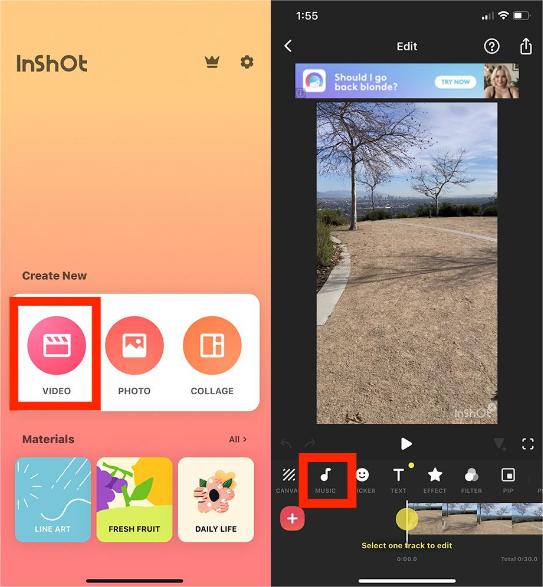
步驟二 啟動您的 InShot 應用程式。點擊應用程式主畫面下方的影片按鈕以建立新影片。幾秒鐘後,影片編輯器螢幕將顯示,您將看到可用於影片的多種效果和功能。其中,選擇音樂。
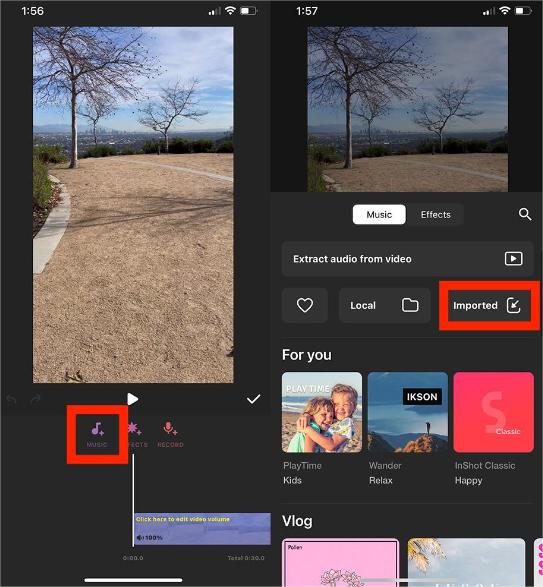
步驟二 點擊瀏覽音樂畫面上的「導入」按鈕即可使用下載到手機的歌曲。
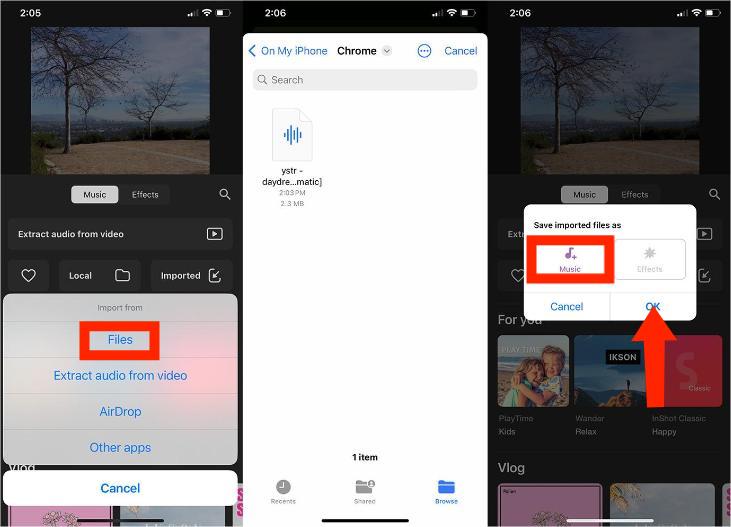
步驟二 選擇“檔案”來瀏覽並選擇裝置本機儲存的歌曲。您將需要選擇將匯入的檔案儲存為音樂的選項(如果提示)。這將允許您將匯入的歌曲檔案保存在 InShot 應用程式中。
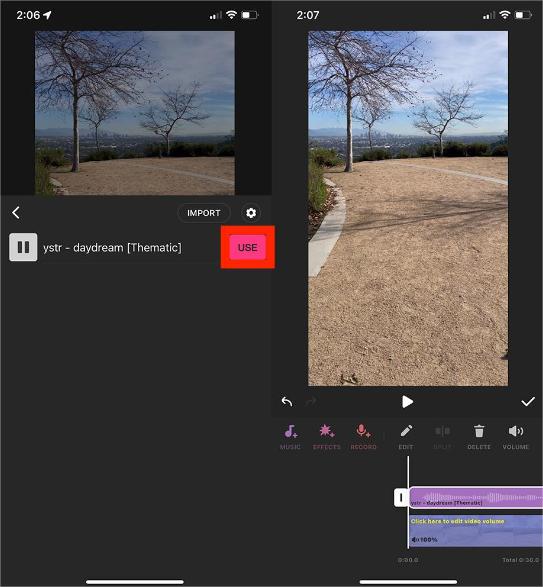
步驟二 從匯入的歌曲清單中選擇轉換後的 Apple Music 文件,然後點擊紅色的使用按鈕將其新增至編輯時間軸。現在您可以將音樂剪輯到影片中。
第4部分。最後的話
對於熱愛影片剪輯的人來說,能擁有像 InShot 這樣的應用程式真是太幸運了。更棒的是,這款應用程式支援音樂,而且添加音樂的方式也多種多樣。你可以使用 Apple Music 服務中的任何曲目,這要歸功於AMusicSoft Apple Music Converter。為了確保操作順利,請按照上述指南了解如何在 InShot 影片中添加音樂。
人們也讀
 關於作者
關於作者
Robert Fabry 是一位熱心的部落客,也是一位熱衷於科技的愛好者,也許他可以透過分享一些技巧來感染你。他也對音樂充滿熱情,並為 AMusicSoft 撰寫過這些主題的文章。