如何在 Mac 上播放 Apple Music 到 LG 電視?
想要將蘋果設備連接到其他設備,AirPlay 是個不錯的選擇。這種方法可以輕鬆便捷地將 MacBook 的螢幕鏡像到任何設備,例如LG 電視。設定完成後,筆記型電腦螢幕上的所有內容都會同時顯示在 LG 電視上。
除了本文介紹的如何透過 AirPlay 將 Mac 上的內容投影到 LG 電視之外,還有更多方法可以實現這一點,我們將在以下章節中分享。請務必仔細閱讀並理解這些步驟,以便在大螢幕上欣賞您的內容。
目錄第一部分:如何使用 AirPlay 將 Mac 螢幕鏡像到 LG 電視?第二部分:連接 Mac 和 LG 電視的其他方法第三部分:額外內容:如何在任何裝置上無限暢享 Apple Music?第四部分:總結
第 1 部分. 如何使用 Airplay 將 Mac 鏡像到 LG 電視?
LG智能電視的發布版本現在配備了簡單的連接功能,使他們能夠享受在兩個設備之間共享內容的便捷方式。 這種方式是Airplay 2特有的,它支持無線連接,使整個過程變得簡單。 請查看以下有關如何通過 Airplay Mac 到 LG 電視的步驟列表。
- 首先,您的 Mac 和 LG 電視必須共享同一個 WIFI。 首先要親自檢查這一點。
- 之後,拿起電視遙控器並導航至“智能共享”菜單。
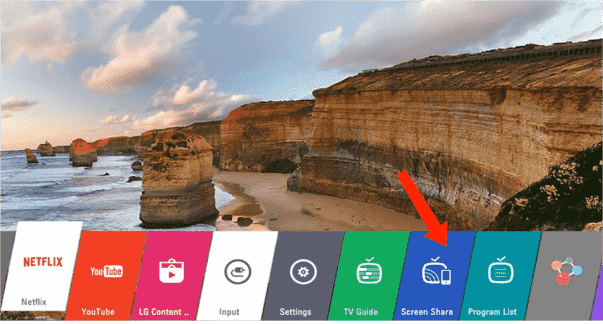
- 同時,在 MacBook 上,選擇 Airplay 功能圖標,然後從可連接的設備列表中選擇您的 LG 電視。
- 如果菜單欄中未啟用 AirPlay 圖標,請轉至 Apple 菜單 > 系統偏好設置 > 顯示。 打開 AirPlay 功能。
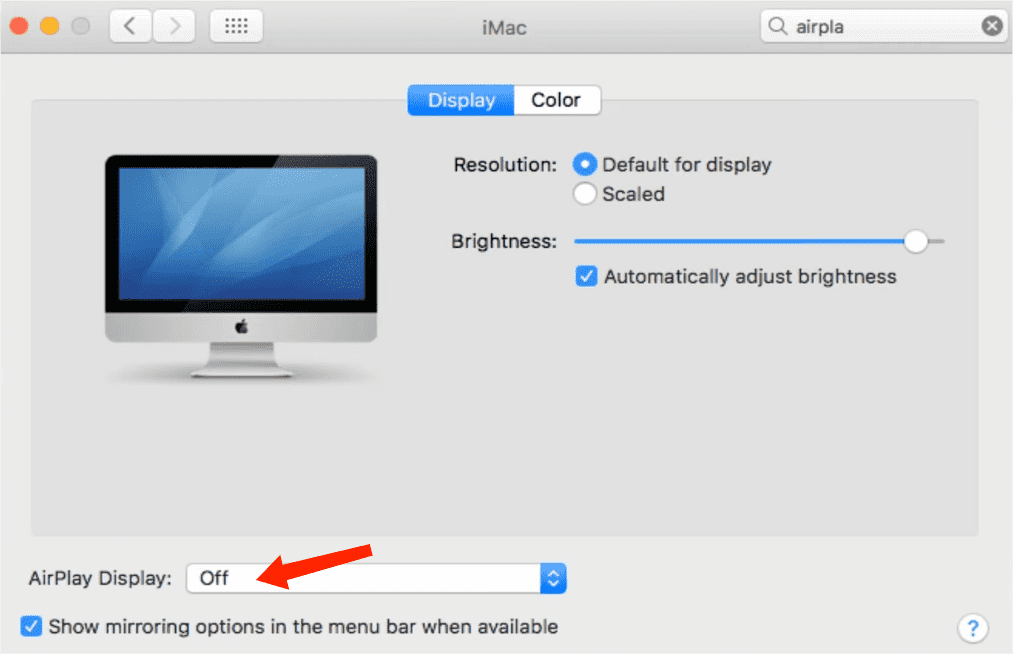
- 只有輸入為用戶提供的 4 位代碼後,連接才會繼續。 等待一段時間,直到設備之間完全建立連接。
- 如果完成,請訪問 MacBook 的控制欄,然後點擊“屏幕鏡像”選項。
- 從這裡,選擇鏡像內置顯示器或用作單獨的顯示器。
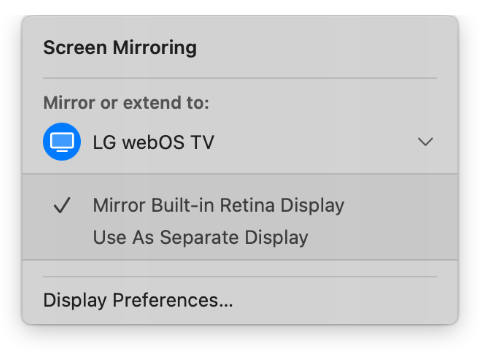
這種如何將 Mac 隔空播放到 LG 智能電視的方法也可以被視為通過 LG Smart Share。 此功能旨在幫助用戶輕鬆地將各自的設備鏡像到 LG 電視上。 這些設備包括手機、平板電腦、Windows 電腦甚至 MacBook。
第 2 部分:將 Mac 連接到 LG 電視的其他方法
除瞭如何將 Mac 隔空播放到 LG 電視之外,我們很幸運地知道還有更多方法可以在 Mac 和 LG 電視之間建立連接。 請參閱下面的列表。
通過電纜
如果如何通過 Airplay Mac 到 LG 電視的過程不起作用,您始終可以使用 HDMI 電纜來連接設備。 準備好兼容電纜後,請按照以下指南進行操作。
- 將一端插入 MacBook 的端口。 電纜的另一端必須插入電視的輸入端口。
- 找到 Apple 徽標,然後選擇它。
- 之後,進入“系統偏好設置”菜單並單擊“顯示”。 從這裡開始,必須標記“默認”選項。
- 為了獲得更多樂趣,添加聲音會很棒。 為此,請再次選擇 Apple 徽標,然後選擇“系統偏好設置”。
- 選擇聲音選項並點擊所使用的相應電視。
通過第三方工具
如果上述所有共享方法在您的設備上不起作用,包括如何將 Mac 隔空播放到 LG 電視,您可以使用一些可靠的第三方工具來實現這一目標。 下面引用其中的三個。
來看看
LetsView 是支持將 MacBook 屏幕投射到電視上的工具之一,可以顯示您要觀看的所有演示文稿、可以無線傳輸的照片和視頻。
該工具與 Airplay 技術配合良好,因此,預計這肯定有助於設備的快速連接。
AirBeam 電視
AirBeam TV 還支持 Mac 和 LG TV 的無線連接。 通過使用此工具,您可以在電視屏幕上觀看 TikTok、Instagram 和其他社交媒體平台的任何內容。
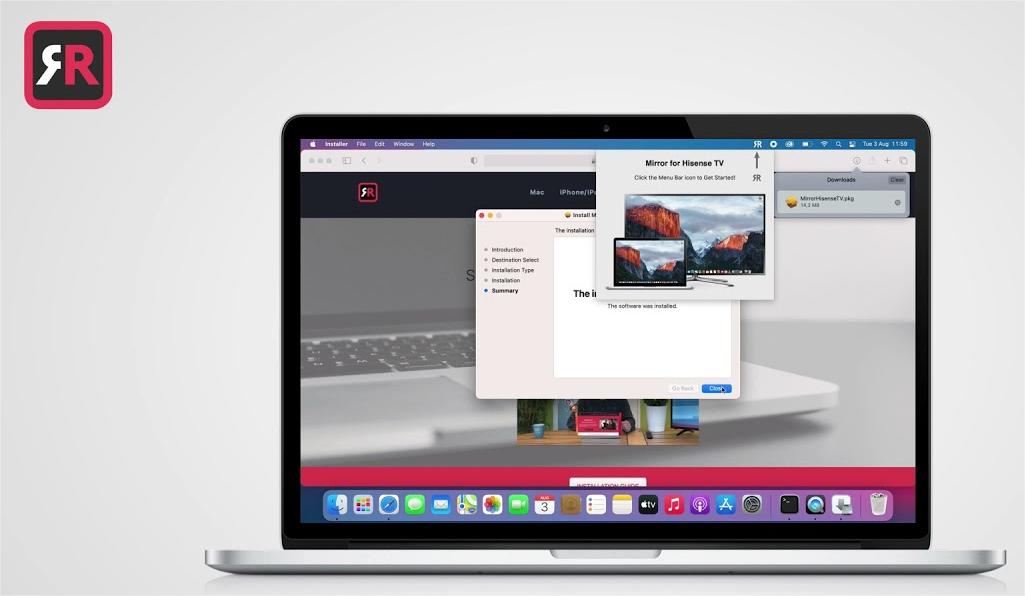
鏡子大師
此列表中的最後一個工具是 MirrorMeister,它使用戶還可以在更大的屏幕上觀看視頻。 除此之外,還可以查看與工作和學校相關的演示文稿。 為了檢驗產品是否合您的胃口,支持免費試用,讓所有人都可以享用。
第 3 部分:福利:如何在任何設備上無限制地欣賞 Apple Music?
在前面的章節中,我們已經了解如何透過 AirPlay 將 Mac 上的內容投影到 LG 電視,以及其他連接裝置的方法。接下來,我們將探討如何更好地享受Apple Music 的音樂庫,首先要了解下載和轉換 Apple Music內容的最佳工具,它可以將音樂轉換成可在多個裝置(無論是否已授權)上存取的格式。
AMusicSoft Apple Music Converter是進行此類操作最可靠的工具。它專為獲取 Apple Music 專輯、播放清單和歌曲的官方支援版本而設計。以下列出了 AMusicSoft Apple Music Converter 的所有最佳功能。
- 可以下載音樂項目並將其轉換為FLAC、MP3、WAV、AAC、AC3和M4A格式。
- 可以 從Apple Music中刪除DRM.
- 即使轉換後也能提供相同的音頻質量。
- 可以保留重要的詳細信息,例如 ID 標籤和元數據信息。
- 工作速度提高 5 倍,程序更快。
- 具有基本而簡潔的界面,允許用戶簡單地管理功能。
取得這些檔案後,您可以輕鬆地將它們從電腦傳輸到任何其他裝置。您可以無限次地與任何人分享這些音樂,並在 Peloton 或其他裝置上播放 Apple Music。以下是使用 AMusicSoft Apple Music Converter 的簡要步驟概述:
- 安裝:在 Windows 或 Mac 電腦上下載並啟動 AMusicSoft Apple Music Converter。
- 加載曲目:單擊“添加文件”將您的 Apple Music 曲目導入軟件。 您可以通過在選擇時按住“Ctrl”或“Shift”來一次添加多個軌道。

- 選擇一種格式並調整設置:從包括 MP3、M4A 和 WAV 在內的一系列格式中進行選擇,以轉換您的 Apple Music 曲目。 如果需要,調整輸出設置(例如比特率和採樣率)以控制輸出文件的質量和大小。 然後選擇要保存文件的位置。

- 開始轉換:點擊“轉換”開始轉換過程。 該軟件將刪除 DRM 保護並將文件轉換為您選擇的格式。

- 傳輸文件:轉換完成後,在指定位置找到文件,傳輸到其他設備,在其他播放器上播放。
部分4。 概要
將 MacBook 連接到 LG 電視時,您可以選擇有線或無線連接方式。根據您現有的設備狀況,選擇對您來說更簡單的方式。 AirPlay 是實現這一目標的最佳方法之一,如果您想了解如何完美地使用 AirPlay 將 Mac 上的內容傳輸到 LG 電視,上文已經詳細介紹了具體步驟。如果您只是想流暢地播放 Apple Music,可以使用AMusicSoft Apple Music Converter來轉換曲目。您可以輕鬆地透過瀏覽器從其官方網站下載此工具。
人們也讀
 關於作者
關於作者
Robert Fabry 是一位熱心的部落客,也是一位熱衷於科技的愛好者,也許他可以透過分享一些技巧來感染你。他也對音樂充滿熱情,並為 AMusicSoft 撰寫過這些主題的文章。