Create Station 在 Apple Music 中有什麼作用?
我們大多數人都喜歡隨機播放歌曲,尤其是當我們正經歷某種想要探究的情緒時。在這樣的時刻,你可能想知道Apple Music 中的「創建電台」功能是做什麼用的,為了幫助你找到答案,我們整理了一些可能對你有幫助的資訊。
你不會相信,但 Apple Music 廣播實際上已經集成了一個實際廣播電台節目的算法。 另一方面,一些電台是用戶或 Apple 算法製作的主題音樂收藏的整理。
在這篇文章中,我們將了解在 Apple Music 中創建廣播電台有什麼作用,以及創建一個廣播電台是多麼容易,您可以在其中混合所有您喜歡的歌曲並像真正的歌曲一樣循環收聽場景感覺就像您正在使用實際的收音機一樣。
目錄第一部分:使用手機和平板電腦創建 Apple Music 電台第二部分:使用電腦創建 Apple Music 電台第三部分:如何存取 Apple Music 歌曲並以任意方式混音?第四部分:總結
第 1 部分。使用手機和平板電腦創建 Apple Music Station
在 Apple Music 中創建電台有什麼作用?在深入探討這個問題之前,我們不妨先來進一步了解 Apple Music Radio。 Apple 在 Apple Music 上提供三個 24 小時直播電台,目前已覆蓋 165 個國家的音樂愛好者。 Apple Music 1 播放流行、饒舌和獨立音樂,黃金時段的主持人包括Zane Lowe、Ebro Darden 和 Matt Wilkinson。 Apple Music Hits 播放熱門成人當代音樂和成人金曲,囊括了 80 年代、90 年代和 2000 年代最熱門的歌曲。 Apple Music Country 則提供新舊鄉村歌曲。
用戶無論使用何種裝置收聽 Apple Music,包括 iPhone、iPad、iPod、CarPlay、Apple Watch、Apple TV、Mac、HomePod 以及造訪 music.apple.com 網站,都可以收聽 Apple Music 電台。他們還可以讓 Siri 播放“Apple Music 1”、“Apple Music Hits”或“Apple Music Country”。
有些用戶可能不完全了解創建電台在 Apple Music 中的作用。 實際上,借助此功能,用戶有機會根據自己的喜好個性化或定制他們的廣播電台——讓他們有更多的權力和控制他們可以收聽或流式傳輸的內容。 好吧,關於如何使用它並在 Apple Music 上創建一個實際廣播電台的步驟非常簡單,讓我們看看下面的步驟。
- 要開始創建 Apple Music 電台,請打開您的平板電腦或 iPhone 開始。 去演奏一首你喜歡的歌曲。
- 在右側,您會看到一個省略號 (...),點擊它。
- 然後你會看到很多選項,點擊Create Station選項。
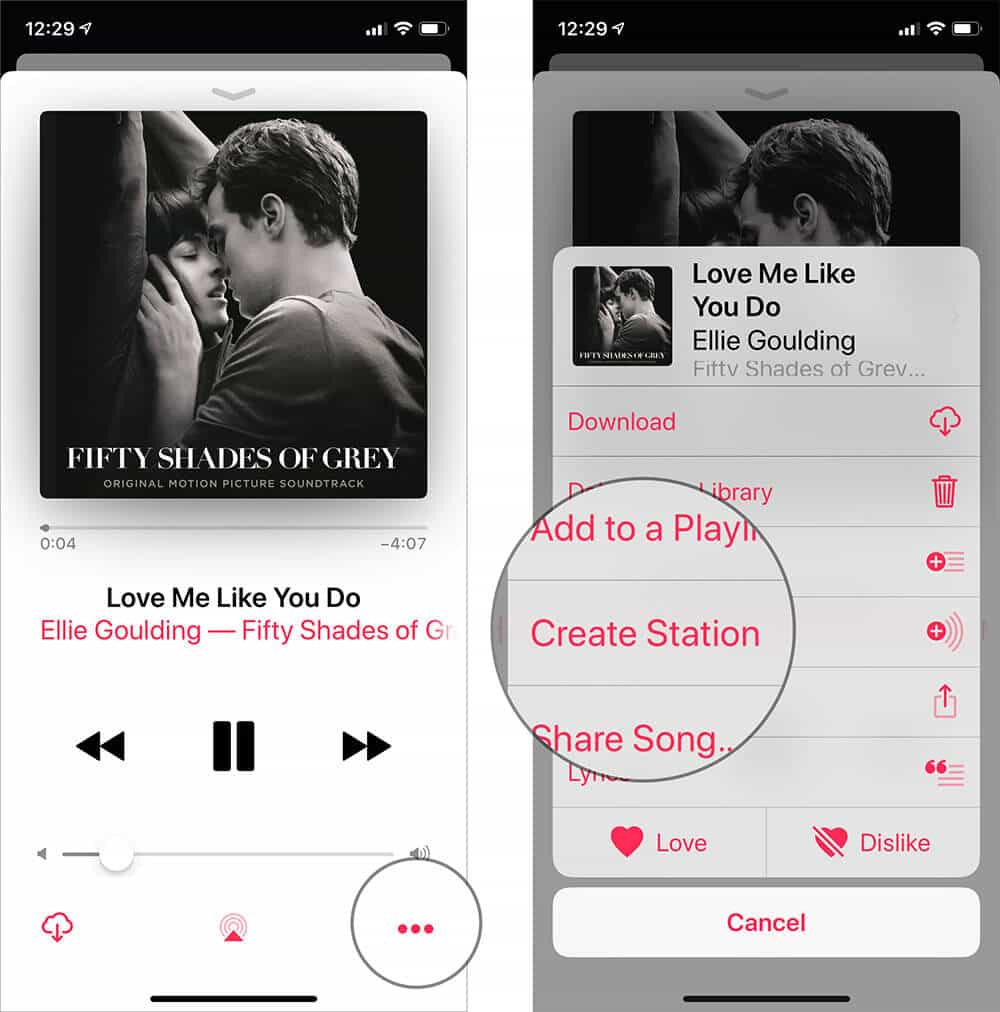
如果您已經知道要圍繞其建立 Apple Music 電台的歌曲名稱,則可以使用 Siri。
第 2 部分。使用您的計算機創建 Apple Music Station
除了使用 iPad 或 iPhone,您還可以使用電腦來了解 Apple Music 中創建電台的作用。 好吧,為了讓您了解它的神奇之處,以下是有關如何使用計算機創建 Apple Music 電台的步驟。
- 輕點 Apple Music 應用程序中的“瀏覽”部分,探索您想要包含在 Apple Music 電台中的歌曲。
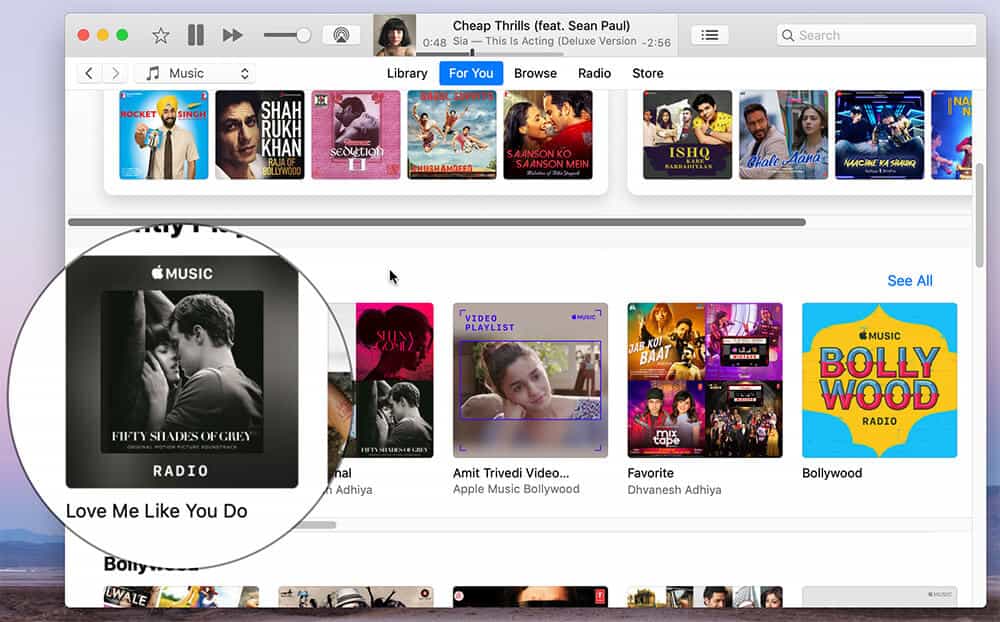
- 點擊您將在歌曲右側看到的三個點。
- 然後在“選擇”上,點擊“創建電台”。
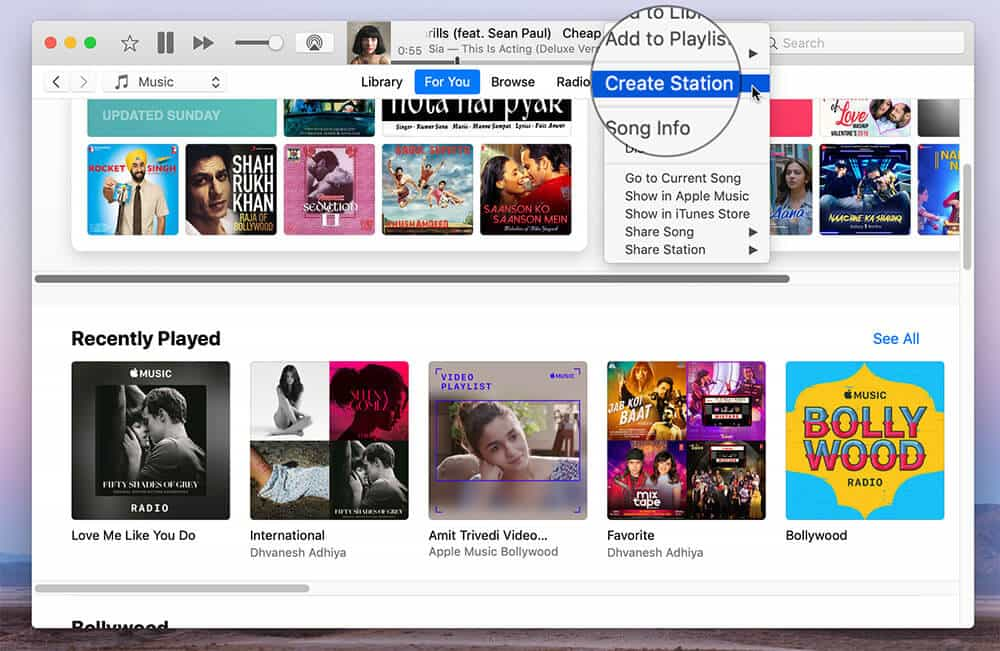
廣播電台對許多人來說有點複雜,但如果您想體驗通常在這裡的歌曲的混合,那將是個好主意。 對許多人來說,聽混音歌曲並不會那麼令人厭煩,尤其是當他們沒有想播放的歌曲時。 但是,如果您繼續使用 Apple Music Station,則需要支付費用,因此從技術上和經濟上來說,尋找替代方案來幫助您收聽您想要的任何歌曲組合在技術上和經濟上都更好。 如果您想找到一個更好、最好的替代方法來替代我們已經討論過的步驟,讓我們繼續閱讀本文的下一部分。
第 3 部分。 您如何訪問 Apple Music 歌曲並以任何您想要的方式混合它們?
希望透過閱讀本文的前幾部分,您已經了解了 Apple Music 中「創建電台」功能的作用。現在,我們將分享一個技巧,教您如何下載和保存 Apple Music 歌曲,以便在任何裝置上流暢播放。
Apple Music 應用程式是目前最著名、最受歡迎的音樂平台之一。只要有網路連線或訂閱了付費版本,用戶就可以隨時隨地收聽自己喜歡的音樂。然而,如果使用者使用的並非 Apple 授權設備,則在存取這些歌曲時可能會遇到困難。在這種情況下,最好使用一款工具來幫助您輕鬆存取這些文件。這款工具名為AMusicSoft Apple Music Converter。
如何在 DRM 保護策略下備份 Apple Music?如果您想移除 DRM 加密,並且僅將音樂檔案用於個人用途,AMusicSoft Apple Music Converter 可以幫助您。移除 DRM 加密後,即使裝置未經 Apple 授權,只要能夠播放 MP3 和其他音訊文件,您就可以輕鬆使用這些裝置。
AMusicSoft Apple Music Converter 可以幫助您將音樂檔案轉換為各種檔案類型或格式,可以使用您擁有的任何 MP3 播放器或音訊播放器存取或開啟。您可以將音樂檔案轉換為 MP3、MP4、AAC、AC3、FLAC、WAV、AIFF 等格式。
使用此專業工具,您可以快速轉換文件。 那麼你也絕對可以節省很多時間來做其他重要的事情。 即使轉換過程很快,該工具也可以幫助您以最佳質量欣賞音樂文件。 您還有機會保留 ID 標籤和元數據。
使用 AMusicSoft Apple Music Converter 的過程並不困難。您只需使用該工具的簡單介面以及必須遵循的易於理解的步驟。為了能夠幫助使用者透過使用此工具轉換音樂文件,您必須遵循以下步驟。
步驟 1. 開始在您的個人電腦上下載並安裝 AMusicSoft Apple Music Converter。安裝後開啟該工具,然後點擊新增檔案按鈕匯入要轉換的檔案。如果您方便的話,您也可以使用拖放方法並複製檔案的 URL。

第 2 步。導入所有文件後,選擇所需文件的格式,然後創建一個文件夾,轉換過程完成後,您將在其中保存所有文件。

第 3 步。點擊“轉換”選項卡並等待幾分鐘,直到該過程完全完成。 如果您想對其進行監控,您還可以在該工具的主界面上查看轉換狀態。

AMusicSoft Apple Music Converter也支援批次轉換。如果您想要將所有文件轉換為您需要的格式,那就太好了,這樣可訪問性就永遠不會成為問題。
第4部分。全部歸納
了解 Apple Music 中的 create station 功能是不是很神奇? 如果你是 Apple Music 的新用戶,你也會驚訝於可以使用 Apple Music 平台創建 Apple Music 電台。 對於許多想在聆聽自己喜歡的歌曲時有一些粗略和新體驗的人來說,這首歌曲帶來了一些輕鬆和清晰。 很高興向您展示一種享受您喜愛的歌曲的新方式。
但是,如果您不想費心處理製作過程的種種複雜步驟,我們還有另一個您可能也會喜歡的替代方案。使用名為 AMusicSoft Apple Music Converter 的專業工具,使用者可以下載自己喜歡的歌曲,並隨時隨地按照自己喜歡的順序播放。我們希望您已經了解了使用 AMusicSoft Apple Music Converter 所需的所有必要知識,這樣就不會覺得它難以使用或複雜。畢竟,能夠輕鬆存取歌曲是一件好事,而自從這款專業轉換器問世以來,許多事情都變得可能了。
人們也讀
 關於作者
關於作者
Robert Fabry 是一位熱心的部落客,也是一位熱衷於科技的愛好者,也許他可以透過分享一些技巧來感染你。他也對音樂充滿熱情,並為 AMusicSoft 撰寫過這些主題的文章。