已解決:如何從我的 iPhone 中刪除所有音樂
音樂會佔用 iPhone 的大量空間,隨著時間的推移,您可能需要刪除部分或全部音樂,以便為其他內容釋放空間。您是否想清理 iPhone 上的音樂庫?這很簡單!本文將向您展示如何透過幾個簡單的步驟刪除 iPhone 上的所有音樂。無論您是想清除整個音樂庫,還是只想刪除幾首歌曲,操作都簡單易懂。繼續閱讀,了解如何釋放裝置上的儲存空間。
目錄第一部分:Apple Music 佔用多少儲存空間?第二部分:如何在 iPhone 上刪除 Apple Music 中的所有歌曲?第三部分:如果我從 iPhone 中刪除音樂會發生什麼事?第四部分:建立音樂庫並離線收聽的最佳方法第五部分:結論
第 1 部分。Apple Music 佔用多少存儲空間?
為什麼我應該學習如何從我的 iPhone 中刪除所有音樂? 當您嘗試下載音樂或電影時,您可能不會想到您的 iOS 設備上還剩下多少空間,直到您碰壁。 作為 Apple Music 的訂閱者,您可以將 Apple Music 龐大目錄中的歌曲、播放列表和專輯下載到您的 iPhone 或 iPad 上,這樣您就可以在離線時收聽。 雖然當您沒有手機信號時這會帶來一些樂趣,但它會很快耗盡內部存儲空間。
音樂在 iPhone 上佔用的存儲空間量可能會有很大差異,具體取決於歌曲數量及其文件大小。 平均而言,一首歌曲可能會佔用 2 到 10 MB 的存儲空間,更高質量的曲目佔用更多空間。 這意味著包含 100 首歌曲的音樂庫可能會佔用 200 MB 到 1 GB 的存儲空間。 當然,這只是一個估計值,您的里程數可能會有所不同,具體取決於您存儲在設備上的具體歌曲和專輯。
如果您已經將幾首歌曲下載到您的 iPhone,那麼您可能想知道它們佔用了多少空間。 您可以按照以下步驟檢查 iPhone 上音樂文件佔用的存儲空間量。
- 前往“設置”>“通用”。
- 點擊 iPhone 存儲。 從這裡,您將看到 iPhone 存儲空間使用情況的細目分類,其中存儲空間分為應用程序、系統文件、媒體文件、照片、信息等。 它還會向您顯示設備上安裝的應用程序列表。
- 點擊音樂部分。
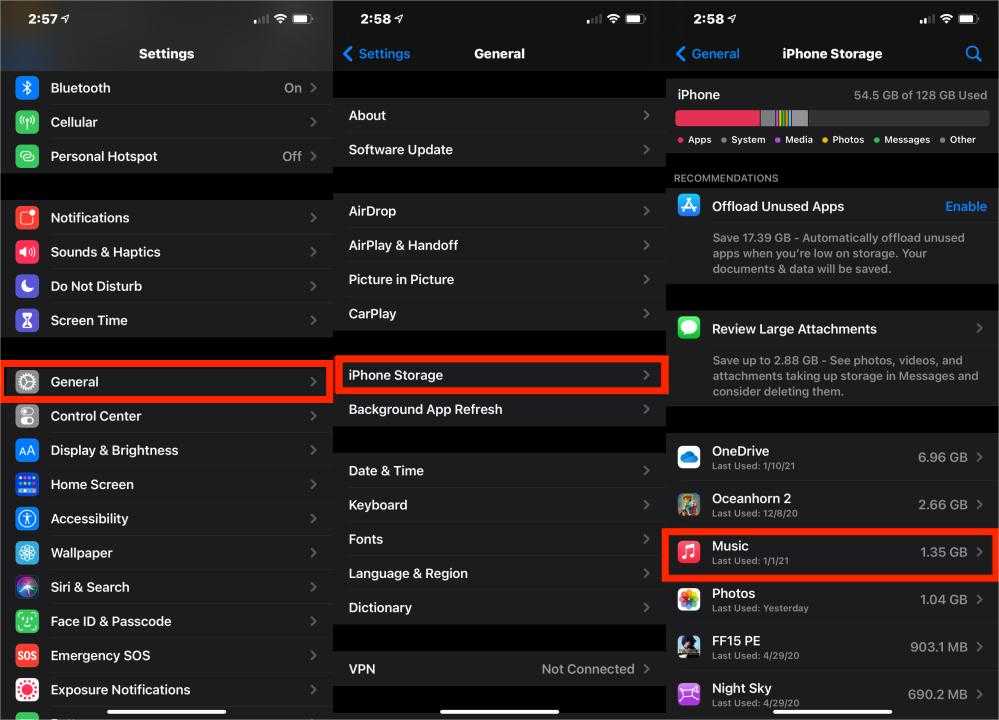
“音樂”部分將顯示您的音樂文件佔用的存儲空間量,包括音樂應用程序和可能存儲在“文件”應用程序中的任何音樂。 您可以使用此信息了解您的音樂在您的設備上佔用了多少存儲空間並做出相應的計劃。
第 2 部分。 如何從 iPhone 上的 Apple Music 中刪除所有歌曲?
為什麼需要更多儲存空間?照片和影片尤其會佔用大量空間,播客、音樂以及遊戲等大型應用程式也是如此。如果您很久沒有收聽已下載的歌曲或觀看Apple Music 訂閱中的已保存視頻,您的手機很可能會收到存儲空間不足的提示。如何從 iPhone 中刪除所有音樂以釋放儲存空間?在 Apple 自帶的應用程式中,有兩種方法可以刪除音訊檔案和影片。
從 Apple Music App 中刪除單首歌曲:
- 在 iPhone 上打開“音樂”應用。
- 轉到 Library > Downloaded,您會看到存儲在本地並佔用空間的音樂。
- 長按一首歌曲或點擊其名稱旁邊的三點圖標。
- 彈出菜單將包括刪除下載選項和從庫中刪除選項。
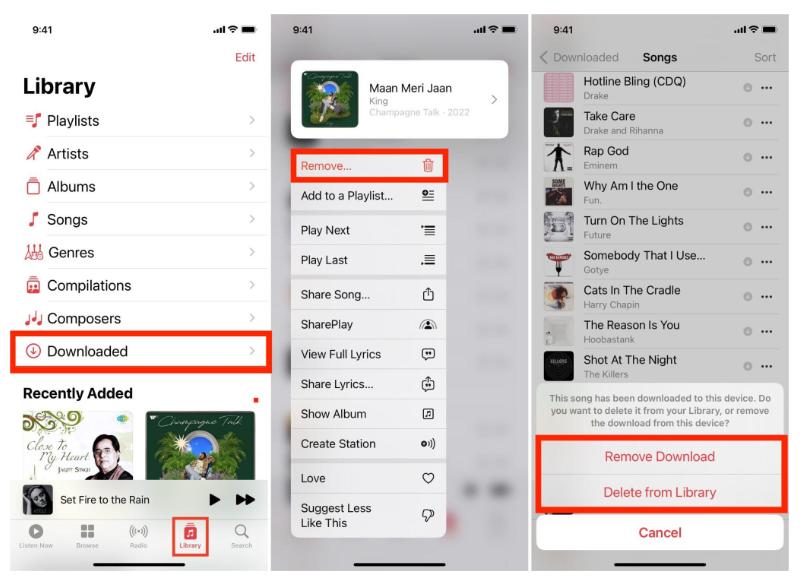
「移除下載」選項只會從您的 iPhone 中刪除已下載的檔案。 「從資料庫刪除」選項會刪除已下載的檔案(如果該檔案最初已下載),並且也會將該歌曲從您的 Apple Music 個人資料中移除。因此,該歌曲將從您所有已登入 Apple Music 的iPhone、iPad、Mac、 Android 手機或任何其他裝置上消失。
在許多情況下,批量刪除是一個方便的功能。 但是當你在音樂應用程序中時,你不能批量刪除歌曲。 如何從我的 iPhone 中刪除所有音樂? 幸運的是,您可以在 iPhone 的“設置”中批量刪除所有歌曲。 這是訪問它的方法。
從設置應用程序中刪除所有歌曲:
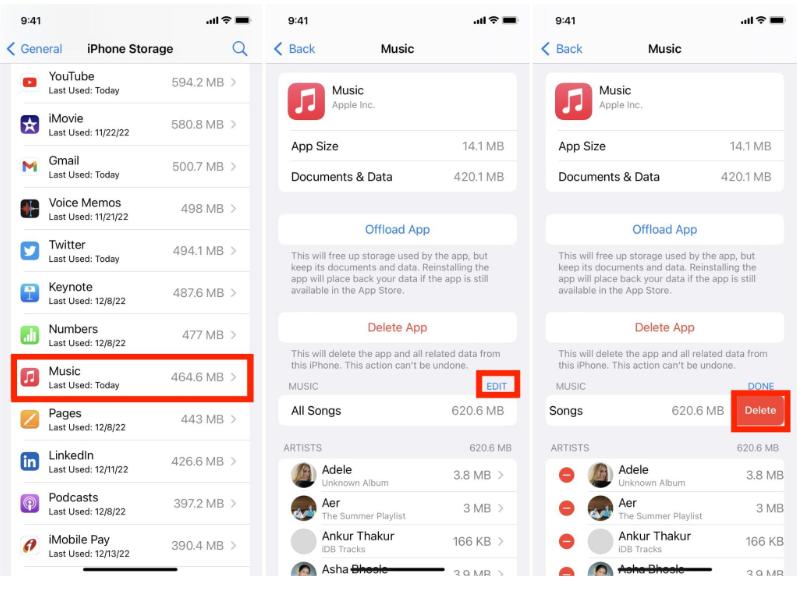
- 在iPhone上打開“設置”應用。
- 輕點“通用”>“iPhone 存儲空間”>“音樂”。
- 單擊編輯。
- 單擊所有歌曲旁邊的減號。
- 點擊減號後,點擊刪除,歌曲就會消失。 您還可以選擇一個藝術家來刪除他/她的專輯和歌曲。
第 3 部分。如果我從 iPhone 中刪除音樂會怎樣?
如果我執行如何從我的 iPhone 中刪除所有音樂的過程會怎樣? 刪除 iPhone 音樂庫有幾個好處,包括:
- 更多存儲空間:音樂文件會佔用 iPhone 上的大量存儲空間,因此刪除音樂資料庫可以釋放大量存儲空間,您可以將這些空間用於其他內容,例如新應用、照片或視頻。
- 改進的性能:從 iPhone 中刪除音樂文件可以提高其性能,尤其是當您的設備上存儲了大量音樂文件時。
- 精簡的音樂庫:隨著時間的推移,您可能積累了大量不再聽的音樂文件。 刪除這些文件可以簡化您的音樂庫,從而更輕鬆地查找和收聽您喜歡的音樂。
- 重新開始:如果您希望重新開始使用您的音樂庫,那麼從您的 iPhone 中刪除所有音樂文件可能是一個很好的方法。 然後您可以從頭開始,只添加您想听的音樂,並構建一個能更好地反映您當前音樂品味的新曲庫。
當您從 iPhone 中刪除歌曲時,是否希望這些歌曲仍然保留在 iTunes 資料庫中?如果您沒有 Apple Music 或 iTunes Match 訂閱,那麼您 iPhone 和筆記型電腦上的資料庫不會透過網路自動同步到 iCloud 音樂資料庫。如何備份從 iPhone 中刪除的 Apple Music 歌曲?透過以下解決方案,您無需再擔心歌曲被永久刪除。
第 4 部分。建立音樂庫並離線收聽的最佳方式
現在您已經學會如何從 iPhone 中刪除所有音樂以釋放儲存空間,但是刪除後還能將它們備份到其他媒體播放器嗎? DRM(數位版權管理)是一種保護數位內容(例如 Apple Music 曲目)免遭未經授權使用的技術。這些曲目以受保護的 .m4p 格式存儲,無法在其他音樂播放器上播放。但是,透過AMusicSoft Apple Music Converter ,您可以移除 DRM 保護並將曲目轉換為其他格式。這樣,即使您取消了訂閱,也可以離線在其他音樂播放器上收聽 Apple Music 歌曲。
AMusicSoft Apple Music Converter 是一款轉換音樂和有聲書的一體化解決方案。您可以轉換購買的 iTunes 或 Audible 有聲書並自訂輸出音訊檔案名稱格式。只需輕輕一按,您就可以將整個 iTunes 資料庫和有聲書轉換為 MP3、M4B 或其他格式。
AMusicSoft 致力於提供最好的音樂工具,他們的軟體既易於使用又功能強大。憑藉 16 倍的快速轉換速度,您可以在幾分鐘內轉換您喜愛的播放列表,而不會犧牲質量,而無需花費時間等待轉換完成。使用 AMusicSoft Apple Music Converter 的過程相對簡單,但具體步驟可能會根據您使用的版本而有所不同。以下是該過程的總體思路:
- 在您的 PC 或 Mac 上下載並安裝 AMusicSoft Apple Music Converter,然後啟動它。
- 軟件打開後,單擊“添加文件”按鈕以導入您的 Apple Music 曲目。

- 選擇所需的輸出格式,包括 MP3、M4A 或 WAV。 調整輸出設置:可以選擇調整比特率和採樣率等輸出設置,以控製文件的質量和大小。 然後選擇要保存文件的位置。

- 單擊“轉換”按鈕開始轉換過程並移除 DRM 保護。

- 轉換完成後,您可以在指定位置找到文件並將它們傳輸到其他設備以供離線播放。
部分5。 結論
總之,刪除 iPhone 上所有音樂的方法很簡單,可以透過 Apple Music 應用程式或直接在 iPhone 上完成。刪除所有音樂可以釋放 iPhone 上寶貴的儲存空間,讓您可以保留更重要的檔案和應用程式。您也了解到,使用AMusicSoft Apple Music Converter可以幫助您重建音樂庫。立即造訪 AMusicSoft.com 以取得該工具!
人們也讀
 關於作者
關於作者
Robert Fabry 是一位熱心的部落客,也是一位熱衷於科技的愛好者,也許他可以透過分享一些技巧來感染你。他也對音樂充滿熱情,並為 AMusicSoft 撰寫過這些主題的文章。