修復 Apple Music 無法將歌曲下載到 iPhone 的問題
在 Apple Music 上串流歌曲時,節省流量的一種方法是下載歌曲。這很簡單,而且肯定不會佔用您太多時間。然而,有些問題確實難以避免。其中一個問題是Apple Music 無法將歌曲下載到 iPhone 上。
如果這個錯誤也發生在您身上,您可以考慮下面列出的簡單解決方案。 還要了解最好的替代工具,以確保不會再次遇到該問題。
目錄第一部分:iPhone 上 Apple Music 無法下載歌曲的快速修復方法第二部分:Apple Music 無法下載歌曲問題的最佳解決方案第三部分:總結
第 1 部分。Apple Music 的即時修復不會在 iPhone 上下載歌曲
查看下面給出的解決方案,了解如何解決 Apple Music 歌曲無法下載的問題。
解決方案 1:檢查您的互聯網(WIFI 或移動數據)
下載歌曲時,互聯網連接是最重要的要求。 您的網絡必須非常穩定才能無誤地保存歌曲。 如果您的連接速度太慢或太弱,那麼此時最有可能出現問題,這與 Apple Music 無法將歌曲下載到 iPhone 有關。
如果您使用的是 WIFI 連接,您可以檢查您的路由器是否有信號。 將其關閉和打開可能有助於解決有關您的互聯網的問題。 另一方面,如果您改用移動數據,則應確保它已激活或允許用於 Apple Music 下載。 為此,只需打開 iPhone 的設置,單擊“音樂”選項,然後選擇“蜂窩數據”。 之後,您必須點擊無線數據按鈕,您將看到另外三個選項,即關閉、WLAN 和 WLAN 和蜂窩數據。
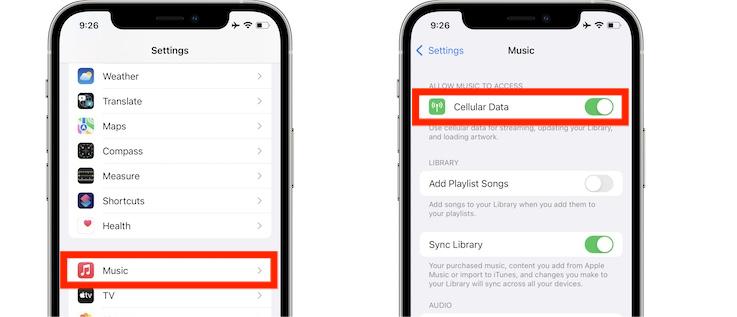
解決方案 2:檢查您的 Apple Music 訂閱
您遇到 Apple Music 歌曲無法下載的問題,也可能是因為您的Apple Music 訂閱已過期,但您卻渾然不知。如果是這種情況,所有下載都會被自動拒絕,無法繼續進行。這可能是由於您不小心關閉了自動續訂功能,或在未購買正式訂閱方案的情況下取消了試用。
一般而言,對於不活躍的 Apple Music 訂閱,最簡單的解決方案是續訂您的計劃。 如果您真的想下載自己喜歡的 Apple Music 歌曲,則需要再次訂閱。
解決方案 3:清除設備上的一些存儲空間
有時問題只是關於您的存儲空間。 如果您缺少存儲空間,那麼您的設備不接受其係統上的其他數據或文件是正常的,這會導致 Apple Music 無法將歌曲下載到 iPhone 的問題。 現在,如果你真的想保存你最喜歡的歌曲,那麼你必須釋放你的存儲空間。
為此,請導航至您設備的“設置”應用,然後點擊“常規”選項。 執行此操作後,選擇 iPhone 存儲以查看已用空間以及是否仍有可用空間。 如果沒有足夠的剩餘空間,您可以刪除一些文件或應用程序,尤其是那些不經常使用的文件或應用程序,同時在您的 iPhone 上佔用太多空間。
解決方案 4:管理顯示 Apple Music 功能
重新啟動 Apple Music 應用程序對於解決 Apple Music 無法在 iPhone 上下載歌曲的問題也有很大幫助。 一種獨特的方法是啟用和禁用顯示 Apple Music 功能。
為此,只需轉到“設置”,然後選擇“音樂”。 在“音樂”窗口中,您將能夠看到顯示 Apple Music 功能,旁邊有一個切換按鈕。 禁用該功能,然後在幾秒或幾分鐘後再次啟用它。 這將重新啟動您的應用程序。
解決方案 5:註銷您的 Apple ID 並重新登錄
大多數與 Apple 關聯的庫只有在您使用 Apple ID 登錄後才能訪問。 這也是查看 Apple Music 資料庫項目列表的唯一方式。 因此,您可以使用它來解決有關 Apple Music 無法正常工作的問題。
只需前往您的“設置”應用,然後單擊位於最頂部的您的姓名。 然後,這將向您顯示 Apple ID 窗口,其中一個註銷按鈕位於底部。 點擊註銷,然後在幾分鐘後再次登錄。 確保輸入正確的 Apple ID 以避免登錄麻煩。完成後,嘗試再次下載並查看是否可以繼續。
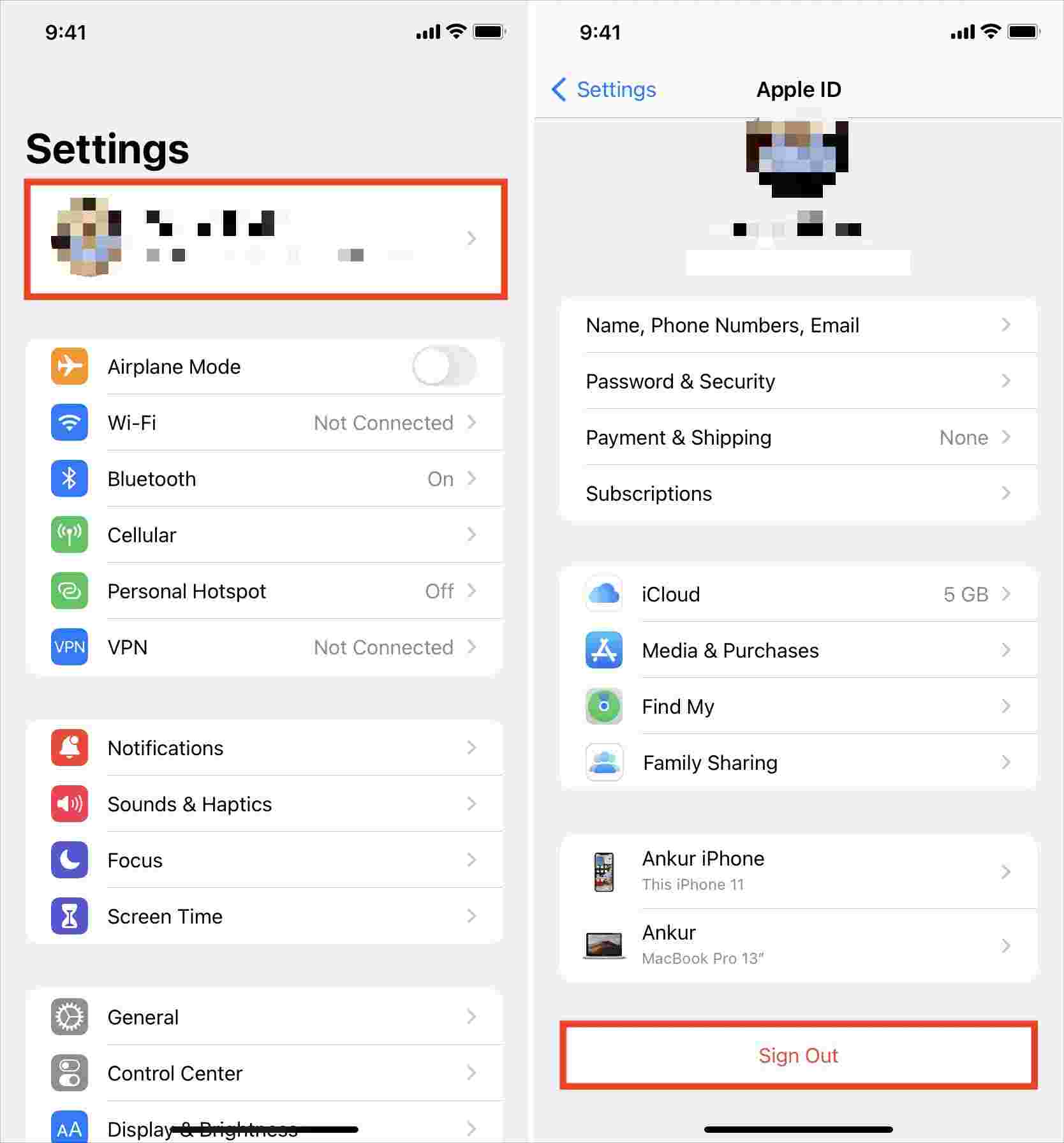
解決方案 6:擺脫過時的應用程序並安裝最新版本
只需將您的 Apple Music 應用程序更新到最新發布的版本,絕對可以帶來很大的不同。 大多數情況下,過時的應用程序更容易出錯。 因此,如果您可以更新您的應用程序並安裝最新版本,您肯定可以擺脫這些問題,例如 Apple Music 無法將歌曲下載到 iPhone。
若要快速完成更新,只需在 iPhone 上開啟App Store,然後搜尋 Apple Music 應用程式。如果應用程式旁邊顯示「更新」按鈕,則表示您目前使用的是舊版本。點擊“更新”按鈕即可取得最新版本。

解決方案 7:更新您的 iOS 系統
如果問題不是關於應用程序本身,那麼它可能是您的 iOS 系統。 舊版本總是會遇到更多的錯誤和故障。 但這樣做的好處是,只需更新您的 iOS 系統即可刪除它們。
轉到“設置”,然後選擇“常規”按鈕以查看是否有可用的軟件更新。 只需單擊“常規”窗口中的“軟件更新”按鈕。 選擇立即安裝以獲取它。 更新 iOS 系統時,始終建議您提前為手機充電。 如果您打算立即開始使用,則必須至少有 50% 的電量。
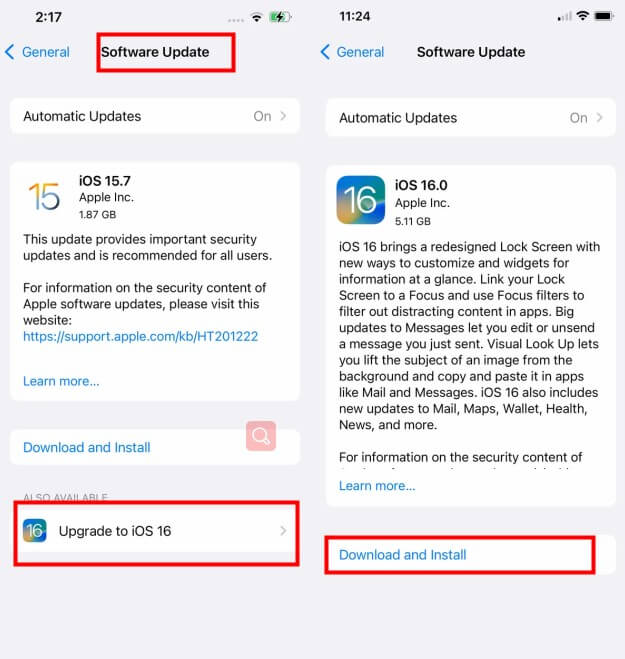
系統更新後,查看您的應用程序是否不再遇到錯誤。 如果沒有,那麼您可以輕鬆無憂地繼續下載。
解決方案 8:使用替代設備下載
如果您仍然遇到 Apple Music 無法將歌曲下載到 iPhone 的問題,那麼您可以嘗試使用其他設備下載歌曲。 問題可能是由您的 iPhone 本身引起的。 但在您使用其他設備之前,請確保該設備也能夠訪問您的 Apple Music。 為此,您應該為兩台設備使用相同的網絡連接以及相同的 Apple ID。
第 2 部分。 Apple Music 無法下載歌曲問題的最佳解決方案
如果您已經嘗試了以上所有方法,但 Apple Music 仍然無法將歌曲下載到 iPhone,該怎麼辦?如果您嘗試上述建議的修復方法後問題依舊存在,您必須使用AMusicSoft Apple Music Converter。
這是下載 Apple Music 歌曲的最佳工具。它還能將歌曲轉換成多種裝置上都能輕鬆播放的通用格式,例如 MP3、WAV、FLAC、AC3、M4A 和 AAC。因此,您可以使用這些常見格式的歌曲將Apple Music 設定為手機鈴聲。
使用 AMusicSoft 下載歌曲後,您可以享受最佳的串流播放體驗,轉換後的檔案音質就是最好的證明。完成Apple Music DRM 解除後,您可以選擇任何裝置播放這些歌曲。操作步驟非常簡單,只需幾分鐘即可完成。這得歸功於 AMusicSoft 高達 16 倍的運行速度。
現在,這裡是如何使用 AMusicSoft Apple Music Converter 的詳細指南。
- 開啟裝置上的任一瀏覽器,然後搜尋 AMusicSoft 的網站。從此處選擇「產品」選項卡,然後點擊 Apple Music Converter 的「下載」按鈕。下載完成後,您應該立即安裝並啟動該應用程式。
- 通過標記每個所選歌曲標題前的迷你框,從列表中選擇文件。

- 調整轉換設置並為該過程選擇一種格式。 還必須選擇輸出文件夾。

- 點擊轉換按鈕並等待該過程完成。

- 最後,從上面的 Finished 菜單中獲取所有結果。

部分3。 概要
如果您遇到 Apple Music 無法將歌曲下載到 iPhone 的問題,您可以嘗試以上所有方法來解決問題。但由於您無法確定問題的根本原因,因此該問題可能會反覆出現。為了避免這種情況,您可以使用AMusicSoft Apple Music Converter下載所有您喜愛的歌曲。下載完成後,您可以隨時隨地在任何裝置上播放這些歌曲。
人們也讀
 關於作者
關於作者
Robert Fabry 是一位熱心的部落客,也是一位熱衷於科技的愛好者,也許他可以透過分享一些技巧來感染你。他也對音樂充滿熱情,並為 AMusicSoft 撰寫過這些主題的文章。