如何將音樂下載到Kindle Fire
儘管像 Apple Music 這樣的串流服務如今非常流行,但仍有人希望將自己喜歡的音樂下載到裝置上。下載歌曲或其他音訊檔案也被認為是一種優勢,因為它可以作為備份,以防萬一發生意外情況,例如突然斷網或所在位置網路訊號弱。另一個原因是,許多人認為下載音樂更經濟實惠。至於如何節省成本,您將在本文後面找到答案。但現在,我們將重點介紹如何將音樂下載到 Kindle Fire,尤其是在使用 iTunes 或 Apple Music 的情況下。那麼,讓我們開始吧。
目錄第一部分:我可以在 Kindle Fire 上使用 iTunes 嗎?第二部分:如何將 Apple Music 下載到 Kindle Fire?第三部分:總結!
第1部分。我可以在Kindle Fire上使用iTunes嗎?
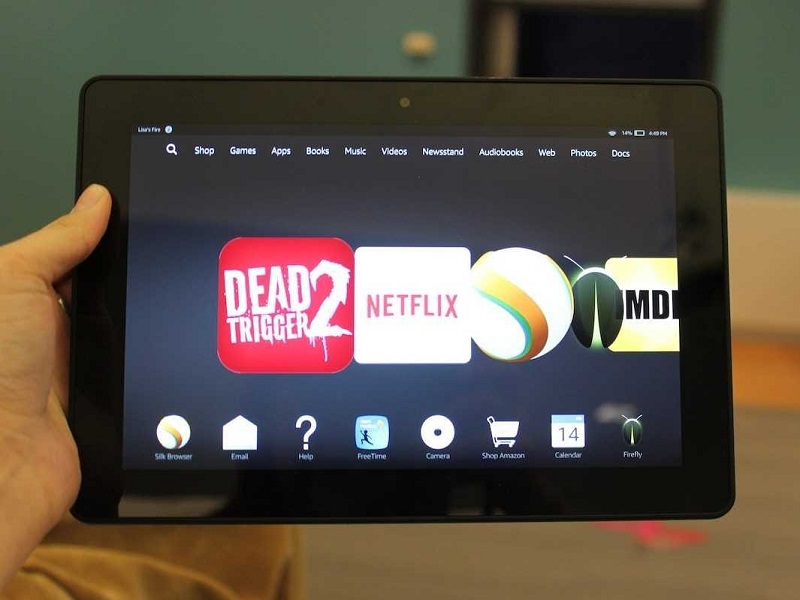
Kindle Fire(最近更名為 Fire)是亞馬遜旗下的平板電腦。它不僅僅是一款電子閱讀器,Kindle Fire 還允許用戶邊閱讀邊播放音樂檔案。有些人甚至用它來聽有聲書。但由於它是亞馬遜旗下的產品,大多數人不會想到 iTunes 或 Apple Music,因為它擁有自己的串流服務——Amazon Music。
那麼回到問題是否可以在Kindle Fire上使用iTunes? 事實是,由於以下原因,您無法直接在iTunes上播放iTunes中的任何歌曲,甚至您的Apple Music也無法播放這些歌曲:
- 首先,由於仍然沒有適用於Kindle的iTunes版本,即使Google Play上提供了Apple Music應用程序,Kindle Fire也不支持兩者;
- 其次,來自iTunes或Apple Music的音樂的音頻文件格式與Kindle fire不兼容。
但這並不一定意味著我們無法在Kindle fire上使用iTunes或Apple Music。 因此,即使有限制,您想知道如何下載音樂來點燃火種嗎? 最好的解決方案是將iTunes或Apple Music中的歌曲轉換為Kindle Fire的任何兼容格式。 我將在下一節中進一步討論。
第2部分。如何將Apple Music下載到Kindle Fire?
就像我提到的一樣,iTunes也是如此,因為Kindle Fire不支持Apple Music中可用的格式,也不支持Google Play中的版本,因此您不能僅下載Apple Music來點燃fire。 因此,我們可以做的一件事情是,將這些歌曲轉換為將音樂下載到Kindle Fire的方法。 我為您提供了以下詳細步驟,以便您能夠執行此操作。
1.將Apple Music Songs轉換並下載到MP3
由於 Apple Music 的格式不同,與 Kindle Fire 不相容,因此將音樂下載到 Kindle Fire 的一種方法是使用轉換工具,例如AMusicSoft Apple Music 轉換器,將其格式更改為其他格式,以便我們可以將其下載到 Kindle Fire。
簡單來說,AMusicSoft Apple Music 轉換器是一款幾乎可以轉換任何格式的音訊轉換工具,例如 WAV、FLAC、AAC,以及我們在這裡提到的 MP3 格式。當然,它也可以作為Audible 有聲書轉換器使用。此外,即使轉換速度高達 16 倍,它也能 100% 保留歌曲的原始音質。
此外,透過使用AMusicSoft Apple Music 轉換器,即使您沒有訂閱,所有轉換後的音樂或曲目也可以播放,這對您來說非常經濟高效,就像我在本文前面提到的那樣,因為它具有可以刪除DRM 保護的功能,來自歌曲,這意味著它被認為是無 DRM 的。一旦歌曲不受 DRM 保護,您還可以輕鬆地將音訊檔案傳輸到任何設備,就像我們將繼續討論的那樣。您還可以在轉換後編輯或更改音訊檔案的詳細信息,例如藝術家、歌曲標題等。
如果您還沒有 AMusicSoft Apple Music Converter,並且想親自嘗試它是多麼神奇的軟體,您可以訪問他們的官方網站,然後下載軟體,並運行安裝程式將其保存到您的桌面上。下載後,您只需按照以下簡單步驟即可轉換 Apple Music 中的歌曲,以便在 Kindle Fire 上傳輸和使用它
步驟1.在桌面上運行程序。 在軟件完成掃描後,選擇您想要轉換的歌曲以掃描Apple Music Library。

步驟2.在選擇了要轉換的歌曲之後,您現在可以更改輸出格式類型,因為Amazon Fire是MP3播放最好的格式,所以我們也將使用MP3。 在此部分中,您還可以設置轉換後的歌曲的目標路徑。

步驟3.設置完所有設置後,您可以單擊轉換按鈕以開始將歌曲轉換為MP3。
您將看到該過程是否完成,因為它將在主界面上可見。 該過程完成後,您現在可能會在軟件的“已轉換”部分甚至設置的目標路徑上看到轉換後的歌曲。

2.將轉換後的Apple Music傳輸到Kindle Fire
那麼,如何將音樂下載到Kinder發射您轉換的歌曲呢? 有兩種選擇或使用方式。 第一種方法是使用USB電纜,另一種方法是通過Amazon雲。 如果您想知道我如何在下面指定每個步驟。 您可以根據需要選擇或應用兩者。
通過USB傳輸轉換後的音樂:
- 使用USB電纜,將計算機連接到Fire Tablet。
- 連接後,Kindle Fire將作為計算機上的媒體設備顯示。 無論您使用的是Mac還是Windows,這兩種方法都可以使用。 如果您使用的是Mac,則可以在桌面上搜索“ Fire”或“ Kindle”,對於Windows用戶,可以在“這台電腦“ 或者 ”電腦 .
- 接下來,點擊Kindle Fire驅動器以打開,然後搜索名為“音樂”。 通過打開文件夾,您現在可以通過拖放將音頻文件傳輸到該文件夾。
- 然後,一旦您終於完成了音樂下載,可以立即安全地從計算機上刪除Kindle Fire。
- 單擊音樂播放器以打開,然後選擇在屏幕上部可見的“設備”選項。 從那裡,您將看到剛從計算機傳輸到Kindle Fire的歌曲。
通過將音樂上傳到Amazon Cloud來傳輸轉換後的音樂
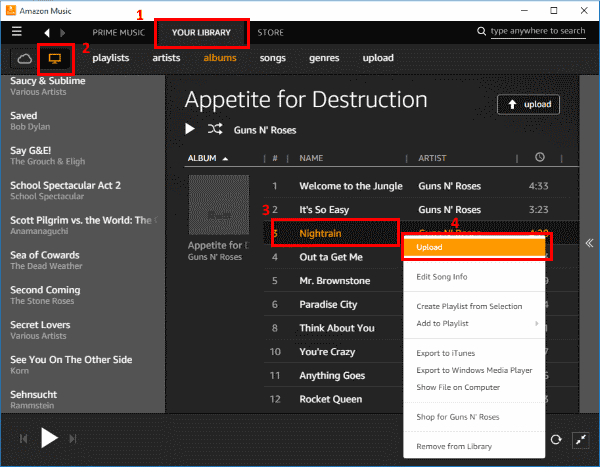
- 在您的計算機上運行Amazon Music應用程序。
- 選擇 “您的圖書館” 在屏幕上方可見的選項。 點擊圖標 “在計算機上查看音樂” 您將在屏幕的左上方看到它。
- 接下來,右鍵單擊您喜歡的任何專輯或歌曲,然後單擊 “上傳” 按鈕。
- 單擊並完成上傳過程後,您的Kindle Fire現在可以在“音樂”應用中訪問您上傳的音樂或音頻文件。
通過執行上述步驟,可以完成將音樂下載到Kindle Fire的方法。 現在,您可以使用Kindle Fire播放或收聽自己喜歡的音樂,而無需再加上,即使您不在訂閱中,也可以保留轉換後的文件,只要您願意。 現在取決於您,您將使用哪種方法,最重要的是我們能夠使用您的Apple Music或iTunes歌曲或使用Kindle Fire進行跟踪。
第3部分。總結一切!
起初,由於格式不相容和版本不支持,似乎無法在 Kindle Fire 上使用 iTunes 或 Apple Music。但本文將教你如何將音樂下載到 Kindle Fire,其實並非難事。我們還將介紹AMusicSoft Apple Music 轉換器如何幫助我們實現這一目標,以及使用該軟體的優勢。希望透過閱讀本文,你能在 Kindle Fire 上自由暢享 Apple Music 的音樂。
人們也讀
 關於作者
關於作者
Robert Fabry 是一位熱心的部落客,也是一位熱衷於科技的愛好者,也許他可以透過分享一些技巧來感染你。他也對音樂充滿熱情,並為 AMusicSoft 撰寫過這些主題的文章。