如何在沒有 iTunes 的情況下從 Apple Music 設置鈴聲
以前設置鈴聲時,iTunes 應用程序曾經非常流行。 但是,隨著時間的流逝,創建了更多更新和版本,這使得用戶很難輕鬆完成該過程,因為這與過去的方式完全不同。 因此,已經開發了多種方法,下面將解釋其中的一些方法。
無論你有沒有電腦,都可以輕鬆地將Apple Music 中的歌曲設定為鈴聲。以下內容將幫助你了解如何使用或不使用 iTunes 應用程式將 Apple Music 歌曲設定為鈴聲的正確步驟。
目錄第一部分:使用 Apple Music Converter 轉換 Apple Music第二部分:如何在不使用 iTunes 的情況下將 Apple Music 設定為鈴聲第三部分:結論
第 1 部分。 使用 Apple Music 轉換器轉換 Apple Music
說到 Apple Music 歌曲的轉換,沒有比AMusicSoft Apple Music Converter更好的應用程式了。這是因為 AMusicSoft 支援多種格式,可以輕鬆在多種裝置上播放。這款工具支援的格式包括 MP3、WAV、FLAC、M4A、AC3 和 AAC。因此,您可以將喜愛的Apple Music 歌曲儲存到 Linux、Mac、Windows 電腦或其他媒體播放器上。
除此之外,轉換完成後,它還能幫助您下載歌曲。您也會注意到,轉換後的歌曲音質絕對是一流的。這款工具的使用方法簡單易懂,整個過程只需很短的時間即可完成。在移除 Apple Music 的 DRM 保護方面,AMusicSoft 也表現出色。請查看使用 AMusicSoft 輕鬆設定 Apple Music 鈴聲的步驟清單。
- 透過瀏覽器的協助,搜尋 AMusicSoft 的網站並從此處下載 Apple Music Converter。完成應用程式下載後繼續安裝。
- 打開轉換器並通過從您的音樂收藏中選擇它們來添加 Apple Music 歌曲。 只需在選擇的每首歌曲標題前打勾即可。

- 從提到的可用格式中,選擇一種,然後也選擇結束文件夾。

- 通過點擊下面的轉換按鈕開始轉換。

- 前往上面的已轉換部分下載結果。
第 2 部分。 如何在沒有 iTunes 的情況下使 Apple Music 成為鈴聲
透過 AMusicSoft Apple Music Converter,您可以將轉換後的 Apple Music 歌曲儲存為手機鈴聲。將歌曲備份到電腦後,您可以將其傳輸到任何設備,包括您的iPhone。即使沒有 iTunes 應用,您也可以將 Apple Music 中的歌曲設定為手機鈴聲。以下是在 iPhone 上將 Apple Music 歌曲設定為鈴聲的步驟。
通過 iPhone 設置設置 Apple Music 鈴聲
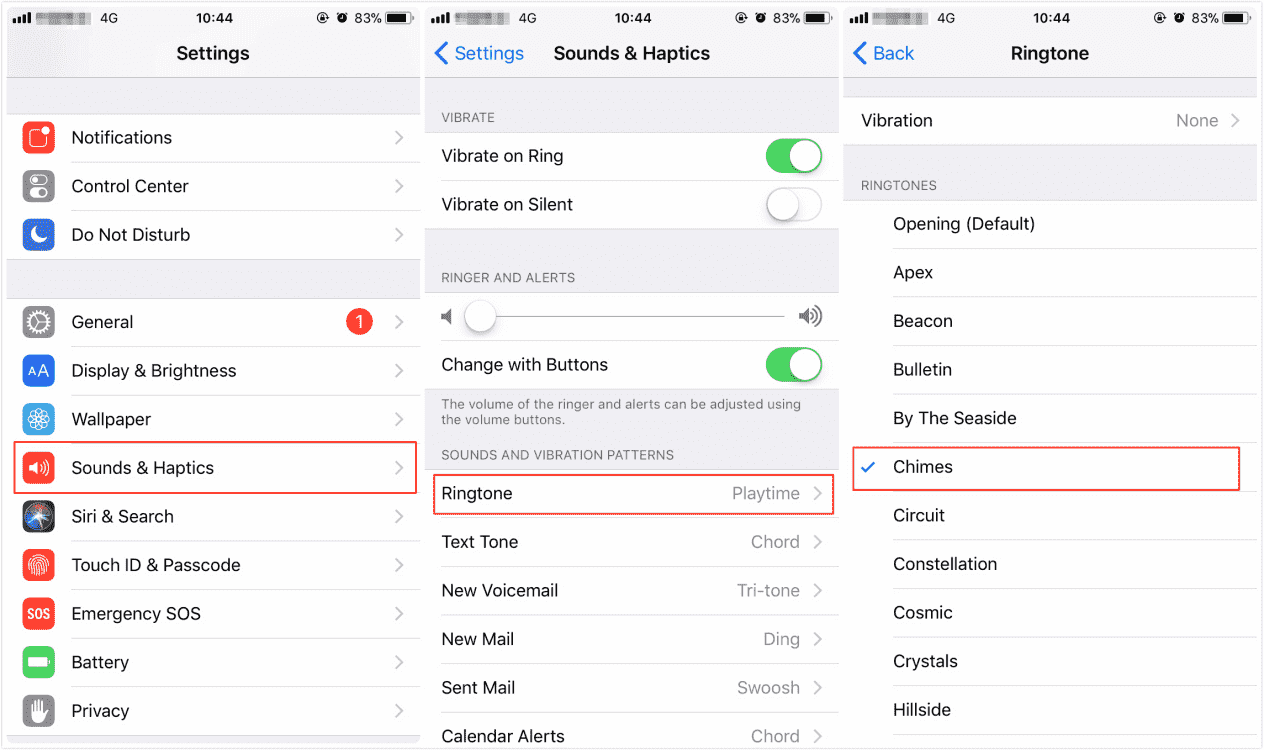
將 Apple Music 歌曲設置為鈴聲的一種方法是使用 iPhone 的設置。 看看下面的程序。
- 啟動您的 iPhone 并快速前往“設置”部分。 看到“設置”窗口後,選擇“聲音和触覺”選項。
- 然後點擊“鈴聲”。 從這裡,您可以選擇任何已轉換的 Apple Music 歌曲,這些歌曲之前已傳輸到您的設備。
通過 iPhone 上的自定義設置 Apple Music 鈴聲
第二種方法需要您從計算機獲得幫助。 這特別是關於定制鈴聲,只有在音樂可用時才有效。 由於您已經提前保存了轉換後的 Apple Music 文件,因此您可以放心地從 Apple Music 設置鈴聲。
- 確保您有一根 USB 數據線,以便連接這兩個設備,尤其是您的 iPhone 和計算機。
- 一段時間後,您將能夠在連接的設備下方的計算機屏幕上看到一個 iPhone 圖標。 接下來只需點擊你的 iPhone。
- 如您所見,在“設置”部分下方,有一個“摘要”選項。 單擊此按鈕,不要忘記選擇“手動管理音樂和視頻”選項。
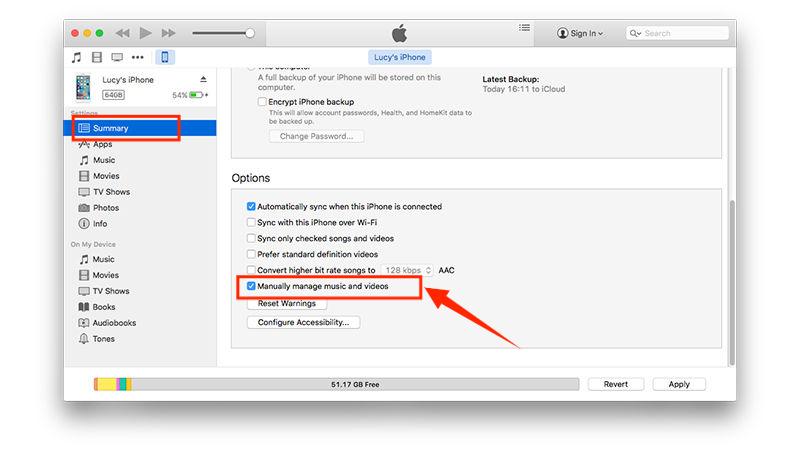
- 完成後,點擊下面的應用按鈕以保存您所做的設置更改。
- 現在,在我的設備部分下,有一個音調選項。 點擊旁邊的這個按鈕可以添加鈴聲。
- 要添加本地保存的 Apple Music 歌曲,只需簡單地執行拖放方法即可。
通過 GarageBand 設置 Apple Music 鈴聲
沒有電腦的用戶可能會認為他們無法從 Apple Music 設定鈴聲。但實際上,即使沒有電腦或 iTunes 應用,您仍然可以透過一款可以安裝在 iPhone 上的應用程式來完成上述操作。這款應用程式是 GarageBand,您可以輕鬆地從App Store搜尋並下載。有些 iPhone 在購買時已經預先安裝了這款應用程式。
要查看使用 GarageBand 應用程序從 Apple Music 設置鈴聲的工作原理,請按照以下步驟操作。
- 對於還沒有此應用程序的用戶,請先到您的 App Store 下載此應用程序。
- 完成後,打開它並註意位於應用程序窗口右上角的“+”圖標。
- 向左或向右滑動以選擇“錄音機”選項,然後點擊“語音”(麥克風圖標)。 出現音頻工作站屏幕。
- 查找“查看”按鈕並選擇此按鈕以查看“循環”選項。 您將在此處看到三個子標題:“Apple Loops”、“文件”和“音樂”。 選擇轉換後的歌曲文件的位置。
- 找到您想要添加到 GarageBand 的歌曲。 如果找不到轉換後的歌曲文件,請點擊“從文件中瀏覽項目”應用程序。
- 將選定的歌曲拖到您的音頻工作站以縮短其長度。
- 完成後,雙擊歌曲並選擇“拆分”。 然後拖動剪刀圖標在您想要的點進行剪切和分割。 通過點擊兩次然後選擇“刪除”來刪除歌曲中不可用的部分。
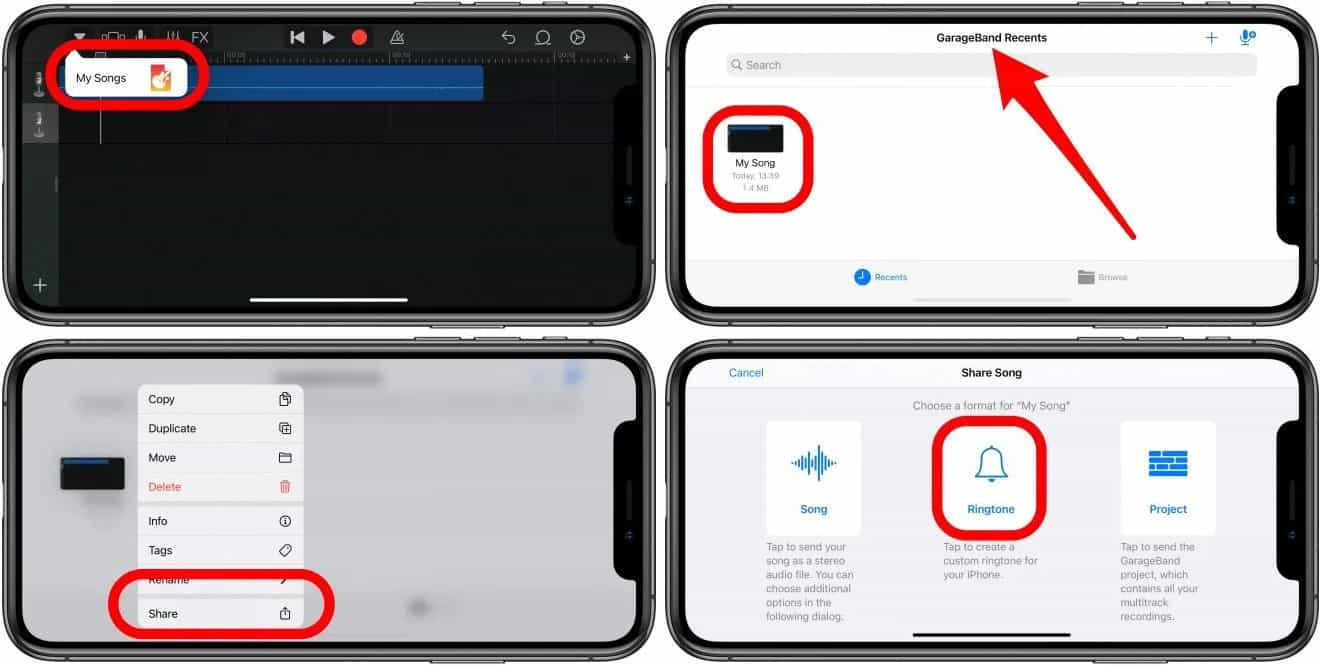
- 單擊向下箭頭按鈕圖標,然後選擇“我的歌曲”選項以繼續保存 Apple Music 歌曲。
- 點擊添加的歌曲,然後選擇“共享”選項以選擇添加歌曲的格式,即鈴聲格式。
部分3。 結論
以上介紹了三種從 Apple Music 設定鈴聲最簡單的方法。除了這三種方法之外,還有其他方法可以嘗試,但如果您覺得這三種方法最方便,可以隨意選擇。不過,這些方法僅適用於您的裝置上已有歌曲可供選擇的情況。在這種情況下,我推薦使用AMusicSoft Apple Music Converter,因為這款工具在轉換和下載音樂方面無疑是最佳選擇。
人們也讀
 關於作者
關於作者
Robert Fabry 是一位熱心的部落客,也是一位熱衷於科技的愛好者,也許他可以透過分享一些技巧來感染你。他也對音樂充滿熱情,並為 AMusicSoft 撰寫過這些主題的文章。