輕鬆修復“iTunes Get Album Artwork Gone”錯誤
iTunes 是一款非常實用的媒體應用程序,涵蓋各種音樂相關服務。但正如俗話所說,即使是最完美的應用程式也難免出現故障。最近用戶抱怨「iTunes 專輯封面消失」的問題就印證了這一點。
這可能看起來不是一個非常嚴重的問題,但它肯定會打擾其他在組織音樂庫時非常專心的用戶。 接下來的帖子將討論 iTunes 不顯示專輯封面的原因以及修復它的簡單方法。
目錄第一部分:為什麼 iTunes 專輯封面會消失?第二部分:如何解決 iTunes 中專輯封面不顯示的問題?第三部分:額外內容:保存 iTunes 音樂庫檔案的最佳方法第四部分:總結
第 1 部分。為什麼 iTunes 專輯插圖會消失?
我在下面列出了有關“iTunes 獲取專輯封面消失”錯誤的最可能原因。 在下面查看它們。
- 專輯名稱或任何相關信息的簡單拼寫錯誤都可能導致此問題。 不正確的標點符號和字母也是如此。
- 您想要的專輯在 iTunes商店.
- iTunes 上的同步過程出現延遲。
- 使用的更新已被不知不覺地損壞。
- 設備存儲空間不足。
- 更新中出現的故障和錯誤。
第 2 部分。 如何修復 iTunes 中未顯示的專輯插圖?
以下是修復“iTunes 讓專輯插圖消失”錯誤的最佳解決方案。
解決方案 1:在 iTunes 中自動獲取專輯插圖
- 最好從一個新的應用程序開始。 因此,按住 iTunes 應用程序圖標並等待,直到您已經看到“刪除”或“卸載”按鈕。 點擊下一步。 過一會兒,再次重新安裝應用程序。
- 使用您在 iTunes Store 中創建的帳戶登錄。 為此,只需導航至“商店”部分,單擊“登錄”按鈕,然後提供您的 Apple ID 和密碼。
- 之後,選擇“音樂”選項卡,然後轉到“我的音樂”
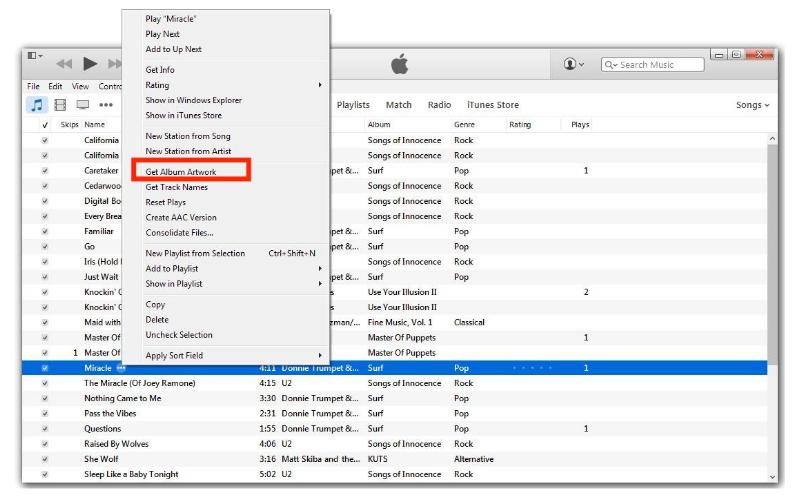
- 按 Ctrl 鍵,然後選擇要處理的相冊。 之後,從顯示的菜單列表中單擊“獲取專輯插圖”選項。
解決方案 2:手動添加專輯插圖
另一種解決“iTunes 讓專輯插圖消失”錯誤的方法是通過手動添加插圖。
- 收集所有沒有專輯插圖的文件。 請務必記住每個項目的專輯和標題。
- 接下來是搜索保存的每個專輯的插圖。 在 Safari 的幫助下,轉到 Google 並輸入相冊名稱。
- 看到藝術品後,右鍵單擊它,然後單擊將圖像另存為選項。
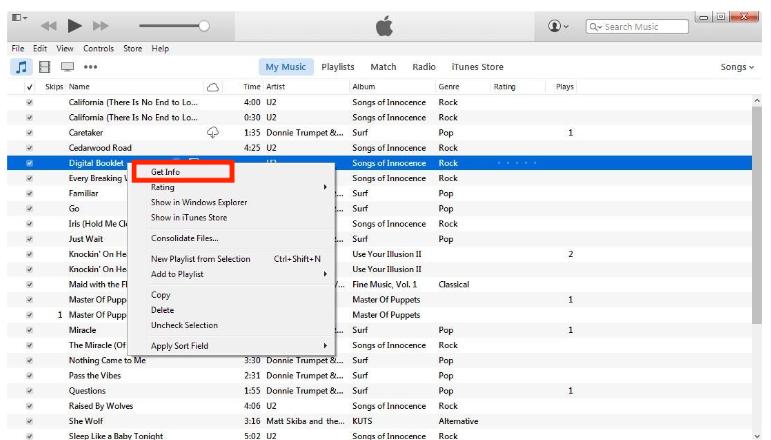
- 在您的 iTunes 上,選擇所有沒有插圖的專輯和曲目,然後單擊“獲取信息”按鈕。
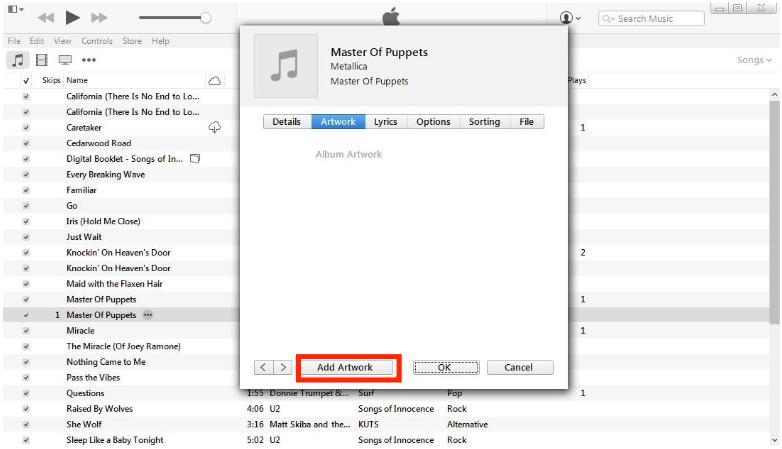
- 接下來轉到“藝術品”選項卡,然後選擇“添加藝術品”。
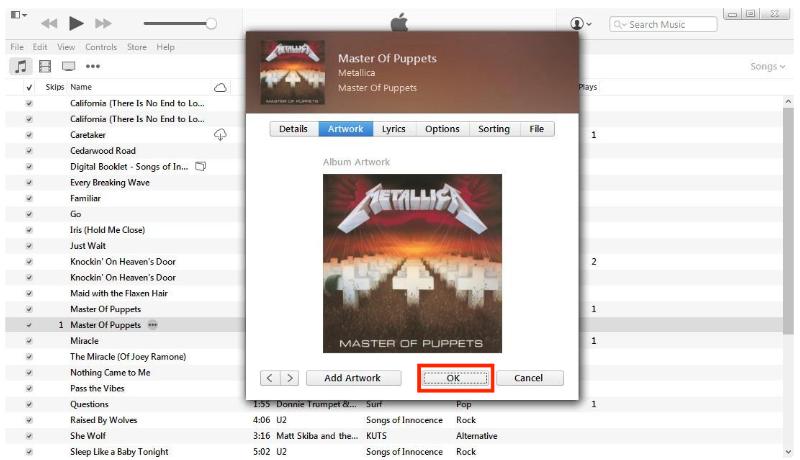
- 要查看保存的藝術品的確切位置,請使用 Finder 選項卡,然後點擊打開按鈕。 這樣做之後,單擊“確定”。
解決方案 3:刪除緩存數據
- 打開 iTunes 應用程序,然後導航到“音樂”部分。
- 只需刪除看到的音樂文件夾,並確保它已移至垃圾文件夾。
- 現在,轉到垃圾箱並清除所有移入其中的文件。
- 退出 iTunes 應用程序,然後在幾秒鐘後重新啟動它。
對於“iTunes get album artwork gone”錯誤的解決方案,只需要刪除 Music 文件夾。 在該位置看到的其他文件夾可能保持不變。
解決方案 4:重新創建您的 iTunes 音樂庫
在重新創建您的 iTunes 資料庫之前,請先確保備份副本。
- 前往 iTunes 文件夾。
- 從這裡,為您的 iTunes 資料庫製作兩個副本,即 iTunesLibrary.itl 和 iTunesLibrary.xml。
- 完成後,繼續刪除您的 library/iTunes.itl 文件。
- 再次打開 iTunes 應用程序,然後單擊“文件”選項卡。 從菜單列表中選擇庫選項,然後選擇接下來的導入播放列表。
- 現在,返回 iTunesLibrary.xml。 對於 Windows 和 Mac,分別點擊打開選項卡或選擇。
- 幾分鐘後,將再次創建 iTunes 資料庫。 檢查您是否仍然遇到錯誤,例如 iTunes 未顯示專輯封面。
第 3 部分。獎金:保留 iTunes 音樂庫文件的最佳方式
由於上面的討論主要集中在修復“iTunes 獲取專輯封面消失”錯誤上,因此在本節中,我們將探討在確保 iTunes 和Apple Music資料庫中保存的每首曲目的永久副本時可以使用的完美工具。
為了像現在一樣保留您的音樂庫,您必須提前下載項目的副本。 由於 iTunes 和 Apple Music 庫中提供的文件均受 DRM 保護,您將無法直接將它們下載到您的設備上。 因此,專業轉換器和下載器的需求非常有用。
值得一試的第三方應用程式是AMusicSoft Apple Music Converter。這款工具擁有眾多實用功能,例如下載、轉換、移除 iTunes DRM、16 倍速轉換、保留文件重要資訊、易於使用的介面和簡單的操作步驟,並且能夠產生音質良好的轉換結果。
此外,它還能產生 MP3、WAV、AAC、AC3、FLAC 和 M4A 等格式的音樂文件,這些格式都可以在任何音樂播放器上播放,沒有任何限制。因此,你可以在 Alexa或其他媒體播放器(例如 PS4、Roku 電視等)上播放 iTunes 音樂。
請參閱下方使用 AMusicSoft Apple Music Converter 時應遵循的步驟清單:
步驟1:開啟瀏覽器,然後搜尋AMusicSoft官方網站。從這裡,點擊 Apple Music Converter 應用程式下方的「下載」按鈕。然後安裝並啟動它。
第 2 步:現在,通過在您的收藏中每首歌曲標題之前的迷你框上打勾,將歌曲添加到轉換器。

第 3 步:在可用的格式中選擇一種輸出格式。 也分配一個結束文件夾。

第 4 步:點擊轉換按鈕並等待該過程完成。

部分4。 概要
以上針對「iTunes 專輯封面消失」問題的快速解決方法可能看起來比較複雜,但其實非常簡單。只需按照上述步驟操作即可解決問題。另一方面,AMusicSoft Apple Music Converter是一款非常有效的工具,尤其是在下載方面。
人們也讀
 關於作者
關於作者
Robert Fabry 是一位熱心的部落客,也是一位熱衷於科技的愛好者,也許他可以透過分享一些技巧來感染你。他也對音樂充滿熱情,並為 AMusicSoft 撰寫過這些主題的文章。