如何將 iTunes 資料庫複製到外部驅動器進行備份
鑑於網路上充斥著大量惡意軟體,未雨綢繆總是沒錯的,尤其是在保護長期保存的文件方面。在任何應用程式或平台(例如 iTunes)上,備份檔案都是可行的。因此,如果您精心維護了一個龐大的音樂庫,並且不想讓它們付諸東流,那麼強烈建議您備份檔案。備份方法有很多種,但本文將重點放在如何將 iTunes 音樂庫複製到外部硬碟。
幸運的是,將 iTunes 資料庫複製到外部硬碟的過程非常簡單,以下指南將詳細介紹。無論您使用的是 Windows 電腦還是 Mac,都可以使用本指南建立 iTunes 資料庫的完整備份。
目錄第一部分:如何將 iTunes 資料庫複製到外部硬碟?第二部分:保存 iTunes 資料庫的最佳替代方法第三部分:結語
第 1 部分。 如何將 iTunes 資料庫複製到外部硬盤?
為防止上述情況發生,以下有關如何將 iTunes 資料庫複製到外部驅動器的一組步驟會對您有所幫助。 請務必遵循此詳細指南以避免它。 搬家前需要什麼? 當然,您需要您的 iTunes 資料庫當前所在的計算機。 您還需要以下內容:
- 一個外部硬盤驅動器(和電源,如果適用),確保它有足夠的存儲容量來容納您的圖書館,並為未來的擴展
- 將硬盤驅動器連接到計算機的 USB 電纜,如 USB 3.0, USB-C 線纜, 或迅雷。 使用較舊的技術(例如 USB 2.0)可能會嚴重延長所需的時間,這純粹是因為其較慢的傳輸速率。
第 1 步。查找 iTunes 文件夾
- 在您的計算機上,選擇 iTunes 應用程序圖標以啟動它。
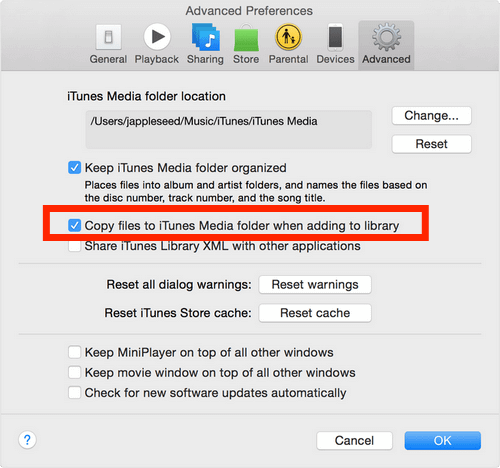
- 打開首選項窗口。 在 Mac 上,前往 iTunes > 偏好設置。 在 Windows 中,轉到“編輯”>“首選項”。
- 在新窗口中選擇高級。
- 轉到 iTunes Media 文件夾位置部分以查找 iTunes 文件夾的位置。
- 選中“添加到資料庫時將文件複製到 iTunes Media 文件夾”複選框以確保您添加到資料庫的歌曲進入此文件夾。
- 單擊確定關閉 iTunes 首選項窗口。
步驟 2。 整合您的 iTunes 資料庫
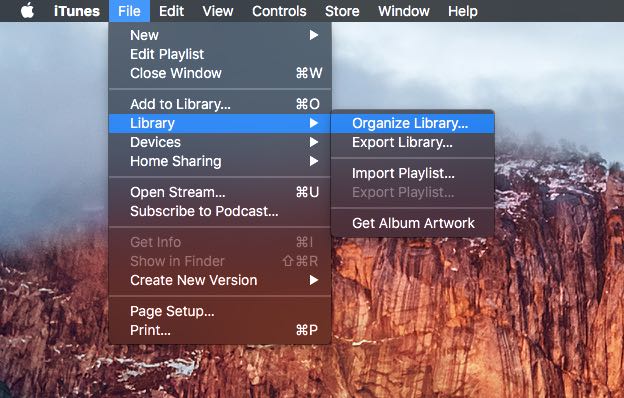
- 單擊屏幕左上角的文件。
- 在下拉菜單中選擇庫,然後選擇組織庫按鈕。
- 在出現的窗口中勾選合併文件框。 單擊確定。
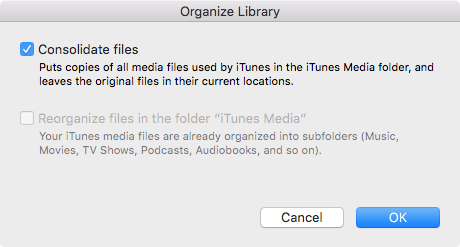
注意:合併文件複製項目而不是移動文件,因此您最終會得到 iTunes Media 文件夾之外的任何文件的副本。 這可能需要一段時間,具體取決於要合併的源文件的數量、大小、計算機的速度、可用存儲空間和其他因素。
第 3 步。將您的 iTunes 資料庫移動到外部硬盤驅動器
現在如何在整合和組織您的圖書館後將 iTunes 圖書館複製到外部驅動器? 讓我們轉到最後一步,將您的 iTunes 資料庫傳輸到外部硬盤驅動器。
- 關閉並退出電腦上的 iTunes。
- 使用 USB 電纜將硬盤驅動器連接到計算機,然後等待它在桌面上彈出。
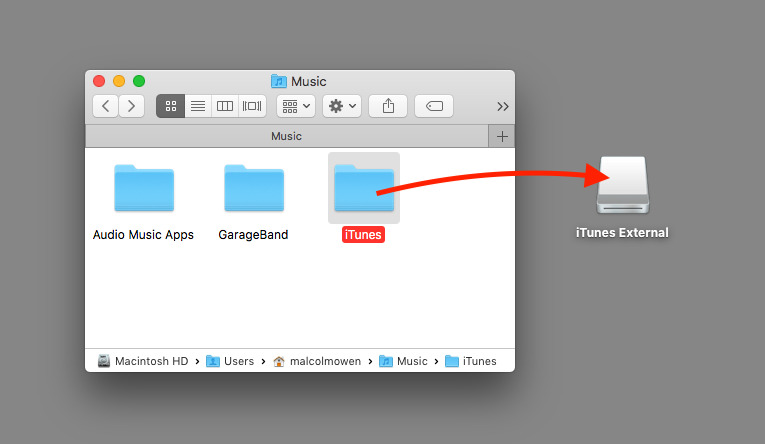
- 在 iTunes 文件夾中找到 iTunes Media 文件夾。 (Mac:Finder > 用戶名 > 音樂,Windows XP:\Documents and Settings\用戶名\My Documents\My Music\,Windows Vista 或更高版本:\Users\用戶名\Music\)
- 單擊 iTunes 文件夾並將其直接拖到外部驅動器的圖標上。 或者,複製 iTunes 文件夾,導航到外部驅動器中要用於存儲 iTunes 的位置,然後粘貼。
- 此時,iTunes 文件夾將被複製到外部存儲。
此過程可能需要一段時間,具體取決於連接帶寬、iTunes 文件夾的大小,並且如果其他任務正在訪問計算機或驅動器,則可能需要很長時間才能完成。 此外,傳輸完成後,需要告知 iTunes 在哪裡可以找到文件。 您需要按住 Option 鍵 (Mac) 或 Shift 鍵 (Windows) 才能打開 iTunes。 這將打開一個帶有三個選項的“選擇 iTunes 資料庫”窗口。 選擇最右側的選擇庫。 在下一個窗口中,導航到外部驅動器並輸入 iTunes 文件夾。 查找並選擇 iTunes 資料庫文件,然後點按“打開”。
此時,iTunes 將從新位置打開,並將訪問外部存儲而不是計算機存儲中的文件。 如果願意,您可以關閉 iTunes 並斷開外部驅動器。 要重新使用該 iTunes 資料庫,您需要在再次打開 iTunes 之前將驅動器重新連接到計算機,否則會出現“找不到資料庫”錯誤。
除了使用 iTunes,還有另一種方法可以執行將 iTunes 資料庫複製到外部驅動器的過程。 在本文的下一部分中了解此方法。
第 2 部分。 保留 iTunes 資料庫的最佳替代方法
將 iTunes 資料庫複製到外部硬碟的方法有很多,但最有效、最可靠的方法是使用第三方應用程式。這類工具可以幫助您在下載和轉換後永久保存所選音樂檔案。也就是說,您將擁有這些檔案的永久管理權限,您可以選擇將iTunes 播放清單傳輸到另一台電腦,或將 iTunes 中的音樂刻錄到 CD 上,以便在 CD 播放器上播放。
為了實現這一點並保存您喜愛的 iTunes 和 Apple Music 曲目,您可以使用AMusicSoft Apple Music Converter。這款音樂轉換器可協助您將檔案轉換為 MP3、FLAC、WAV、M4A、AC3 和 AAC 等常用格式。其轉換和下載速度提升 16 倍,讓用戶無需等待即可獲得結果,節省大量時間。更棒的是,AMusicSoft 的使用非常簡單。它配備了簡潔易懂的使用者指南,即使是新手也能輕鬆上手。
除此之外,即使在處理完成後,它也可以保留與軌道相關的重要細節。 最重要的是,它可以進行 DRM 刪除。 只要該工具能夠做到這一點,其他過程也是可能的,並且可以在任何設備上播放音樂。 請參閱下面將 iTunes 和 Apple Music 下載為兼容格式應遵循的步驟。
- 開啟電腦的瀏覽器並導航至 AMusicSoft 的網站。從這裡,您可以透過點擊「下載」按鈕來取得 AMusicSoft Apple Music Converter。下載成功後,接下來將進行安裝。
- 這樣做之後,通過從您的收藏中選擇它們來添加音樂曲目。

- 透過從 AMusicSoft 的格式選單中進行選擇,提供要使用的轉換格式。還需要指定保存結果的位置。

- 單擊“轉換”按鈕啟動流程並等待結果可用。

- 最後,訪問“已轉換”菜單以下載已轉換的音樂文件。
第3部分。最後的話
以上討論了將 iTunes 資料庫複製到外部磁碟機的兩種方法。如果您無法使用 iTunes 應用程式完成此操作,則可以嘗試使用AMusicSoft Apple Music Converter。只需按照指南步驟操作即可正確使用此工具。
人們也讀
 關於作者
關於作者
Robert Fabry 是一位熱心的部落客,也是一位熱衷於科技的愛好者,也許他可以透過分享一些技巧來感染你。他也對音樂充滿熱情,並為 AMusicSoft 撰寫過這些主題的文章。