使用 iTunes 關於如何創建 AAC 版本?[2025 更新]
iTunes 是用戶可以使用的最佳應用程式之一,尤其是在音樂管理和串流媒體播放方面。這款強大的工具可以完成各種簡單和複雜的任務,例如為您想要管理的音樂檔案建立其他版本。鑑於它提供的眾多服務,讓我們專注於如何使用 iTunes 建立 AAC 版本。
你們中肯定有一些人還不知道如何使用 iTunes 創建 AAC 版本。 在某些版本的 iTunes 應用程序中,此功能不再可用,但在發布的較新版本中,此功能仍然可用。 查看有關如何使用 iTunes 創建 AAC 版本的完整過程,這將在下面解決。
目錄第一部分:在 iTunes 中建立 AAC 版本是什麼意思?第二部分:如何在 iTunes 應用程式中建立 AAC 版本?第三部分:額外內容:如何將 iTunes AAC 轉換為 MP3?第四部分:結論
第 1 部分。在 iTunes 中創建 Aac 版本意味著什麼?
在我們開始使用 iTunes 如何創建 AAC 版本之前,讓我們先了解一下 AAC 格式。 高級音頻編碼 (AAC) 是一種用於有損數字音頻壓縮的音頻編碼標準,旨在提供比 MP3 更好的音頻質量。
很多人認為AAC是蘋果公司的專有格式,但這是錯的。 AAC也是任天堂DSi、任天堂3DS、YouTube Music、DivX Plus Web Player、PlayStation 4以及多款諾基亞Series 40手機的預設或標準音訊格式。它也被眾多設備和軟體所支持,例如PlayStation Vita、索尼Walkman或SanDisk Clip等數位音訊播放器、安卓和黑莓設備,以及各種車載音響系統。
蘋果公司已將 AAC 作為其首選音訊檔案格式。所有透過 Apple Music 串流或下載的歌曲,以及在iTunes Store出售的歌曲,均採用 AAC 格式。蘋果提供的所有 AAC 檔案均以 256 kbps 的碼率編碼。使用 iTunes 建立 AAC 版本後,您可以產生一個 M4A 格式但編碼為 AAC 的檔案。這意味著,在不同裝置之間傳輸檔案將更加輕鬆便捷。當然,您需要注意的是,此功能僅適用於支援 AAC 格式的裝置。
第 2 部分。如何在 iTunes 應用程序中創建 AAC 版本?
按照以下有關使用 iTunes 創建 AAC 版本的一組步驟。
第 1 步:啟動 iTunes 應用程序
在您使用過的設備上,查找 iTunes 應用程序的圖標,然後雙擊它啟動它。 打開應用程序後,在其界面中,點擊上方的“幫助”選項卡。 在顯示的選項中,選擇檢查更新。 這將自動將您當前的版本更新為最新版本。 這僅適用於安裝了舊版本的用戶。
第 2 步:添加要轉換的曲目或音頻文件
要添加音樂文件,請點擊上方菜單欄中的“文件”選項卡,然後選擇“將文件添加到庫”選項。 在添加曲目的界面上,右鍵單擊它,然後單擊“獲取信息”按鈕。 現在,如果您不記得在設備上保存曲目的位置,您可以只使用 iTunes 上可用的曲目。
第 3 步:選擇要轉換和剪切的歌曲的特定部分
選擇“獲取信息”按鈕後,將顯示“信息”窗口。 如您所見,上面顯示了多個選項卡,您必須在其中選擇“選項”選項卡。 單擊它,然後注意下面的開始和停止說明。 它們旁邊是一個複選框,您必須點擊它來標記它們。 請記住,應標記這些框,以便繼續輸入確切的開始和停止時間。 提供具體時間後,點擊右下角的確定按鈕。

由於我們的目標是將此部分用作鈴聲,因此所選部分不得超過 30 秒。 如果您要在整首歌曲中執行此操作,請跳過此步驟並執行下一步,即創建 AAC 版本。
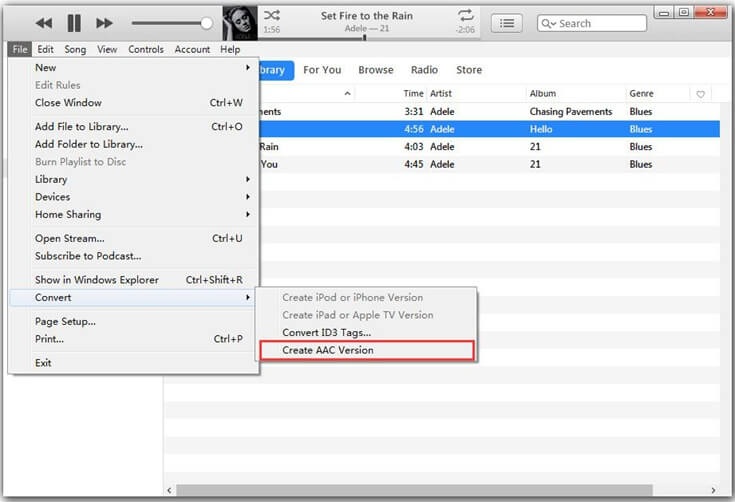
第 4 步:創建 AAC 版本
要正式開始使用 iTunes 創建 AAC 版本,只需右鍵單擊歌曲,然後點擊創建 AAC 版本按鈕。 一段時間後,新版本將與原始版本一起發布。 這很容易區分,因為新的比原來的短。
第 5 步:更改文件擴展名
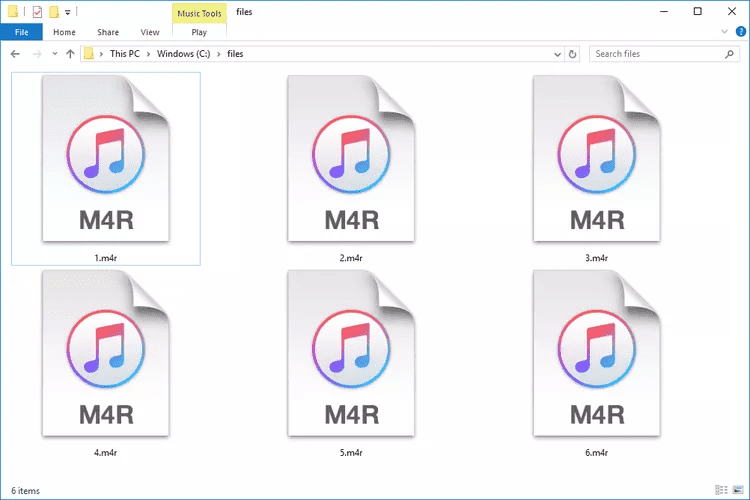
最後一步是更改文件擴展名。 為此,再次右鍵單擊新轉換的文件,然後在顯示的菜單中選擇“在 Windows 資源管理器中顯示”選項。 顯示音頻文件後,單擊該文件,然後將擴展名編輯為 .m4r。
第 3 部分。獎金:如何將 iTunes AAC 轉換為 MP3?
在解決瞭如何使用 iTunes 創建 AAC 版本之後,讓我們討論一下如何為 iTunes 和 Apple Music 曲目製作除 AAC 之外的其他格式。
AMusicSoft Apple Music Converter是一款功能強大的轉換器,可將音訊檔案的原始格式轉換為其他常用格式,包括 MP3、WAV、FLAC、AAC、AC3 和 M4A。轉換後,您將獲得無 DRM 保護的 iTunes 音樂。現在,您可以在 Roku 電視、Android 平板電腦、Xbox One、PS4、iPad 等裝置上播放這些 Apple Music 歌曲。您還可以免費將 iTunes 音樂設定為鈴聲,甚至可以將其移動或儲存到外部磁碟機!
使用 AMusicSoft,請放心,轉換後的檔案具有最佳質量,並且與原始音訊完全相同。只需幾分鐘,文件就可以生成,特別是因為它的工作速度是 16 倍。如果您只是初學者,很高興地告訴您,上手並不難,因為 AMusicSoft Apple Music Converter 非常用戶友好,程式非常容易學習。
以下是 AMusicSoft Apple Music Converter 如何從 iTunes或 Apple Music 應用程式下載歌曲的方法。
- 取得 AMusicSoft Apple Music Converter 應用程式並將其安裝在您的裝置上以開始使用它。
- 啟動應用程序,然後標記放置在您選擇要轉換的每首歌曲標題之前的選擇框。

- 選擇要使用的格式,然後提供輸出的結束位置。

- 點擊轉換按鈕。

- 稍等片刻,直到結果出來,然後從 Converted 菜單中下載它們。
部分4。 結論
如果您仔細評估一下,您會發現使用 iTunes 建立 AAC 版本其實很簡單。只要您熟悉 iTunes 應用程式的使用方法,就能快速獲得新的格式。完整的操作步驟已在上方列出,您只需正確按照步驟操作即可。此外,使用AMusicSoft Apple Music Converter可以幫助您獲得多種格式。一旦成功下載了這些格式的音樂,您就可以無限暢享串流音樂了。
人們也讀
 關於作者
關於作者
Robert Fabry 是一位熱心的部落客,也是一位熱衷於科技的愛好者,也許他可以透過分享一些技巧來感染你。他也對音樂充滿熱情,並為 AMusicSoft 撰寫過這些主題的文章。