Ondesoft iTunes轉換器:適用於Mac / Windows的iTunes轉換器
您從 iTunes 商店購買的歌曲和有聲書都受 DRM(數位版權管理)保護。 DRM 會對您的音訊體驗造成諸多限制,這些限制可能會非常惱人。如果您想避免這些限制,不妨考慮使用Ondesoft iTunes Converter。本文將為您詳細介紹此軟體。請務必閱讀到最後,以了解其他替代方案。
目錄第一部分:什麼是 Ondersoft iTunes Converter?第二部分:如何使用 Ondersoft iTunes Converter第三部分:額外推薦:AMusicSoft Apple Music Converter 是另一個選擇第四部分:總結
第1部分。什麼是Ondersoft iTunes Converter?
市場上充斥著聲稱可以從iTunes轉換歌曲的程序。 您將不會很難找到一個。 事實上,您會發現很多。 複雜的部分是選擇最適合您的一個。 我們希望免除您查看一長串iTunes轉換器的麻煩。
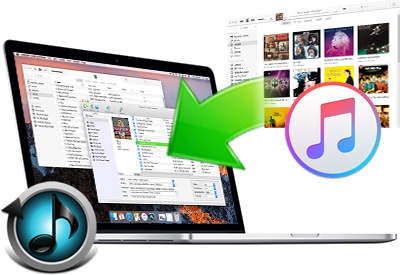
Ondesoft iTunes Converter可以解鎖並轉換受 DRM 保護的媒體文件,使其可以在任何裝置上播放。使用這款 iTunes Converter,您可以從 iTunes 視訊檔案中提取音頻,並將其儲存為您所需的格式。
這個特定的iTunes轉換器提供了一個易於瀏覽的窗口,您可以在其中查看整個iTunes目錄以及轉換和輸出選項。 它會立即加載整個iTunes庫。 使用此特定的iTunes轉換器,您可以完全控制媒體文件。
功能:
- 根據您的喜好自定義採樣率和比特率。
- 從從iTunes購買的歌曲中剝離DRM。 它以最快的速度將其剝離。
- 保留有關歌曲的元數據,ID標籤和其他重要信息。
- 從有聲讀物和Apple Music中刪除DRM。
- 將Apple音樂和有聲讀物轉換為MP3。
- 保持原始質量。
系統兼容性:
- MacOS
- Windows
第2部分。如何使用Ondesoft iTunes轉換器
現在,您已經對這個特定的iTunes轉換器有了鳥瞰,請看一下如何使用它。
#1。 自定義首選項設置
該程序可讓您根據需要自定義輸出設置。 請查看以下步驟,以了解如何管理和自定義首選項設置。
方法1。 更改或調整轉換速度
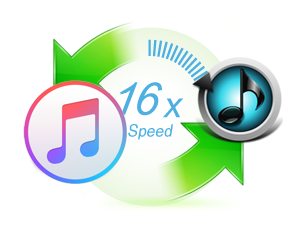
您可以選擇轉換速度。 轉換速度最大為16倍或21.12 MB / s。 這是一個短短的過程,不到五分鐘。 為此,請單擊頂部菜單上的“選項”選項卡。 將顯示“首選項”窗口。 您將看到滑動條,您可以在其中調整轉換速度。
方法2。 保留章節和ID標籤
如果要轉換有聲讀物,並且要保留章節和ID標籤,則可以選中“元數據”標籤(僅適用於M4A,MP3文件)和“保留章節信息”(僅適用於M4A文件)之前的複選框。
方法#3。 重命名輸出文件
您還可以選擇更改或個性化輸出文件名。 您可以根據自己的喜好排序標題,藝術家和專輯。 選中底部的第三個框以執行此操作。
方法#4。 選擇輸出格式
這是此特定iTunes轉換器的最重要功能。 無論您要轉換什麼,都可以選擇首選的輸出格式。 導航到屏幕的底部,然後單擊“輸出”。 然後單擊“輸出格式”字段內的向下箭頭。 然後選擇適合您的格式。
方法5。 自定義元數據
除了屏幕下部的輸出,您還將看到元數據。 單擊它可以根據自己的喜好對其進行自定義。
#2。 如何使用它轉換iTunes歌曲
現在,您對如何自定義Ondesoft上的設置有了清晰的了解。 現在是時候學習如何使用它來轉換iTunes歌曲了。 以下步驟將向您展示操作方法。
- 從其官方網站下載該程序。 也有其他具有此功能的網站。 如果從他們的官方網站下載,那會更安全。
- 安裝它後立即啟動它。 然後,將光標移到庫中。 您將在程序的左側面板上看到它。 然後,單擊要轉換的任何內容。 如果要轉換有聲讀物,請單擊有聲讀物。 如果要轉換歌曲,請單擊任何音樂類別。
- 當歌曲出現在主屏幕上時,選擇要轉換的歌曲。
- 單擊程序下部的“輸出”選項卡,然後選擇所需的輸出格式。
- 單擊在頂部菜單上看到的“轉換”選項卡。
第 3 部分:獎金。 AMusicSoft Apple Music 轉換器是另一個選擇
選擇 iTunes 轉換器時,最好多一些選擇。 AMusicSoft Apple Music Converter 是另一個值得推薦的 iTunes 轉換器。顧名思義,它的功能不僅限於轉換 iTunes 歌曲。它的眾多功能之一就是轉換 Apple Music 中的歌曲。它可以移除 DRM 保護,讓您可以將 iTunes Store 和 Apple Music 中的任何歌曲轉換為無 DRM 的檔案格式。
這樣一來,您就可以在任何您喜歡的裝置上離線播放 Apple Music 中的任何歌曲。至於您從 iTunes Store 購買的歌曲,您可以將其轉換為任何檔案格式,以便在任何媒體播放器上播放。
AMusicSoft Apple Music Converter 也可用於轉換有聲書。在介面方面,它是用戶友好的。事實上,它可能是用於轉換 iTunes 的最簡單的程序,因為您只需停留在一個視窗上即可完成所有操作。您可以訪問他們的網站以了解有關 AMusicSoft Apple Music Converter 的更多資訊。
部分4。 結論
將iTunes 檔案轉換為無 DRM 保護的檔案格式非常簡單。有很多程式可以做到這一點。但是,您需要謹慎選擇。務必選擇能夠滿足您所有媒體處理需求的程式。您是否嘗試過轉換從 iTunes Store 購買的歌曲?如果是,您使用的是哪個程式?我們很想聽聽您的意見。歡迎與我們分享您的想法。
人們也讀
 關於作者
關於作者
Robert Fabry 是一位熱心的部落客,也是一位熱衷於科技的愛好者,也許他可以透過分享一些技巧來感染你。他也對音樂充滿熱情,並為 AMusicSoft 撰寫過這些主題的文章。