讓我們了解更多有關有聲文件轉換器的信息
透過有聲書,你可以學到很多東西。要充分利用這些文件,你需要了解一些目前最常用的Audible 文件轉換器。如今,學習和娛樂的方式層出不窮,其中最受歡迎的方式之一就是有聲書。另一方面,雖然你可以下載有聲書以便離線收聽,但當你嘗試使用Audible應用程式存取它們時,仍然會遇到很多限制。
常見的難題之一是當您嘗試訪問已下載到個人計算機上的 Audible 有聲讀物文件時,即使將它們傳輸到 MP3 播放器,您也無法播放它們。 我們上面所說的情況是需要了解音頻轉換器的主要原因之一。
從 Audible 下載的有聲書是.aax或 .aa 檔案格式。目前大多數音樂播放器都無法辨識這些檔案格式。另一方面,我們也知道 MP3 是最常用、最容易取得的格式之一,幾乎相容於所有類型的應用程式和音樂播放器。在本文中,我們將介紹一些最常用、最受歡迎的 Audible 檔案轉換器,幫助您將 Audible 有聲書轉換為 MP3 格式。
目錄第一部分:最常用的有聲書檔案轉換器有哪些?第二部分:哪款有聲書檔案轉換器最好?第三部分:總結
第 1 部分。 最常用的有聲書文件轉換器有哪些?
讓我們直奔主題,談談我們今天擁有的一些常用的有聲文件轉換器。 我們準備了一份清單供您參考。
大膽
這個是免費的,這就是為什麼它受到很多用戶的歡迎。 通過使用此錄音工具,您可以錄製您在計算機上播放的音頻。 如果您想輕鬆地將有聲有聲讀物轉換為 MP3,這是將有聲讀物錄製為 MP3 的一種方法。 另一方面,如果你使用這個有聲文件轉換器,而且你只是一個初學者,你可能會遇到麻煩,因為它的界面並不簡單,而且輸出的音頻文件也很難壓縮。 另一方面,如果您仍想使用 Audacity,請按照以下步驟操作。
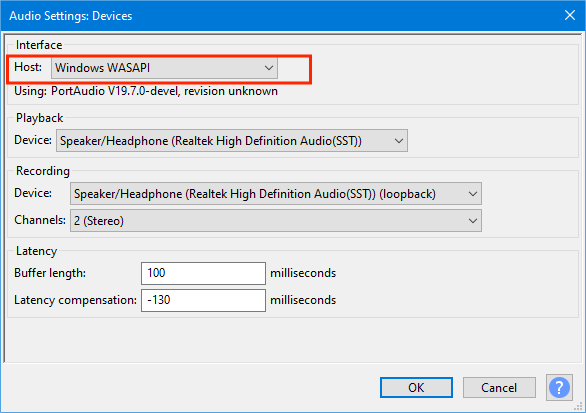
- 設置設備以捕獲計算機播放。 打開 Audacity,點擊頂部工具欄中的“音頻設置”按鈕,然後點擊“音頻設置”。
- 從下拉菜單中選擇您喜歡的音頻主機、錄音設備和播放設備。 在 Windows 上,您可以選擇“Windows WASAPI”音頻主機。
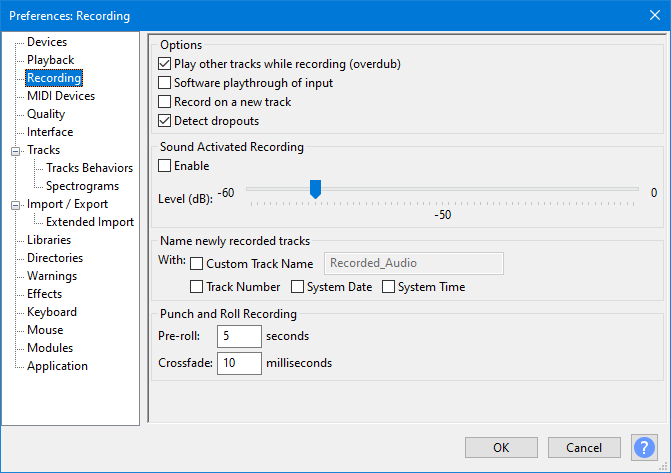
- 錄製計算機播放時,通常必須關閉軟件播放。 如果播放已打開,音頻接口將嘗試播放正在錄製的內容,然後重新錄製,從而產生越來越響亮的一系列迴聲,可能會損壞您的設備。 要關閉軟件播放,請選擇 Audacity 首選項 > 錄製 > 軟件播放(開/關),以便根據需要方便地關閉和打開播放。
- 然後,您現在可以開始將選定的 Audible 有聲讀物錄製為 MP3 格式。 按下 Audacity 中的紅色錄製按鈕,然後請播放您想下載的有聲讀物。 有聲讀物完成後,點擊“停止”圖標將有聲讀物錄音保存到您的計算機。
免費錄音機
另一個免費的音頻文件轉換器是免費錄音機。 它可以幫助您錄製計算機聲音、流式音頻等等。 與 Audacity 類似,它還可以幫助您在 Audible 應用程序中將有聲讀物錄製為 MP3。 另一方面,雖然你也可以用它來將有聲讀物轉換成MP3,但它也有它的局限性,比如不能保存ID3標籤,也不支持批量轉換。 讓我們看看如何使用免費錄音機。
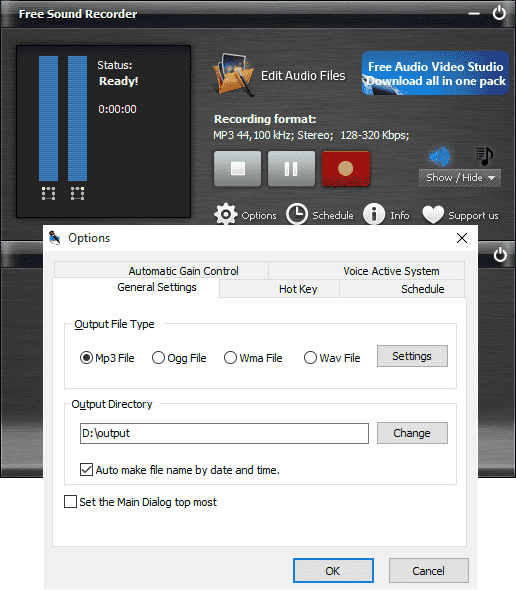
- 首先,您必須在計算機上下載免費錄音機,然後再安裝它。 安裝成功後打開。
- 點擊顯示“卡和立體聲混合”的選項,它將成為您的聲源。
- 然後轉到錄製設置圖標,然後點擊“MP3 文件”。
- 然後您可以播放有聲讀物,然後點擊紅色的“錄音”圖標即可觸發錄音。
ViWizard 有聲 AA/AAX 轉換器
我們列表中的第三個是 ViWizard Audible AA/AAX 轉換器,據說它是從 Audible 中刪除有聲讀物加密並將其轉換為 MP3 格式的最聰明的方法之一。 在轉換過程之後,原始音調甚至音頻的完整信息都將保持不變。 通過使用 ViWizard Audible AA/AAX 轉換器進行轉換後,您現在可以將轉換後的有聲讀物傳輸到您想要使用的任何播放器。 您只需確保遵循以下列出的步驟:
- 打開 ViWizard Audible AA/AAX 轉換器,然後您現在可以開始拖動您想要或需要轉換的所有 Audible 有聲讀物。
- 點擊“格式”,然後選擇您想要輸出的格式,這次您必須選擇 MP3。 您還可以調整比特率、通道、採樣率,甚至編解碼器。
- 然後點擊“轉換”按鈕開始該過程,享受快節奏的文件轉換。
這些只是我們今天擁有的一些最常見和最常用的音頻文件轉換器。 而且,我們還將與您分享您可以嘗試的最佳選擇,您將在本文的下一部分中發現它。
第 2 部分。什麼是最好的有聲書文件轉換器?
在本文的第二部分,我們將介紹一款名為AMusicSoft Audible Converter的最佳 Audible 檔案轉換器。這款工具功能強大且可靠,可將 Audible 有聲書轉換為 MP3 格式。除了轉換有聲書之外,該工具還能確保在轉換過程中妥善處理數位版權管理 (DRM) 問題。
如果您是媒體檔案創作者,DRM(數位版權管理)對您來說至關重要,因為它能確保無人可以非法使用您的檔案進行未經授權的散佈或使用。 AMusicSoft Audible Converter 可以幫助您將 Audible AA 或 Audible AA 有聲書轉換為 MP3 格式,它還支援更多其他檔案格式,例如 M4A、AAC、FLAC 等等。這款軟體易於使用,即使是新手也能輕鬆上手。接下來,我們將介紹如何使用 AMusicSoft Audible Converter 將 Audible 有聲書轉換為 MP3 格式,並了解為何它被認為是最佳的 Audible 檔案轉換器。
步驟1.您必須將所有聲音檔案加入Amusicsoft Audible Converter中
首先,收集所有 Audible AA 或 AAX 檔案並將它們新增至 AMusicSoft Audible Converter。您還必須在要使用的個人電腦上下載並安裝 AMusicSoft Audible Converter 才能繼續。

步驟 2. 選擇您想要的輸出格式類型
將所有 Audible AA 或 AAX 檔案新增至 AMusicSoft Audible Converter 後,您現在可以選擇您希望擁有或需要的輸出格式類型。確保輸入了您需要或想要的內容後,請設定儲存所有檔案的資料夾。您可以透過將要反映在資料夾上的名稱整合到資料夾中來個人設定資料夾。您也可以使用作者姓名,甚至有聲書的標題。您還必須確保選擇正確,以便在需要時輕鬆找到文件。

第 3 步。捕捉轉換按鈕
要完成這些步驟,以便能夠輕鬆訪問 Audible AA 或 AAX 文件,並最終將它們轉換為更易於訪問的文件類型,請點擊“轉換”按鈕。 然後,您只需等待幾分鐘,直到所有文件轉換完成。

以上就是使用 AMusicSoft Audible Converter 的簡單步驟。只需幾分鐘,您就能以 MP3 格式欣賞 Audible 有聲讀物,這些有聲書甚至可以透過各種播放器和串流平台播放。由於這些無 DRM 保護的有聲書已經以本機檔案的形式保存在您的電腦上,您也可以將它們刻錄到 CD 上。
第3部分。全部歸納
我們希望以上分享的音訊檔案轉換器能幫助您更了解當今最知名的有聲書。如果您想透過有聲書這種不同的媒介來享受學習的樂趣,它們都將非常實用。無論身處何地,無論何時何地,這都是一種便捷的聆聽方式,讓您可以隨時隨地探索自己感興趣的內容。 AMusicSoft Audible Converter以及我們上面提到的其他轉換器,確實為我們提供了極大的便利,讓我們更有信心學習新知識。
人們也讀
 關於作者
關於作者
Robert Fabry 是一位熱心的部落客,也是一位熱衷於科技的愛好者,也許他可以透過分享一些技巧來感染你。他也對音樂充滿熱情,並為 AMusicSoft 撰寫過這些主題的文章。