如何在 Discord 上播放 Spotify? (完整指南)
Discord 是一款專為電子遊戲玩家打造的聊天應用,它為玩家提供了尋找彼此、協調遊戲以及在遊戲過程中交流的便捷方式。 Discord 支援朋友透過語音、視訊或文字聊天,並可加入大型社群聚集的伺服器。此外,Discord 還與 Spotify 等其他服務實現了完美的整合。您是否渴望在 Discord 上與好友分享您最愛的音樂?那就別再猶豫了!本文旨在引導您如何在 Discord 上使用 Spotify,並與 Discord 上的好友分享您喜愛的歌曲和歌單。最後,我們還將向您展示如何輕鬆地與他人分享 Spotify。
目錄第一部分:如何將 Spotify 連接到 Discord?第二部分:如何在 Discord 上分享 Spotify 音樂?第三部分:如何在沒有 Premium 的情況下在 Discord 上分享 Spotify 音樂? 第四部分:總結
第 1 部分。如何將 Spotify 連接到 Discord?
Discord現在允許用戶與遊戲朋友無縫分享和播放 Spotify 上的音樂,為社群成員打造更沉浸、更愉悅的遊戲體驗。但要在 Discord 上播放 Spotify,您需要將 Spotify 帳戶與 Discord 關聯。好消息是,關聯 Spotify 帳戶無需Spotify Premium或 Discord Nitro。以下我們將為您詳細介紹具體操作步驟。
使用 Discord 桌面應用程式將 Spotify 與 Discord 連接
步驟 1。啟動 Discord 桌面應用程式並確保您已登入您的帳戶。
步驟 2。找到用戶設定圖標,點擊它以存取設定選單。在設定標籤的左側欄中,找到並選擇“連接”選項。
步驟 3。現在,您將看到各種平台圖示。從可用應用程式清單中找到並點擊 Spotify 圖示。
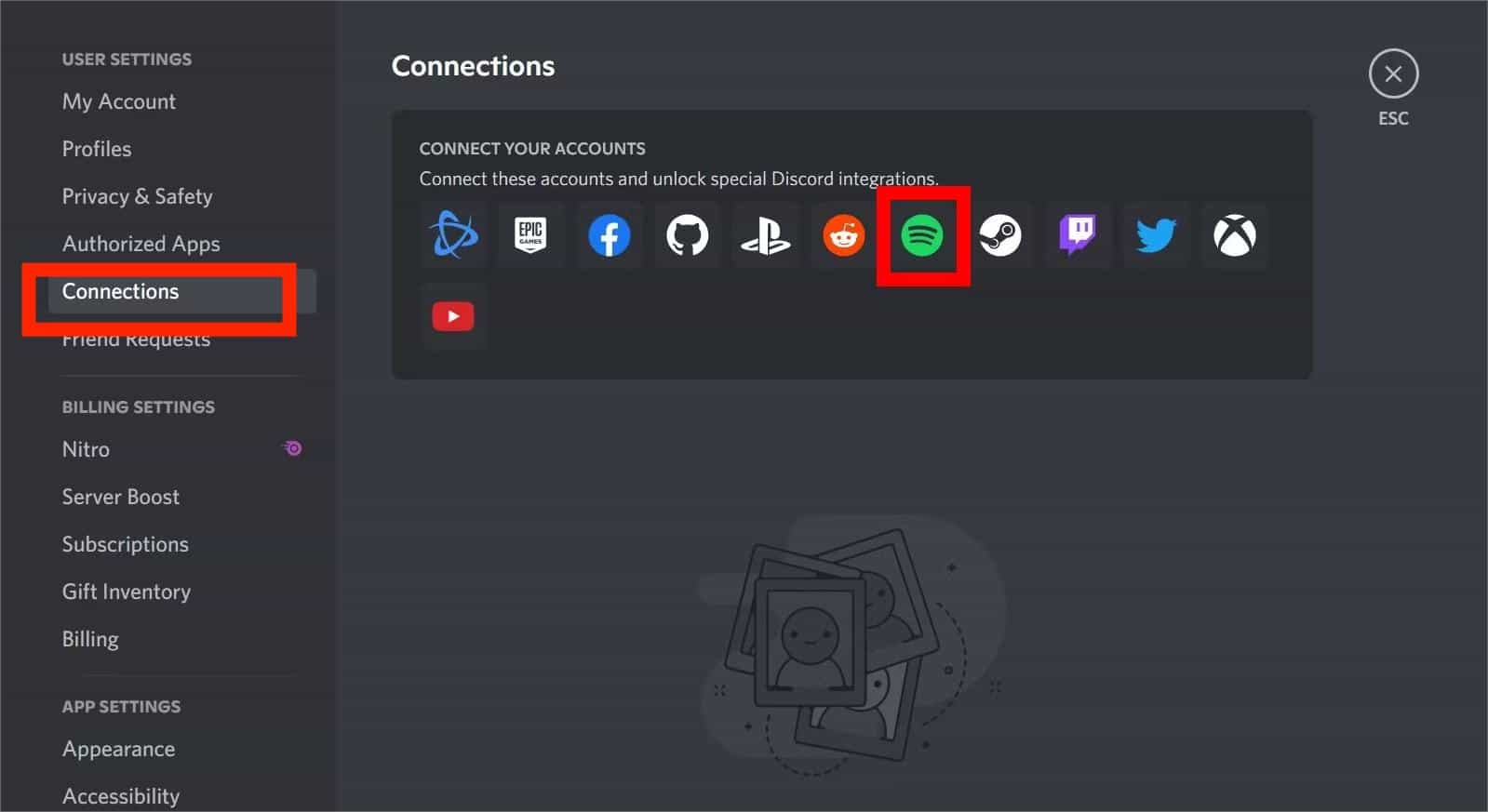
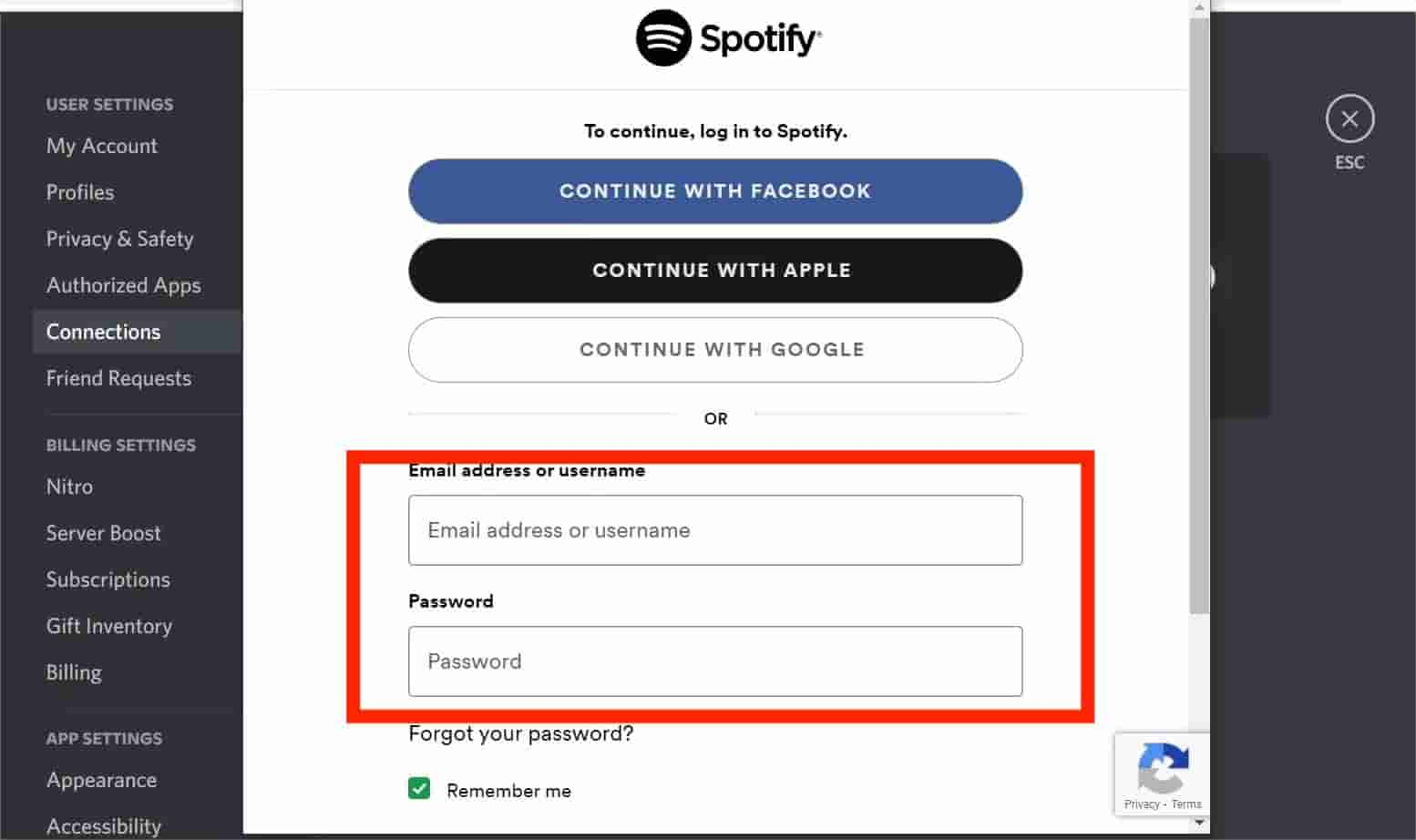
步驟 4。您將被引導至 Spotify 登入頁面,您需要在此登入 Spotify。
使用 Discord 行動應用程式將 Spotify 與 Discord 連接
要在 Discord 上播放 Spotify,您也可以使用行動裝置連結 Spotify。步驟與桌面版類似。方法如下:
步驟 1。在您的行動裝置上下載並安裝 Discord 應用程式。登入您的帳戶。在行動應用程式中登入 Discord 帳戶後,點擊右下角的個人資料圖示。
步驟 2。按一下“連接”。點擊新增並從彈出的應用程式清單中選擇 Spotify。
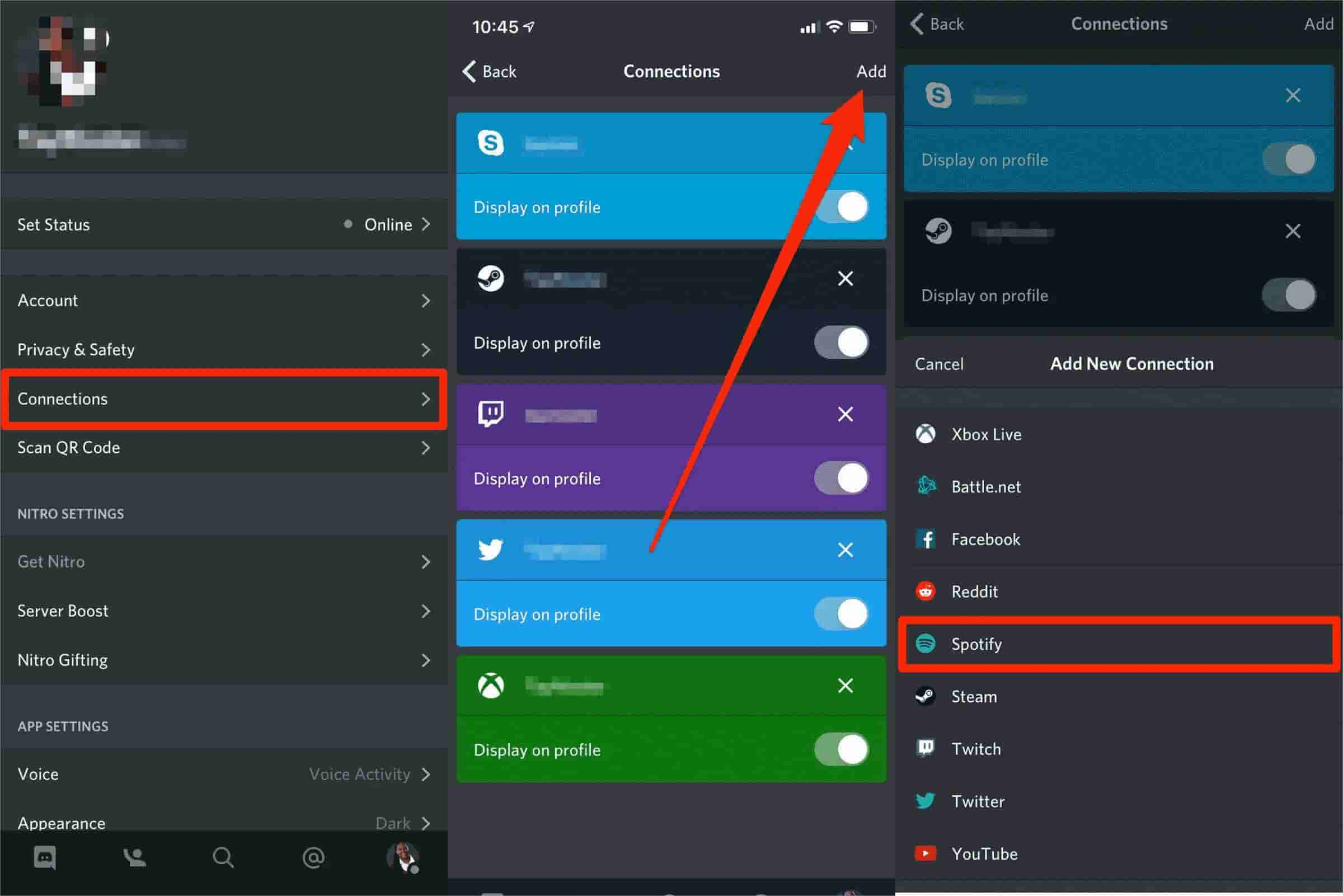
步驟 3。輸入登入資訊以完成 Spotify 高級授權。
第 2 部分。如何在 Discord 上分享 Spotify 音樂?
將 Spotify 連接到您的 Discord 帳戶後,您可以選擇在您的個人資料上即時顯示您正在收聽的內容。現在您可以在 Discord 上玩 Spotify 並與您的遊戲好友分享您最喜愛的音樂!以下是如何開始:
步驟 1。打開 Spotify 桌面應用程式並開始播放您想在 Discord 上與朋友分享的一些音樂。
步驟 2。在 Spotify 上播放音樂時切換回 Discord 應用程序,您將在訊息框中的“+”上傳文件按鈕上看到一個綠色的播放圖示。
步驟 3。點擊綠色播放按鈕並選擇“邀請[使用者/頻道]收聽 Spotify”選項。現在您可以將邀請連同訊息一起發送到 Discord 伺服器或發送給朋友。如果您願意,您可以選擇將「新增評論」文字方塊留空,然後按一下「傳送邀請」按鈕繼續。
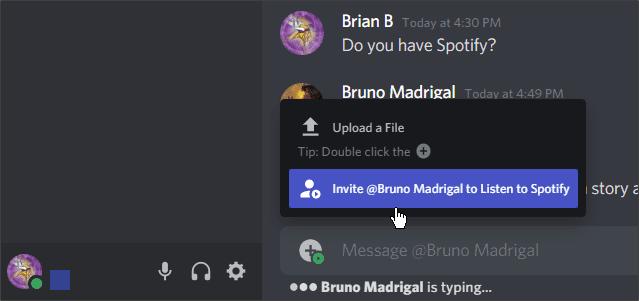
步驟 4。朋友可以點擊「加入」圖示與您一起聽音樂,邀請連結會隨著每首歌曲的變化而更新。
使用上述步驟,用戶可以透過連結分享輕鬆地與朋友在 Discord 上玩 Spotify。 Spotify 和 Discord 之間的這種合作關係使用戶能夠在 Discord 社群內策劃一個協作且引人入勝的音樂環境。然而,雖然每個免費的 Spotify 和 Discord 用戶都可以使用共享功能,但作為高級用戶,當您與使用 Spotify Free 聽廣告的朋友一起聽時,您會聽到靜音。
第 3 部分。如何在沒有 Premium 的情況下在 Discord 上分享 Spotify 音樂?
使用 Spotify Free,每播放幾首曲目,就會播放一兩個簡短的廣告。它會打擾您聽音樂。要在 Discord 上播放 Spotify 而不產生廣告,您可以嘗試 音樂軟體 Spotify Music Converter,這將幫助你 從 Spotify 中刪除 DRM 保護 並離線取得無 DRM 的 Spotify 歌曲,以便上傳到本機資料夾或其他裝置進行串流和分享。這樣,您就可以在電腦上播放下載的 Spotify 歌曲,也可以輕鬆地與朋友分享播放清單並在 Discord 上一起收聽它們。
AMusicSoft 幫助您 將 Spotify 歌曲轉換為 MP3 格式。它還支援 FLAC、AAC、WAV、M4A 和 AC3 等格式。如果將歌曲轉換成上述任何一種格式,則在任何裝置上播放它們都不會有問題。 AMusicSoft 的 5 倍更快的工作速度也值得稱讚,它對最終音訊的品質也有保證。
使用 AMusicSoft 下載音樂不需要 Spotify Premium!充分利用AMusicSoft Spotify Music Converter 若要在 Discord 上播放 Spotify 而不產生廣告,請依照下列步驟操作:
步驟 1。下載並安裝 AMusicSoft Spotify Music Converter 在您的計算機上。安裝完成後啟動該應用程式。在轉換器中登入您的 Spotify 帳戶。
步驟 2。開啟AMusicSoft Spotify Music Converter 並登入其內建 Spotify 網路播放器。進入主畫面後,拖放 Spotify 曲目以新增要轉換的曲目。

步驟二 選擇你想要的輸出格式。 此外,選擇程序將保存輸出文件的文件夾。

步驟二 最後,點擊頁面底部的“轉換”按鈕。

部分4。 結論
當您使用上面解釋的方法時,您可以與朋友一起在 Discord 上玩 Spotify。此外,您也可以使用以下方式下載沒有廣告的音樂 音樂軟體 Spotify Music Converter 與他人分享或在任何您想要的裝置上播放。不要忘記在評論部分與我們分享您的經驗。此外,如果您有任何疑問,請在下方告訴我們。
人們也讀
 關於作者
關於作者
Robert Fabry 是一位熱心的部落客,也是一位熱衷於科技的愛好者,也許他可以透過分享一些技巧來感染你。他也對音樂充滿熱情,並為 AMusicSoft 撰寫過這些主題的文章。