如何清除/重置 Spotify 歷史記錄或最近播放的內容?
你是否厭倦了Spotify一遍又一遍地向你推薦那些老歌?還是你擔心自己的收聽記錄會被洩漏?無論出於什麼原因,清除/重置Spotify的收聽記錄或最近播放的歌曲都是清理雜亂音樂、開啟個人化推薦新體驗的絕佳方法。本文不僅會提供建議,還會示範如何清除Spotify帳戶中的收聽記錄。完成這些步驟後,準備好重新開始,在Spotify上享受個人化且私密的聆聽體驗,探索更多新音樂吧!
目錄第一部分:如何在 Spotify 上重置我的收聽歷史記錄?第二部分:如何查看 Spotify 收聽歷史記錄?第三部分:如何清除 Spotify 收聽資料?第四部分:額外內容:如何更私密地收聽 Spotify?結論
第 1 部分:我可以在 Spotify 上重設我的收聽歷史記錄嗎?
Spotify用戶可以透過查看個人 Spotify 歷史記錄來搜尋和查看最近播放的內容和收聽習慣。 Spotify 歷史記錄會記錄用戶在一段時間內在該平台上收聽的歌曲、專輯、播放清單和播客。雖然 Spotify 歷史記錄功能有助於個人化推薦音樂,但它也可能侵犯用戶的隱私。有些使用者可能不希望自己的收聽習慣被監控。
您可以重置 Spotify 歷史記錄或清除最近播放的歌曲嗎? 不幸的是,沒有辦法清除您的音樂歷史記錄和最近在 Spotify 上播放的音樂。 Spotify 於 2022 年初刪除了此功能。儘管您無法清除音樂收聽歷史記錄,但您仍然可以採取措施保護您的隱私並防止未經授權的存取。 但首先,您需要了解如何查看您的 Spotify 收聽歷史記錄。
第 2 部分. 如何查看 Spotify 收聽歷史記錄?
有幾種方法可以在 Spotify 上找到您的收聽歷史記錄。 我們將列出使用行動應用程式或桌面執行必要操作的所有可能方法。
1. 在桌面上尋找 Spotify 收聽歷史記錄
- 在電腦上開啟 Spotify 桌面應用程式。
- 登錄到您的帳戶。
- 單擊右下角的播放隊列。
- 在“隊列”下,選擇“最近播放”標籤。
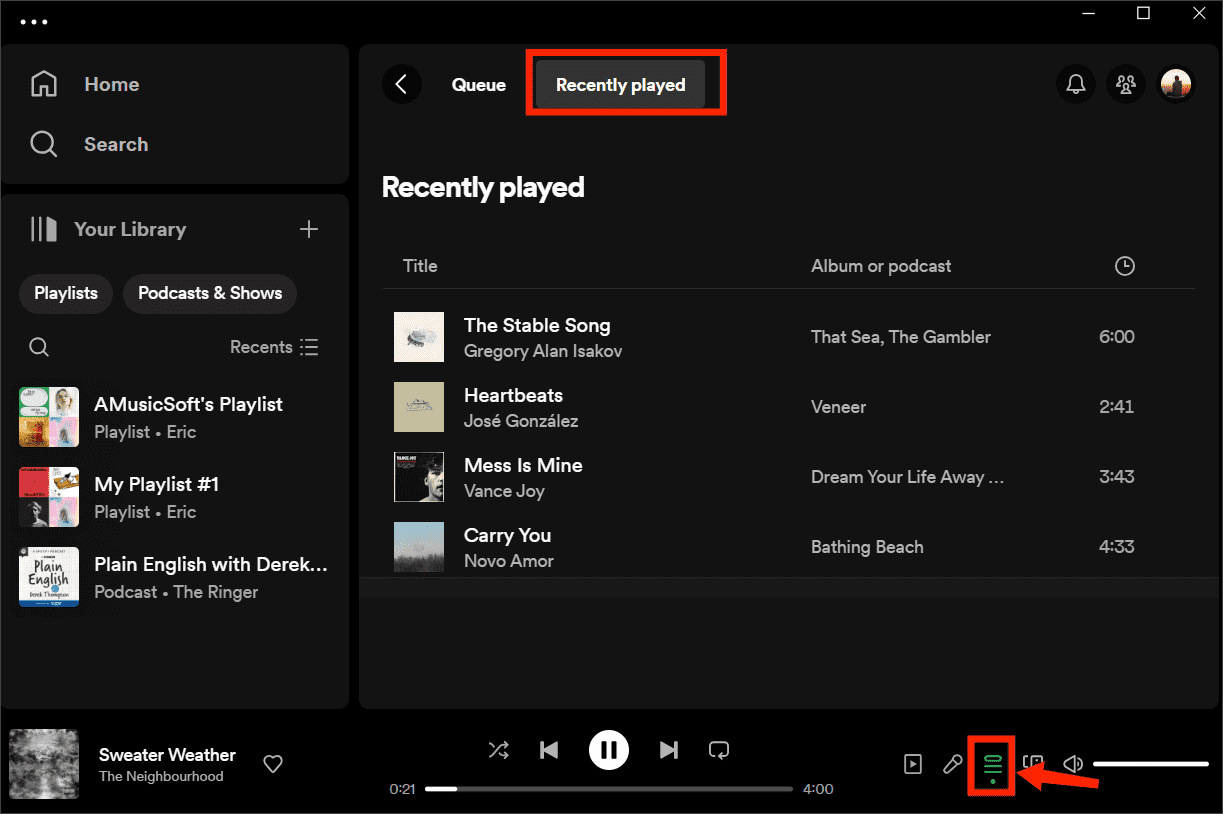
然後您可以滾動並重播您最近播放的曲目。 雖然您無法再重置Spotify 歷史記錄,但您可以執行必要的操作,例如「新增至播放清單」、「另存為您喜歡的歌曲」、「新增至佇列」或「下載」(僅限進階版) 。
相關主題:為 Spotify 協作播放清單新增歌曲
2. 在手機上尋找 Spotify 收聽歷史記錄
如果您想在行動裝置上執行相同的操作,請繼續閱讀。
- 在您的行動裝置上啟動 Spotify 行動應用程式。
- 登入您的帳戶以便您可以繼續。
- 在「首頁」標籤中,點選「最近播放的內容」(頂部的時鐘圖示)。
- 然後您將看到您最近播放的曲目清單。
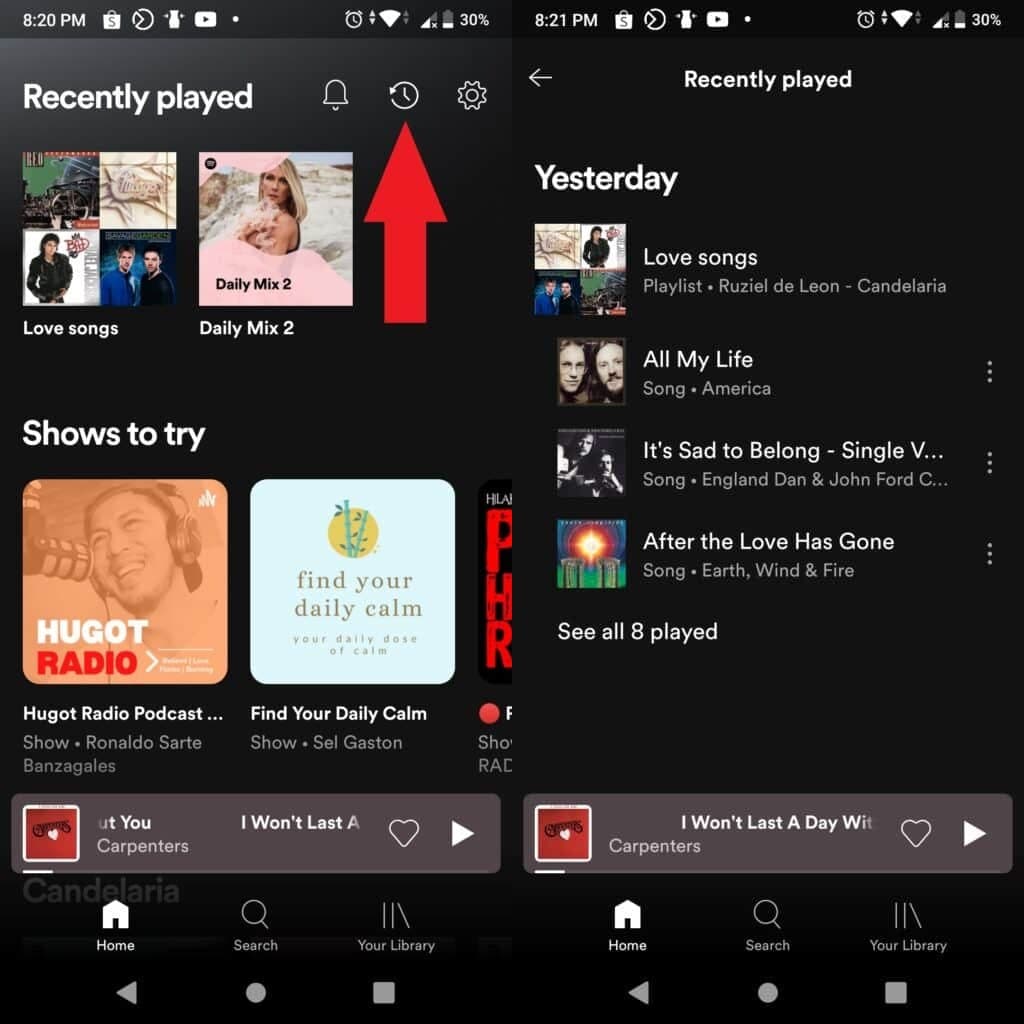
現在您知道在桌面或行動裝置上哪裡可以找到您的 Spotify 收聽歷史記錄,是時候重置 Spotify 歷史記錄並限制對您在 Spotify 上的收聽活動的訪問了,請繼續閱讀!
第 3 部分. 如何清除 Spotify 收聽資料?
正如我們上面提到的,Spotify 已經刪除了「刪除最近播放的內容」功能。 但是,您仍然可以採取措施重設 Spotify 歷史記錄,保護您的隱私並防止未經授權的存取。
方法 1. 清除 Spotify 緩存
如何清除 Spotify 上最近播放的歌曲?第一種方法是清除快取。 Spotify 會將部分音樂和播客內容快取起來,這樣播放時就不會佔用太多裝置記憶體。它還會快取已下載的音樂和播客,以便離線播放。清除 Spotify 快取後,所有個人化資料都會被刪除,包括最近播放的歷史記錄。如果您想釋放空間或清除所有收聽歷史記錄,請閱讀我們的專題文章,以了解如何在 Windows/Mac/iPhone/Android 裝置上清除 Spotify 快取。
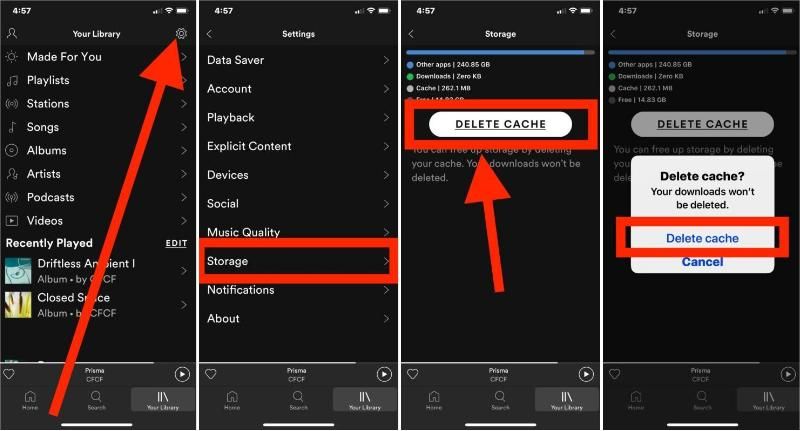
方法2.啟用Spotify私人聆聽
清除 Spotify 收聽資料的第二種方法是開啟 Spotify Private Session。 預設情況下,您在 Spotify 上的所有追蹤者都可以在桌面應用程式中看到您正在收聽的內容。 當您處於私人會話狀態時,追蹤者將無法看到您正在聆聽的曲目的名稱。 此外,曲目不會儲存到您的歷史記錄中或輸入到演算法中。
第 4 部分:福利:如何更私密地收聽 Spotify?
如果您是 Spotify 的用戶並且更注重隱私,您可以嘗試 將 Spotify 歌曲下載到您的計算機 或MP3音樂播放器,讓您可以更私密地享受音樂。 聽自己喜歡的音樂的最佳方法是什麼? 音樂軟體 Spotify Music Converter 是您可能需要考慮的一個選項。 您可以使用此免費軟件程序從 Spotify 下載音樂並將其轉換為各種其他音頻格式。 您不必一次又一次地重置 Spotify 歷史記錄。
該程序提供對各種功能的訪問,包括以下功能:
- 從 Spotify 歌曲和播放列表中刪除 DRM 保護
- 允許批量轉換 5X 轉換速度
- 轉換後保留原始歌曲的 ID 標籤和元數據信息
- 下載 Spotify 歌曲、播放列表和播客以供離線收聽
- 將Spotify音樂轉換為MP3, AAC, M4A, AC3, FLAC 或 WAV 等
- 兼容windows和mac電腦
- 用戶友好,外觀精美
- 易於更新和客戶支持
以下是使用 AMusicSoft 所需程序的摘要 Spotify Music Converter:
- 取得AMusicSoft Spotify Music Converter 從其官方網站並將其安裝到您的電腦上。啟動程序。
- 通過瀏覽或搜索來找到 Spotify 上您想要下載的歌曲,然後將它們添加到軟件的下載列表中。

- 根據您的規格定制輸出參數,包括輸出格式、比特率和任何其他相關變量。

- 單擊“轉換”按鈕,開始將音樂從 Spotify 轉換為您選擇的音頻格式。

- 轉換過程結束後,您可以通過將轉換後的歌曲傳輸到您正在使用的媒體播放器來開始聆聽您喜愛的音樂。
結語
若要查看您的 Spotify 收聽歷史記錄,您可以按照桌面或行動應用程式上的指南進行操作。 另一方面,如果您想要重設 Spotify 歷史記錄,您可以清除所有快取資料或停用帳戶中的收聽活動。 此外,您可以使用 音樂軟體 Spotify Music Converter 下載 Spotify 歌曲並將其轉換為各種音頻格式,使您能夠在任何設備上離線欣賞音樂。
人們也讀
 關於作者
關於作者
Robert Fabry 是一位熱心的部落客,也是一位熱衷於科技的愛好者,也許他可以透過分享一些技巧來感染你。他也對音樂充滿熱情,並為 AMusicSoft 撰寫過這些主題的文章。