[已修復] Spotify 不在 Android 和 iPhone 的鎖定屏幕上
許多 Spotify 用戶抱怨 Spotify 無法在手機鎖定螢幕介面上正常顯示。理想情況下,當您在 Spotify 上聽歌並鎖定螢幕時,應該可以看到一個鎖定螢幕小部件,其中包含一些基本信息,例如專輯封面、歌曲名稱、歌手以及播放控制按鈕。本文將介紹幾種解決 Spotify無法在鎖定螢幕介面顯示問題的方法,並根據您使用的裝置提供不同的解決方案。請繼續閱讀,以了解更多詳情。
目錄第一部分:如何在安卓裝置上將 Spotify 顯示在鎖定螢幕介面?第二部分:如何在蘋果裝置上將 Spotify 顯示在鎖定畫面介面?第三部分:如何下載 Spotify 歌曲以便離線收聽?結論
第 1 部分。如何讓 Spotify 在 Android 的鎖定屏幕上顯示?
自然,即使屏幕被鎖定,您也需要自動繼續播放 Spotify 音樂。 但是,出於某種原因,您可能沒有在鎖定屏幕上使用 Spotify,這可能是設置的結果,也是一個事故。 無論如何,您仍然可以為您的 Android 設備更改它。 這是您嘗試解決問題所需的簡單過程。
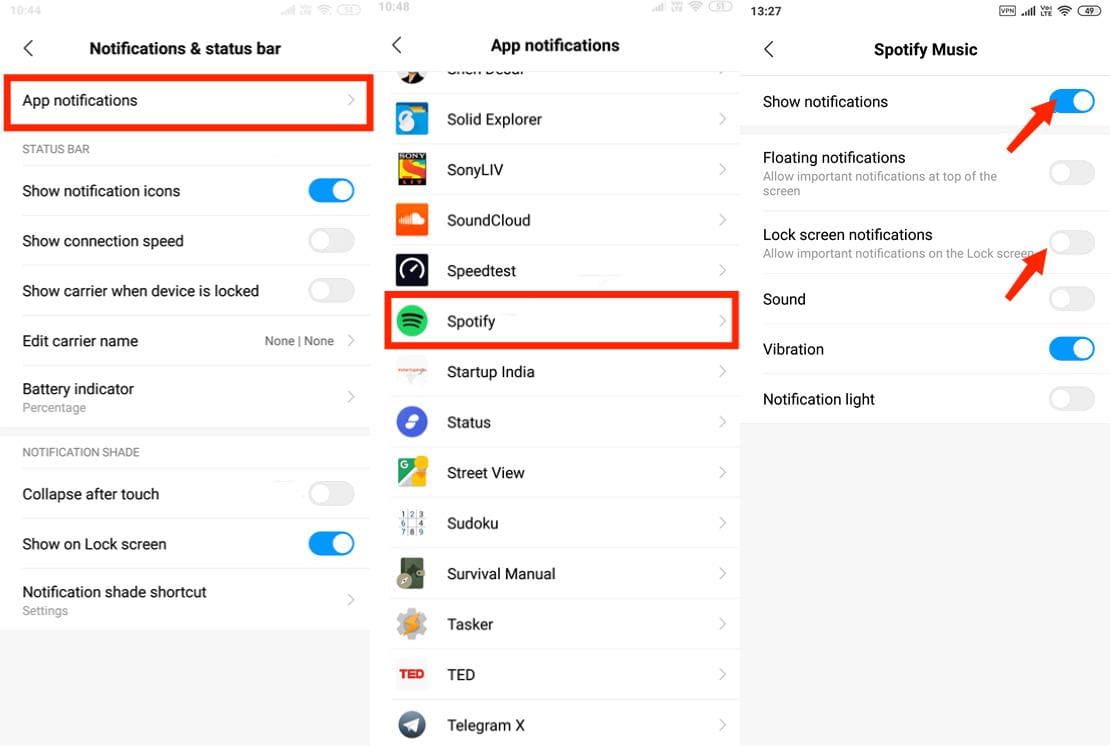
1.打開Spotify App的通知設置
您安裝在安卓智慧型手機上的每個應用程式都有自己的一套通知設置,用於控製手機鎖定畫面時的操作。如果您之前調整過 Spotify 應用的通知類別,可能不小心停用了其鎖定螢幕音樂播放器。請檢查通知設置,看看它是否覆蓋或抑制了鎖定螢幕通知。
2. 註銷並重新登錄 Spotify
一些 Spotify 用戶建議的方法之一是註銷並重新登錄,這有助於他們解決這個 Spotify 不在鎖定屏幕上的問題。 然後他們就可以在設備的鎖定屏幕上看到 Spotify 小部件。
3. 檢查 Spotify 應用程序
您可以在 Google Play 商店中卸載並重新安裝 Spotify 應用程序,以排除問題是否來自該應用程序。
其他方法
- 重新啟動設備並等待幾分鐘,然後打開它以獲取包括鎖屏通知在內的默認設置。
- 停用可能會自動關閉鎖屏通知的省電模式。
- 檢查 Spotify 是否已添加到您 Android 設備上的睡眠應用程序列表中。
- 嘗試停用音樂小部件以解決 Android 手機上 Spotify 的問題。
這些是 Spotify 不在鎖定屏幕上的可能原因。 一旦找到原因,嘗試尋找適用於 Android 設備的解決方案就很重要。
第 2 部分。如何讓 Spotify 在 Apple 設備的鎖定屏幕上顯示?
新版 Spotify 現在支持 iOS 16 鎖屏小部件,因此您可以在解鎖 iPhone 或 iPad 時快速訪問音樂。 該應用程序還可以直接在主屏幕上顯示您最近播放的音樂的專輯封面。 當 Spotify 音樂播放器無法出現在您的 iPhone 鎖定屏幕上或停止響應時,這部分有一些快速簡單的修復方法。 以下是您需要嘗試和探索的一些選項。
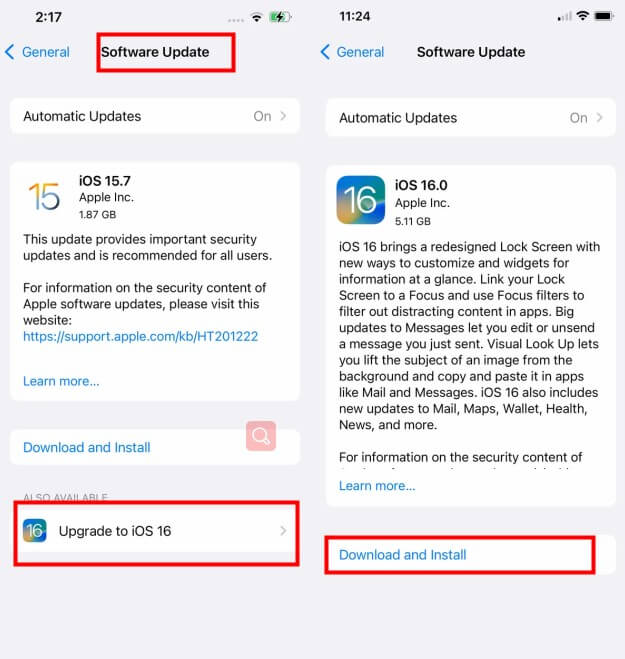
1. 更新 iPhone 和 Spotify 應用程序
請確保您的 iPhone 已更新至最新的iOS 16 系統,並且已下載最新版本的 Spotify 應用,因為鎖定螢幕小組件需要 iOS 16 或更高版本。您應該在 App Store 中更新 Spotify。
2.啟用鎖屏小部件
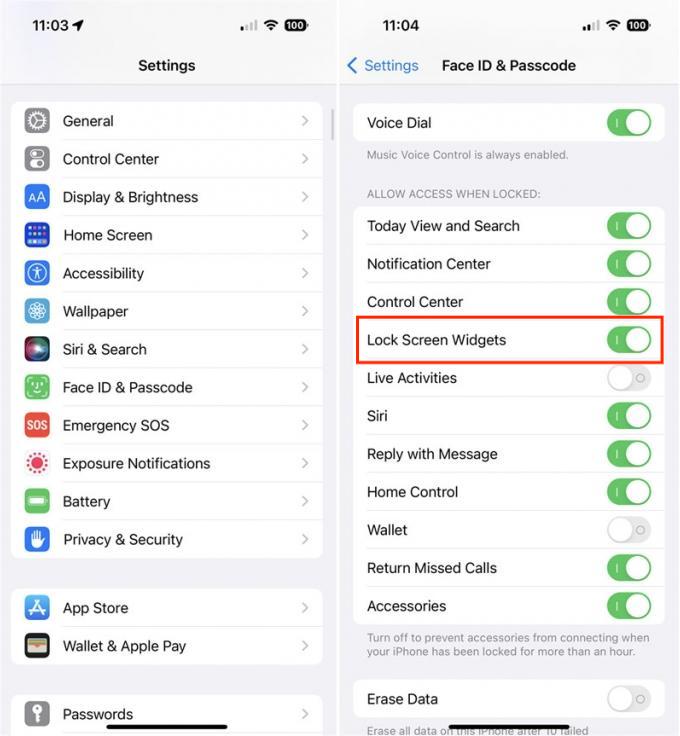
如果 Spotify 不在 iPhone 的鎖定屏幕上怎麼辦? 打開設置應用程序,點擊面容 ID 和密碼,然後輸入您的鎖屏密碼。 滾動到底部並打開鎖定屏幕小部件旁邊的開關。 如果它已經打開,請嘗試將其關閉然後再打開。
3. 在通知設置中啟用 Spotify
讓我們開始在 iPhone 上設置 Spotify 的通知。 轉到 iPhone 上的“設置”並選擇“通知”。 在通知內部,點擊 Spotify 並打開允許通知選項。 點擊此處的鎖定屏幕並打開它的開關。
4. 在電池優化中禁用 Spotify
前往“設置”>“電池”,然後關閉 iPhone 上的低電量模式。 然後返回設置並找到 Spotify,然後打開後台應用刷新。
其他方法
- 強行關閉 Spotify 應用程序和您的 iPhone 或 iPad。 然後重新啟動它們。
- 檢查 Spotify 應用程序的安全性和活動。
- 檢查在線流媒體版本的後台限制。
在處理此問題之前,確定原因很重要,這將指導您找到最佳解決方案。 但是,請務必注意,大多數設置甚至可能會干擾其他服務,因此請務必進行更改,以免您被迫將設備設置回出廠設置,從而導致數據丟失。
第 3 部分。如何下載 Spotify 歌曲以供離線收聽?
當您想使用內置媒體播放器時,您將不會遇到 Spotify 不在鎖定屏幕上的問題。 您所需要的只是確保媒體播放器在鎖定屏幕上帶有覆蓋程序。 但是,您必須知道如何下載歌曲。
此時您必須有第三方解決方案才能派上用場。 音樂軟體 Spotify Music Converter 是您輕鬆管理轉換過程的首選工具包。 這是一個久負盛名且經過驗證的解決方案,將支持 Spotify 下載過程. 它將歌曲、專輯或播放列表下載到多個設備上,兼容性問題極少。
你能在 Alexa 上播放 Spotify? 是的! 您可以使用此免費軟件將 Spotify 音頻歌曲轉換為 M4A 文件。 您還可以導出為其他文件格式,包括 MP3、AC3、AAC、WAV 和 FLAC。 要獲得其他設備的支持,則意味著您必須轉換為支持的文件格式。 這就是這個數字解決方案的優勢,作為如何將 Spotify 歌曲下載到音樂庫的選項。
- 在您的裝置中下載、安裝並執行 AMusicSoft Spotify Music 轉換器,然後等待完成流程
- 使用拖放功能在界面上添加歌曲或播放列表或專輯

- 選擇 Spotify 音樂的輸出格式或文件夾

- 選擇“轉換”開始轉換過程,然後轉換為 MP3 文件格式。

您是否需要任何經驗才能使用此工具包在屏幕鎖定時播放歌曲?
結語
一旦您了解原因,您就可以自由管理和運行 Spotify 而不是鎖定屏幕問題。 但是,當尋找離線選項時 音樂軟體 Spotify Music Converter 在市場上數百種類似的應用程序中派上用場。 嘗試在市場上探索更多選擇沒有壞處。 選項的選擇完全由您自行決定。 您現在是否滿意 Spotify 無法在鎖定屏幕上播放是一個暫時的挑戰,您可以在不需要第三方的情況下解決?
人們也讀
 關於作者
關於作者
Robert Fabry 是一位熱心的部落客,也是一位熱衷於科技的愛好者,也許他可以透過分享一些技巧來感染你。他也對音樂充滿熱情,並為 AMusicSoft 撰寫過這些主題的文章。