Spotify 慢流:什麼原因以及如何解決它
Spotify是一個擁有超過 50 萬首歌曲的音樂串流平台。它提供 Spotify Premium 和免費帳戶兩種選擇。 Spotify Premium 是一項付費訂閱服務,因此比免費帳戶擁有更多功能。免費帳戶僅允許您在線收聽音樂文件,而 Premium 帳戶則允許您下載或在線收聽 Spotify 音樂。有時,您可能會遇到Spotify 播放緩慢的錯誤。整個播放過程不夠流暢,經常出現卡頓。這是一個令人惱火的錯誤,許多人都在尋找解決方案。
了解為什麼在第一部分中會出現 Spotify 慢速流媒體。 它將向您描述幾個可能的原因,您可以讓 Spotify 慢速流式傳輸。 第二部分有多種方法可以用來解決 Spotify 的慢速流媒體問題。 第三部分為 Spotify 的慢速流錯誤提供了永久解決方案。
目錄第一部分:Spotify 運行速度為何如此緩慢?第二部分:如何解決 Spotify 播放緩慢的問題?第三部分:解決 Spotify 播放緩慢的最佳方法第四部分:總結
第 1 部分。 為什麼 Spotify 運行如此緩慢?
當您打開您的 Spotify 帳戶時,您會發現 Spotify 流媒體很慢,這很煩人。 任何流媒體服務都必須快速,以便您可以享受聽音樂的樂趣。 Spotify 慢速流媒體是可以解決的。 但首先,您必須了解可能導致此問題的原因。 Spotify 慢速流媒體首先受到互聯網連接不良的影響。 所有流媒體服務都需要良好的互聯網連接。 在網絡瀏覽器上隨機打開一個頁面,看看它是否打開很慢,如果是那麼肯定是互聯網連接不佳。
Spotify 流媒體速度慢也可能是由於 Spotify 應用程序運行良好的空間不足。 Spotify 需要大約 250MB 的可用內存才能在您的計算機或智能設備上正常運行。 也許您設備的固件與 Spotify 應用程序不兼容。 建議您始終檢查 Spotify 是否與您的設備兼容。 您設備上的更新也可能導致 Spotify 應用程序運行緩慢。 這兩個程序將在您的設備上崩潰。 有時最近的更新也會減慢 Spotify 應用程序的速度。
第 2 部分。 如何修復 Spotify 慢流?
現在您知道什麼會導致 Spotify 流式傳輸緩慢,那麼這裡有一些您可以嘗試的可能解決方案。 以下所有解決方案都只是試錯法,因此沒有針對該問題的具體解決方案。
解決方案#1。 重置互聯網連接
網速慢是 Spotify 流媒體慢的主要原因。 Spotify 是一項流媒體服務,最低網速應為 10Mbps。 有了這樣的速度,Spotify 將正常運行。 您可以將您連接的 Wi-Fi 網絡更改為更強大的網絡。 或者,您可以將 Spotify 應用程序上的流媒體質量更改為較低的質量。 低質量適用於慢速互聯網連接。
解決方案#2。 清理 Spotify 緩存
每個應用程序都有緩存數據,這些數據由應用程序保存。 您必須定期清理緩存,否則應用程序將變慢。 緩慢的 Spotify 流媒體也可能是由完整的緩存引起的。
對於 Windows 用戶,您必須使用第三方應用程序來清除 Spotify 緩存。 在 Windows 計算機上安裝緩存清理器,然後打開本地磁盤 C\users\appdata\local\Spotify。 從那裡刪除文件夾中的所有內容,但不要刪除父文件夾。
對於 mac 用戶,請按 Alt 和 Option 鍵訪問隱藏的庫文件夾。 從用戶目錄訪問庫文件夾並打開緩存文件夾並蒐索 Spotify 客戶端文件夾。 刪除文件夾中的所有內容,但不刪除文件夾本身。
對於 android 用戶,打開設置應用程序並轉到列出手機中所有應用程序的位置。 滾動瀏覽應用程序並選擇 Spotify 應用程序。 打開 Spotify 應用程序信息並點擊“清除緩存”並點擊“確定”完成。
解決方案#3。 重新安裝 Spotify 應用程序
您的計算機或設備可能會在安裝過程中關閉。 或者某些 Spotify 文件可能已損壞或混亂。 這些因素導致 Spotify 流媒體緩慢。 最好的解決方案是卸載應用程序重新安裝新的 Spotify 應用程序。 重新安裝將糾正早期安裝期間存在的異常情況。 確保在重新安裝之前清除並刪除所有 Spotify 文件。 確保您重新安裝更新的 Spotify 應用程序,有時舊版本可能會出現使其運行緩慢的問題。
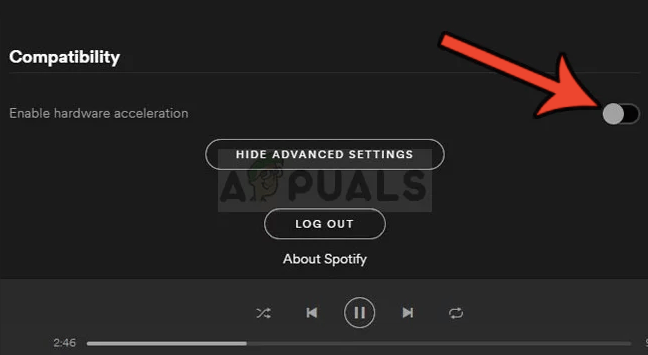
解決方案#4。 關閉硬件加速
默認情況下,硬件加速功能始終處於開啟狀態。 Spotify 使用這個工具來幫助它更有效地執行。 統計數據表明,此工具可以減慢 Spotify 應用程序的速度,最好將其關閉。 打開 Spotify 應用程序並導航到左上角,您將在其中單擊“編輯”,然後單擊“首選項”。 轉到“高級設置”並關閉硬件加速工具。
解決方案#5。 清除記憶
Spotify 需要大約 250MBS 的空閒內存才能正常運行。 當您的後台內存太忙於其他應用程序時,Spotify 會減慢流式傳輸速度。 這些後台應用程序使用大量內存,必須關閉。 建議您只允許重要的應用程序在後台運行,而關閉其餘應用程序。 右鍵單擊任務欄並開始關閉所有暫時不重要的應用程序。
第 3 部分。 修復 Spotify 慢流的最佳方法
第一部分提供了五種解決 Spotify 播放緩慢問題的可能方案。但有時以上方案可能無效,或只能暫時緩解問題。有些方案,例如清除緩存,存在一些弊端。清除快取會刪除已下載的 Spotify 音樂文件,因此您需要重新下載新的播放清單和專輯。解決 Spotify 播放緩慢的最佳方案是將 Spotify 音樂檔案儲存到硬碟上。這樣您就可以像播放本地音樂一樣離線播放 Spotify 音樂了。
是否可以將 Spotify 音樂保存在硬盤上? 是的,您可以做到,但您需要第三方軟件的幫助。 Spotify 音樂文件的 DRM 保護不允許您在內部存儲中下載和保存 Spotify 音樂。 第三方工具,如 音樂軟體 Spotify Music Converter 可以取消 DRM 保護。 它還將 Spotify 音樂文件轉換為與其他媒體播放器兼容的格式。 最後,它將下載 Spotify 歌曲並將其保存在您的本地存儲磁盤上。
此應用程序轉換 Spotify 音樂文件需要多長時間? 這將需要幾分鐘,因為它具有 5X 的高轉換速度,因此可以節省時間。 它不僅具有高轉換速度,而且還可以確保您獲得高質量的輸出文件。 您將無法識別與 Spotify 上的原始文件的區別。 該軟件涵蓋所有音頻格式,它可以將 Spotify 音樂文件轉換為 MP3、WAV、FLAC 和 AAC。 您將選擇的輸出格式取決於您的個人喜好。 它將保留 Spotify 上原始文件中的所有 ID 標籤。 這樣做將幫助您識別轉換後的文件並將其保存在您的計算機上。
該應用程式設計為對所有類型的用戶友好。您可以輕鬆地探索應用程式的介面並進行轉換過程。您可以透過拖放方法輕鬆從 Spotify 匯入檔案。以下是如何使用 AMusicSoft 轉換 Spotify 音樂檔案。
步驟1。 下載該程序,然後將其安裝在您的計算機上。 啟動程序並打開 Spotify 應用程序。
第2步。 將 Spotify 音樂文件拖放到程序中。 花點時間選擇最適合您的輸出格式。 不要忘記選擇文件夾來保存轉換後的文件。

步驟#3。 現在您已準備好開始轉換過程。 單擊“轉換”按鈕並將其餘部分留給程序。

部分4。 概要
Spotify 播放緩慢是大多數 Spotify 用戶都會遇到的常見問題。遇到這個問題時,首先應該檢查網路連線是否良好。網路速度慢會導致 Spotify 運行緩慢。此外,您還應該檢查 Spotify 應用程式的可用記憶體空間。減少後台運行的應用數量,只保留少數幾個。後台運行的應用程式過多會佔用大量內存,導致 Spotify 播放緩慢。定期清除 Spotify 應用程式快取也很重要,因為快取不完整會拖慢整個應用程式的運行速度。另一個解決方法是重新安裝 Spotify 應用程式。
永久解決方案是使用 AMusicSoft 下載 Spotify 音樂文件 Spotify Music Converter。使用此軟體,您可以離線播放 Spotify 音樂,無需串流媒體。它還允許您與朋友和家人分享 Spotify 音樂。清除快取後,您下載的音樂不會消失。
人們也讀
 關於作者
關於作者
Robert Fabry 是一位熱心的部落客,也是一位熱衷於科技的愛好者,也許他可以透過分享一些技巧來感染你。他也對音樂充滿熱情,並為 AMusicSoft 撰寫過這些主題的文章。