So fügen Sie Apple Music zu Alexa-Lautsprechern hinzu (vollständige Anleitung)
Amazon Alexa ist eine virtuelle Assistententechnologie, die in viele Dienste von Amazon integriert ist und mit Produkten wie Amazon Echo, Echo Dot, Echo Show, Echo Spot oder Amazon Fire TV verwendet werden kann. Sie können intuitive Sprachbefehle verwenden, um Alexa-fähige Geräte dazu zu bringen, bestimmte Aufgaben auszuführen.
Wenn Sie beispielsweise sagen: „Alexa, spiele Songs von Shawn Mendes“, spielt Alexa den gewünschten Song auf Ihren Geräten ab. Genial, oder? In diesem Artikel erfahren Sie, wie Sie Apple Music zu Alexa -fähigen Geräten hinzufügen und so ein völlig neues Musikerlebnis genießen können.
Inhaltsverzeichnis Teil 1. Apple Music mit Alexa verbinden Teil 2. Apple Music über Alexa abspielen Teil 3. Bonus: Apple Music herunterladen und offline auf jedem Gerät abspielen Teil 4. Fazit
Teil 1. Apple Music mit Alexa verbinden
Wie füge ich Apple Music zu Alexa-fähigen Geräten hinzu? Wenn Sie gerade ein Alexa-fähiges Gerät wie den Amazon Echo Show erhalten haben, können Sie ganz einfach innerhalb weniger Minuten Musik von Apple Music streamen, da Apple Music bereits auf den meisten Amazon-Geräten verfügbar ist. Aktivieren Sie einfach Apple Music in der Alexa-App und verknüpfen Sie Ihr Konto, um loszulegen. Die folgenden Schritte beschreiben, wie Sie Apple Music auf offiziellem Wege zu Amazon Alexa hinzufügen.
Schritt 1. Stellen Sie sicher, dass die Alexa-App und die Apple Music-App in der jeweils neuesten Version auf Ihrem Mobilgerät installiert sind. Sie können im Google Play Store oder Apple App Store nach Updates suchen. Außerdem benötigen Sie ein aktives Apple Music-Abonnement.
Schritt 2: Öffnen Sie die Alexa-App für Android, iPhone oder iPad. Tippen Sie auf der App-Oberfläche auf Mehr > Skills & Spiele.
Schritt 3. Tippe oben rechts auf das Suchfeld und gib „Apple Music“ ein. Tippe auf „Aktivieren“. Melde dich anschließend mit deiner Apple-ID und deinem Passwort an.
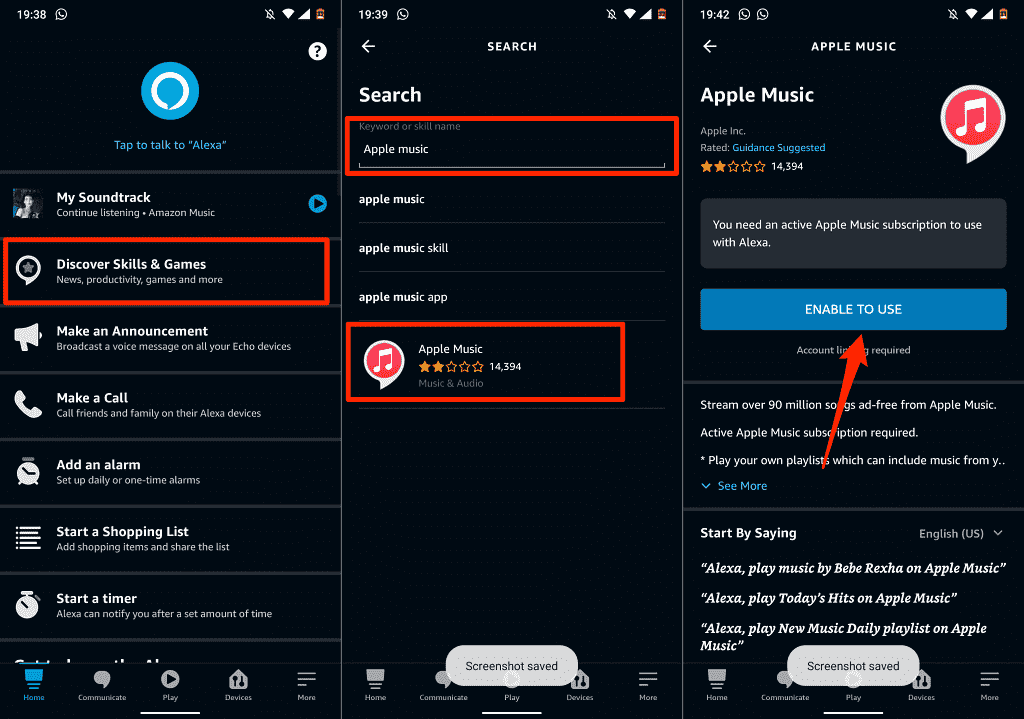
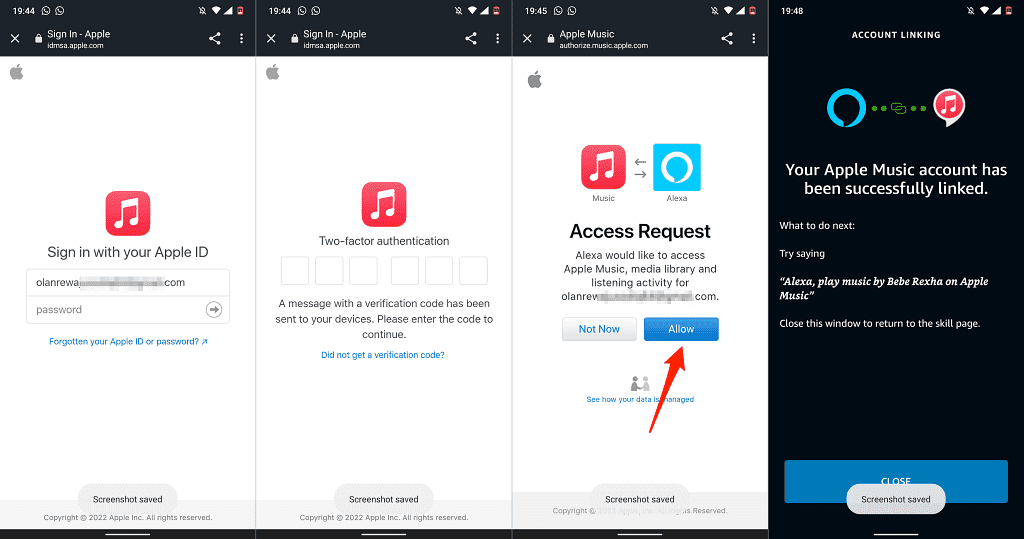
Schritt 5. Melden Sie sich anschließend mit Ihrer Apple-ID und Ihrem Passwort an. Um Apple Music erfolgreich zu Alexa-fähigen Geräten hinzuzufügen, wählen Sie „Erlauben“, damit Alexa auf Ihre Apple-Music-Mediathek zugreifen kann. Tippen Sie auf „Fertig“.
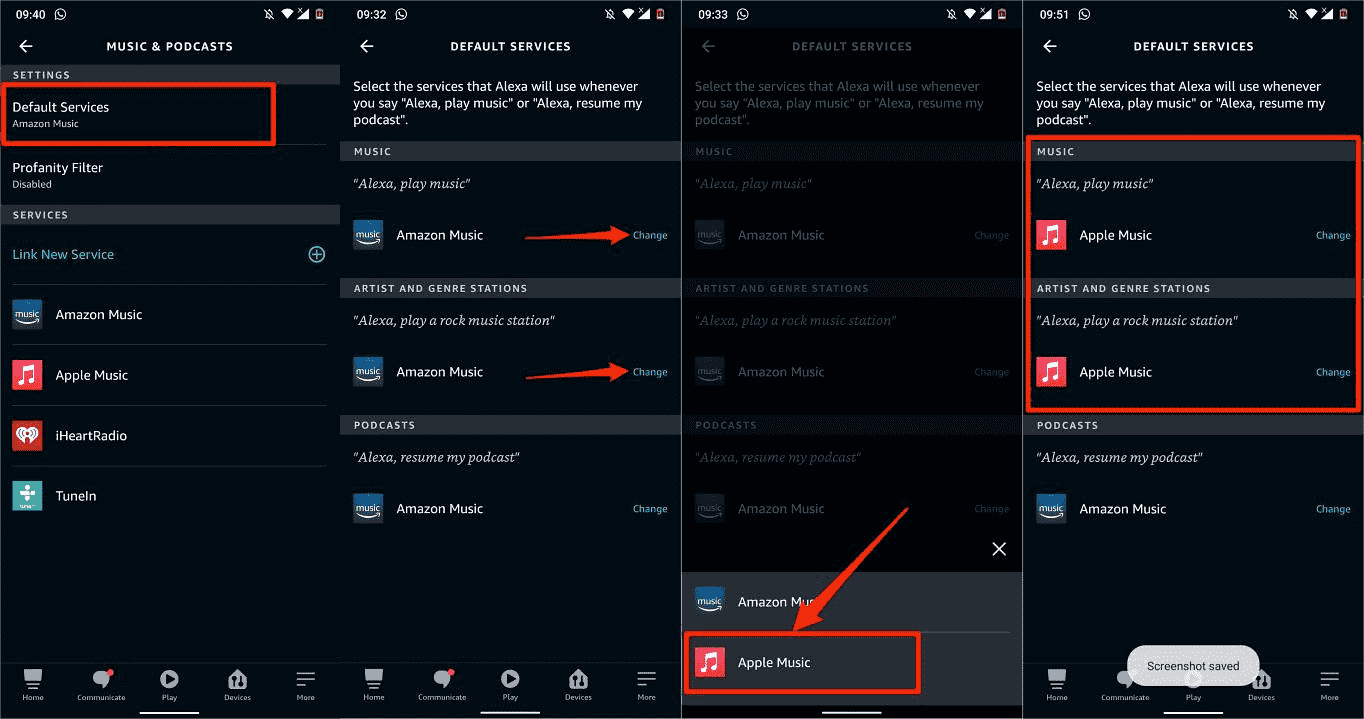
Sobald Sie Ihr Konto verbunden haben, ist es an der Zeit, es zum Standarddienst zu machen, damit Alexa so eingestellt ist, dass es Musik von Apple Music und nicht von Amazon Music abspielt. Glücklicherweise können Sie bei Amazon einen Standardmusikdienst auf Ihren Alexa-fähigen Geräten festlegen. So fügen Sie Apple Music Alexa als Standarddienst hinzu:
Schritt 1: Öffnen Sie die Alexa-App auf Ihrem Mobilgerät. Tippen Sie auf der App-Oberfläche auf Mehr > Einstellungen > Musik und Podcasts.
Schritt 2: Scrollen Sie nach unten zu „Standarddienste“. Wählen Sie „Apple Music“ als Standardmusikbibliothek und Standardsender.
Teil 2. Apple Music für Alexa abspielen
Jetzt wissen wir, wie man Apple Music zu Alexa-fähigen Geräten hinzufügt. Es ist an der Zeit, Alexa zu bitten, Ihre Musik abzuspielen! Apple bietet über 100 Millionen Songs und 30,000 Wiedergabelisten. Sie können Alexa bitten, jeden Song, Künstler, jedes Album oder Genre abzuspielen. Sie können auch ausgewählte Sendungen auf Abruf in Podcasts abspielen. Sie können auch Wiedergabelisten aus den Editoren von Apple Music oder Wiedergabelisten in Ihrer iCloud-Musikbibliothek abspielen. Hier sind einige Beispielsätze, die Sie verwenden könnten:
- „Alexa, spiele zufällig Musik von Beyoncé.“
- „Alexa, spiele Ein letztes Mal von Ariana Grande."
- „Alexa, spiele House Work Radio.“
- „Alexa, spiele die Workout-Playlist.“
- „Alexa, überspringe das Lied.“
- „Alexa, zeig mir Popmusik von Apple Music.“
- „Alexa, erstelle eine neue Playlist.“
Wenn Sie in der Alexa-App eine Multiroom-Musikgruppe erstellt haben, um Apple Music in Stereo oder in mehreren Räumen zu hören, können Sie Alexa auch bitten, Musik in einem bestimmten Raum, aus einer Gruppe von Lautsprechern oder überall in Ihrem Zuhause abzuspielen. Beispiel:
- „Alexa, spiele das Freitag Chill Playlist in der Küche."
- „Alexa, spiele ein paar Schlafgeräusche in meinem Schlafzimmer.“
- „Alexa, spiel etwas Musik zum Lernen in meinem Zimmer.“
Teil 3. Bonus: Laden Sie Apple Music herunter und spielen Sie es offline auf jedem Gerät ab
Es ist ganz einfach, Apple Music zu Alexa hinzuzufügen. Da Apple Music jedoch ein Online-Musikstreamingdienst ist, kann die Verbindung zu Alexa verloren gehen, wenn Sie sich in einem Gebiet mit schlechter Verbindung befinden. Außerdem werden Ihre Downloads nach Ablauf Ihres Apple Music-Abonnements nicht mehr in der Bibliothek angezeigt und Sie können keine Musik mehr hören. Um Ihre Downloads für immer zu behalten oder Apple Music auf anderen Lautsprechern und Geräten abspielen zu können, empfehlen wir Ihnen dringend, AMusicSoft Apple Music Converter zu verwenden, indem Sie die Musik zuerst von Apple Music auf Ihren Computer herunterladen und sie dann zur Wiedergabe auf weitere Geräte hochladen.
AMusicSoft Apple Music Converter ist eine vielseitige Software zum Entfernen von DRM-Schutz und zum Herunterladen von Musik. Sie entfernt DRM- geschützte Dateien von Apple Music und iTunes bis zu fünfmal schneller. AMusicSoft Apple Music Converter kann diese Dateien auch in andere Formate konvertieren, sodass Sie sie problemlos auf anderen Musikplayern streamen können. Zu den unterstützten Formaten gehören MP3, WAV, FLAC, AC3, M4A und AAC. So können Sie Apple Music-Songs auf Roku TV , Xbox One, PS4 und vielen weiteren Mediengeräten genießen.
Schritt 1: Um mit dem Herunterladen der Offline-Musik zu beginnen, müssen Sie den AMusicSoft Apple Music Converter auf Ihr Gerät herunterladen.
Kostenloser Download Kostenloser Download
Schritt 2: Öffnen Sie anschließend das Tool auf Ihrem Computer. Fügen Sie die Musiktitel hinzu, indem Sie sie aus Ihrer Sammlung auswählen, die Sie für immer behalten möchten.

Schritt 3: Geben Sie das zu verwendende Konvertierungsformat an, indem Sie es aus dem Formatmenü von AMusicSoft auswählen. Hier wählen wir MP3, das gängigste Audioformat. Der Speicherort für die Ergebnisse muss ebenfalls angegeben werden.

Schritt 4: Um die Songs, die Sie lieben, offline zu übertragen, klicken Sie auf die Schaltfläche „Konvertieren“.

Schritt 5: Warten Sie eine Weile, bis der Vorgang abgeschlossen ist. Um die Ergebnisse zu speichern, rufen Sie den Abschnitt „Fertig“ auf und suchen Sie nach Titeln, die zum Download verfügbar sind. Jetzt sind Ihre Songs DRM-frei, was bedeutet, dass Sie Apple Music-Songs auf jedes gewünschte Gerät übertragen können.
Teil 4. Fazit
Zusammenfassend lässt sich sagen, dass das Hinzufügen von Apple Music zu Alexa kinderleicht ist. Falls Sie nach der Kündigung Ihres Apple Music-Abos Ihre Musik nicht verlieren möchten, können Sie mit dem AMusicSoft Apple Music Converter alle Ihre Lieblingstitel und -inhalte von Apple Music auch ohne Internetverbindung sichern . Holen Sie sich den AMusicSoft Apple Music Converter noch heute!
Menschen Auch Lesen
- So spielen Sie Apple Music auf Google Home/Nest Smart Speakers ab
- Apple Music zu Chromecast über iPhone, Android, Windows und Mac
- Ist Apple Music PS4 möglich? Spielen Sie Apple Music auf PS4!
- Lösungen: So streamen Sie Apple Music auf PS4
- Wie kann man Apple Music auf zwei Arten auf PS5-Konsolen abspielen?
- Ultimative Anleitung: So zeigen Sie Liedtexte auf Apple Music an
- Offline-Musikführer: Wie lange bleibt Apple Music offline?
- Benötigt Apple Music WLAN im Offline-Modus für DRM? Fest
 Über den Autor
Robert Fabry ist ein begeisterter Blogger und Technik-Enthusiast. Vielleicht kann er Sie mit ein paar Tipps anstecken. Außerdem hat er eine Leidenschaft für Musik und hat zu diesen Themen für AMusicSoft geschrieben.