Any Audio Converter Review: Kostenloses Stück Audio Converter
Jeder Audio Converter ist ein Tool, mit dem Sie Ihre Audiodateien in verschiedene Formate konvertieren können. Es bietet eine umfangreiche Liste von Eingabe- und Ausgabeformaten. Mit Any Audio Converter können Sie mühelos wichtige Audiodateiformate wie FLAC, MP3, MP2, OGG, WAV, AAC, AIFF, AU, WMA und AU in ein beliebiges Dateiformat Ihrer Wahl konvertieren.
Wenn Sie jetzt neugierig auf dieses Tool geworden sind, sollten Sie unbedingt den Testbericht zu Any Audio Converter lesen . Dort erfahren Sie viel Wissenswertes.
Inhaltsverzeichnis Teil 1. Was Sie von diesem Any Audio Converter Testbericht erwarten können Teil 2. So verwenden Sie den Any Audio Converter Teil 3. AMusicSoft Apple Music Converter ist die beste Alternative Teil 4. Fazit
Teil 1. Was Sie von diesem Test erwarten können
Dieser Testbericht zum Any Audio Converter soll Ihnen einen umfassenden Einblick in das Tool geben. Hier finden Sie alles Wissenswerte über den Any Audio Converter. Außerdem erfahren Sie mehr über ein weiteres Programm, mit dem Sie Ihre Apple Music-Dateien effizient konvertieren können . Die Entscheidung, welches Tool Sie verwenden, liegt letztendlich bei Ihnen.
Hauptmerkmale des Any Audio Converter
Nachfolgend sind die Hauptfunktionen von Any Audio Converter aufgeführt. Nehmen Sie sich etwas Zeit, um sie zu lesen.
- Es ist kostenlos zu benutzen. Gute Nachrichten für preisbewusste Verbraucher. Jeder Audio Converter kann kostenlos verwendet werden.
- Es unterstützt verschiedene Audio- und Videodateiformate. Es kommt mit gängigen Formaten wie APE, MP3, OGG, WAV, MP2, AAC und FLAC, um nur einige zu nennen. Es unterstützt auch die Videokonvertierung, sodass die Mediendatei auf Fernseh- oder Spielekonsolen sowie auf Mobiltelefonen abgespielt werden kann.
- Es importiert webbasierte Videos. Sie können es verwenden, um Videos von herunterzuladen YouTube or Vimeo.
- Es bietet tragbare Musik durch Extrahieren von Audio von CDs und DVDs.
- Es kommt mit Bearbeitungsfunktionen für Audio und Video. Hiermit können Sie ein Segment aus einer Audio- oder Videodatei ausschneiden. Hier können Sie die Einstellungen des Audios personalisieren. Darüber hinaus können Sie ID-Tags beibehalten oder optimieren.
- Es wird mit einem DVD-Ersteller geliefert, mit dem Sie Ihre Heimvideos erstellen können. Die DVD-Wiedergabe ist mit Standard-DVD-Playern kompatibel.
Systemanforderungen:
- Betriebssystem (XP, 2000 SP4 *, Windows 7, 8 und 10, Vista)
- CPU (1 GHz Intel / AMD-Prozessor oder höher)
- RAM (256 MB RAM)
- Verfügbarer Festplattenspeicher (70 MB)
Wegbringen:
Jeder Audio Converter ist ein multifunktionales Programm, mit dem Sie Ihre Mediendateien effizient verwalten können. Leider ist es nur für Windows verfügbar. Die Tatsache, dass es kostenlos ist, macht es nicht zu einem narrensicheren Programm. Sie finden den Any Audio Converter auf verschiedenen Websites. Seien Sie vorsichtig, wenn Sie entscheiden, von welcher Website das Programm heruntergeladen werden soll.
Teil 2. Verwendung des Any Audio Converter
Eine Rezension eines Audiokonverters ist nutzlos ohne eine Anleitung zur Programmnutzung. Die folgenden Schritte erklären Ihnen, wie Sie dieses Programm zur Medienverwaltung, insbesondere zur Konvertierung, verwenden können.
Schritt 1. Von der offiziellen Website herunterladen
Wie bereits erwähnt, wird das Any Audio Converter-Programm auf verschiedenen Websites angeboten. Am besten von der offiziellen Website herunterladen.
Schritt 2. Mediendatei hinzufügen
Starten Sie den Any Audio Converter auf Ihrem Bildschirm. Abhängig vom Typ der hinzugefügten Mediendatei können Sie entweder auf die Registerkarte Dateien hinzufügen oder auf die Registerkarte CD hinzufügen klicken. Sobald Sie Ihre Mediendatei gefunden haben, wird sie in der Mitte des Bildschirms angezeigt. Stellen Sie sicher, dass Sie auf die Registerkarte Dateien hinzufügen klicken, die in der Mitte des Bildschirms angezeigt wird.
Schritt 3. Wählen Sie ein Ausgabeformat
An dieser Stelle können Sie nun ein Format für Ihre Ausgabe auswählen. Bewegen Sie den Mauszeiger über die Registerkarte Ausgabeformat, die oben rechts auf dem Bildschirm angezeigt wird. Wählen Sie Ihr bevorzugtes Format aus der Dropdown-Liste.
Schritt 4. Ausgabe in einem Ordner speichern und konvertieren
Vergessen Sie nicht, Ihre Ausgabe in einem Ordner zu speichern. Navigieren Sie zum Ausgabeordner im unteren Teil des Bildschirms, um ein Ziel festzulegen. Klicken Sie dann auf die Registerkarte Konvertieren.
Teil 3. AMusicSoft Apple Music Converter ist die beste Alternative
Sie haben jetzt mehr als eine Vogelperspektive auf den Any Audio Converter. Obwohl es multifunktional ist, gibt es eine offensichtliche Einschränkung, und das ist die Tatsache, dass es nur unter Windows verwendet werden kann.
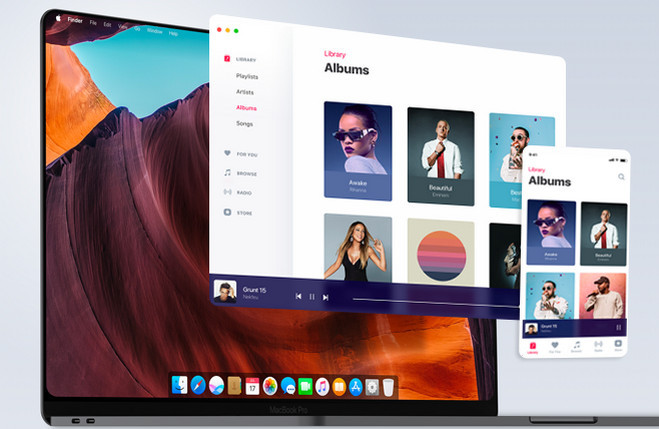
Mac-Nutzer, die gerne Apple Music hören, können den AMusicSoft Apple Music Converter verwenden . Dieses Programm bietet nahezu alle Funktionen des Any Audio Converters und ist sowohl mit Windows als auch mit Mac kompatibel.
Dies ist definitiv ein Vorteil für Apple Music-Liebhaber, die ihre Musik gerne auf ihrem Mac hören. Eine weitere wissenswerte Sache über den AMusicSoft Apple Music Converter ist, dass er Songs sowohl aus iTunes als auch aus der Apple Music-App konvertieren kann. Das macht ihn für Mac-Benutzer äußerst effektiv. Wenn Sie einen unerbittlichen Audio- und Videokonverter suchen, lohnt es sich, einen Blick auf den AMusicSoft Apple Music Converter zu werfen.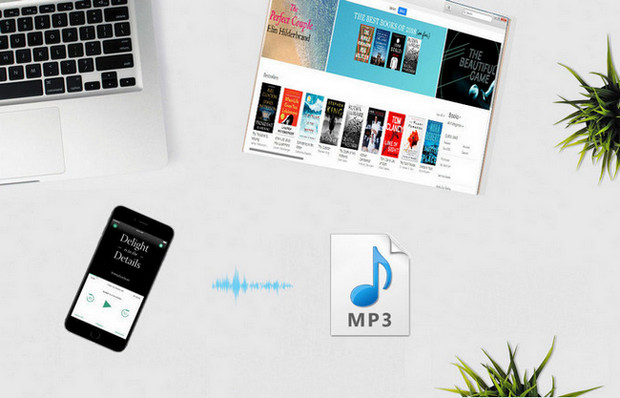
Kostenloser Download Kostenloser Download
Teil 4. Fazit
Es könnte für Sie so aussehen, als ob der Any Audio Converter ein hervorragendes Programm ist. Bis zu einem gewissen Grad steckt darin etwas Wahres. Wenn Sie sich jedoch die Einschränkungen dieses Programms ansehen, könnten Sie nach einem zuverlässigeren Programm verlangen, das sowohl auf Mac als auch auf Windows verwendet werden kann.
Wenn dies der Fall ist, lohnt es sich, einen Blick auf den AMusicSoft Apple Music Converter zu werfen. Mit diesem speziellen Audio- und Videokonvertierungstool erhalten Sie mehr Flexibilität. Da es nur auf der offiziellen Website angeboten wird, verfügen Sie über eine zusätzliche Sicherheitsebene.
Haben Sie jemals versucht, Ihre Audio- oder Videodateien zu konvertieren? Wenn ja, welches Programm haben Sie verwendet? Teilen Sie unseren Lesern gerne einige Ihrer wertvollen Kenntnisse über die Medienkonvertierung mit.
Menschen Auch Lesen
 Über den Autor
Robert Fabry ist ein begeisterter Blogger und Technik-Enthusiast. Vielleicht kann er Sie mit ein paar Tipps anstecken. Außerdem hat er eine Leidenschaft für Musik und hat zu diesen Themen für AMusicSoft geschrieben.