So erhalten Sie Apple Music auf dem Fire Stick [2025 aktualisiert]
Der Amazon Fire TV Stick, besser bekannt als „Fire Stick“, ist als Streaming-Gerät konzipiert. Wenn Sie mit Roku vertraut sind, funktioniert Fire Stick damit fast genauso. Sie können es auch mit einem USB-Stick vergleichen, der ganz einfach an den USB-Anschluss Ihres Fernsehers angeschlossen werden kann. Mit Hilfe dieses Geräts kann Ihr einfacher Fernseher zu etwas Besonderem werden. Es kann sich plötzlich in einen Smart-TV verwandeln, mit dem Sie viele Dinge darauf erledigen können.
Einer der größten Vorteile ist die Möglichkeit, Apple Music auf dem Fire TV Stick zu nutzen , da man so auch auf diesen Geräten Musik abspielen kann. Musikliebhaber werden dieses Konzept daher sicherlich begrüßen. Im Folgenden erfahren Sie, wie Sie Apple Music auf Ihrem Fire TV Stick aktivieren – von der Einrichtung über die Aktivierung bis hin zur Musikwiedergabe.
Inhaltsverzeichnis Teil 1. Was ist der Amazon Fire TV Stick? Teil 2. Wie richte ich Apple Music auf meinem Fire TV Stick ein? Teil 3. Wie streame ich Apple Music auf dem Amazon Fire TV Stick? Teil 4. Bonus: Wie lade ich Apple Music-Titel und -Playlists kostenlos herunter? Teil 5. Fazit
Teil 1. Was ist der Amazon Fire TV Stick?
Wenn Sie gerne Filme oder beliebte Fernsehserien von Streaming-Diensten wie Netflix oder YouTube schauen, ist der Amazon Fire TV Stick ideal. Neben den bereits erwähnten Funktionen bietet der Fire TV Stick noch weitere Vorteile.
- Der Fire Stick kann mehr Kanäle auf Ihrem Fernseher verfügbar machen. Es können Tausende mehr sein, darunter auch Kanäle, die Sie nicht kennen. Beachten Sie: Wenn Sie vorhaben, auf Filme und Serien von abonnementbasierten Programmen wie Netflix zuzugreifen, stellen Sie sicher, dass Sie das Abonnement bereits früher abgeschlossen haben und angemeldet sind, bevor Sie versuchen, sie anzusehen.
- Im Fire Stick ist eine Fernbedienung integriert, die auch über ein Mikrofon verfügt.
- Auch Alexa-Unterstützung ist auf dem Gerät vorhanden, was beim Erteilen von Befehlen sehr hilfreich ist.
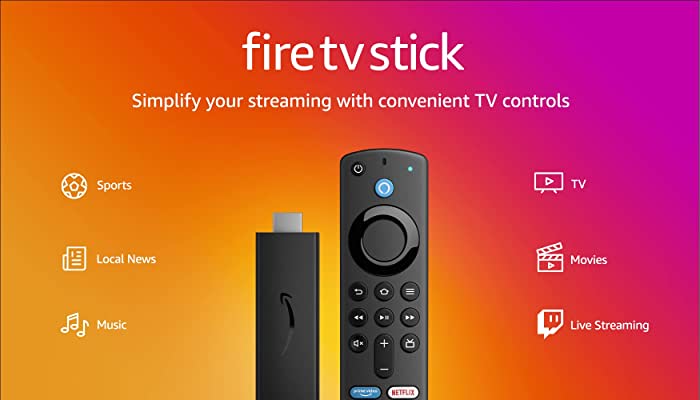
Ein weiterer wichtiger Punkt ist, dass Amazon-Geräte, einschließlich des Fire TV Sticks, jetzt in die Lage versetzt wurden, auf Musik von Streaming-Plattformen wie Apple Music zuzugreifen. Mit diesem Gedanken können Sie Apple Music auf dem Fire Stick auf jeden Fall bequem zu Hause genießen. Aber natürlich gibt es Dinge zu wissen und vorzubereiten, bevor Sie fortfahren. Wenn Sie von diesem Konzept erfahren haben, sollten Sie weiterlesen und es im nächsten Teil sehen.
Teil 2. Wie richte ich Apple Music auf Ihrem Fire Stick ein?
Das Abspielen von Apple Music-Songs auf dem Fire TV Stick ist standardmäßig nicht möglich. Das heißt, der direkte Zugriff auf den Dienst ist nicht erlaubt, da Apple Music von diesem Gerät nicht unterstützt wird. Glücklicherweise gibt es aber eine Möglichkeit, Apple Music auf dem Fire TV Stick zu genießen: über Amazon Alexa . Auch wenn die App nicht standardmäßig auf dem Fire TV Stick verfügbar ist, können Sie Ihre Lieblings-Playlists hören, indem Sie einfach die Alexa-App nutzen.
So können Sie Apple Music mit der Alexa Mobile App auf Ihrem Amazon Fire TV Stick aktivieren.
- Klicken Sie auf das Symbol Ihrer installierten Alexa-App, um sie zu starten. Wählen Sie die Registerkarte „Mehr“ und wählen Sie „Fähigkeiten und Spiele“.
- Klicken Sie als nächstes auf das Lupensymbol, das die Suchfunktion darstellt, und geben Sie dann „Apple Music“ ein.
- Sobald Sie die Ergebnisse sehen, klicken Sie auf Apple Music und aktivieren Sie es, indem Sie einfach auf die Schaltfläche „Aktivieren“ klicken.
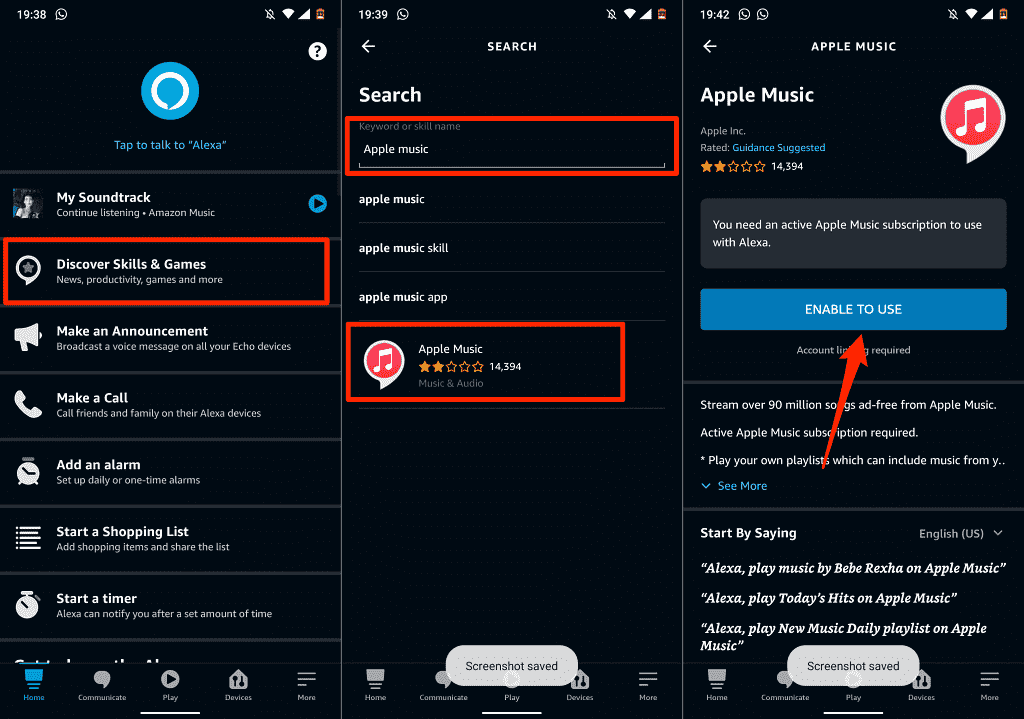
- Navigieren Sie zu „Einstellungen“, tippen Sie auf die Option „Konto verknüpfen“, wählen Sie den gewünschten Browser aus und geben Sie Ihr Apple-ID-Passwort ein.
- Auf Ihr Apple-Gerät wird ein Zwei-Faktor-Code gesendet, den Sie im nächsten Fenster eingeben müssen. Tippen Sie auf Zulassen und schließen.
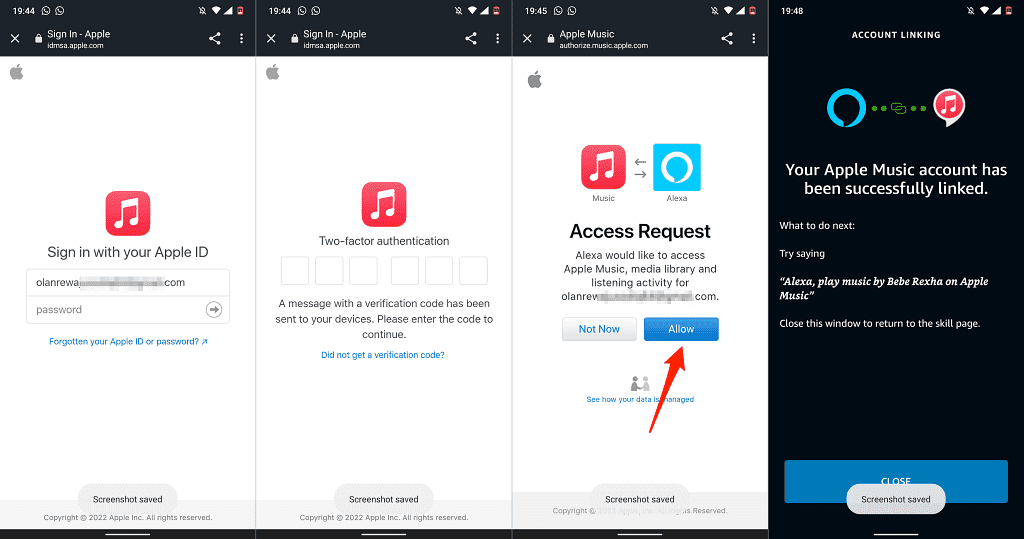
Endlich ist es jetzt möglich, Apple Music-Songs auf dem Fire Stick über die Alexa-App zu genießen.
Teil 3. Wie streame ich Apple Music auf dem Amazon Fire TV Stick?
Stellen Sie nach erfolgreichem Abschluss des oben genannten Vorgangs sicher, dass Ihr Apple Music-Konto ebenfalls bereits mit der App verbunden ist. Wenn Sie bereit sind, erfahren Sie unten, wie Sie Apple Music auf dem Fire Stick genießen können.
- Holen Sie sich Ihren Fire Stick, starten Sie ihn und verbinden Sie ihn mit dem Fernseher.
- Aktivieren Sie das integrierte Mikrofon auf der Fernbedienung Ihres Fire Sticks, um auf Alexa zuzugreifen. Alternativ können Sie, wenn Sie eine Fire TV-App auf Ihrem Gerät installiert haben, diese verwenden, um das Mikrofon zu aktivieren.
- Sagen Sie danach „Alexa, spiele Apple Music“.
- Sekunden später werden Apple Music-Songs auf Ihrem Gerät abgespielt. Da dies zu allgemein ist, wählt Alexa einfach einen zufälligen Song aus Ihrer Sammlung aus. Wenn Sie aber sagen: „Alexa, spiele Künstlername/Genre/Album/Songtitel/“, wird es dann gezielt abgespielt.
- Mit den auf Ihrer Fire TV-Fernbedienung verfügbaren Befehlen können Sie pausieren, abspielen und viele weitere Funktionen ausführen, während Sie Ihre Songs auf dem Fire Stick genießen.
Teil 4. Bonus: Wie lade ich Apple Music-Titel und Playlists kostenlos herunter?
Das Herunterladen von Musiktiteln, Wiedergabelisten und Alben ist einfach und schnell, insbesondere wenn Sie ein Apple Music-Abonnement haben. Lassen Sie mich Ihnen nun einen Tipp geben, wenn Sie es nur kostenlos nutzen oder Ihr Abonnement kündigen möchten.
Neben der Nutzung von Apple Music auf dem Fire TV Stick können Sie den Dienst auch auf anderen Geräten genießen. Dies gelingt mit dem AMusicSoft Apple Music Converter , der sowohl als Downloader als auch als Konverter dient. Nach dem Herunterladen und Installieren des Tools auf Ihrem Gerät können Sie Ihre Lieblingsmusik auf jedem beliebigen Gerät streamen. Auch ohne Abonnement können Sie offline oder online weiterstreamen. Ihre Streaming-Session ist unbegrenzt und unterbrechungsfrei.
Der AMusicSoft Apple Music Converter zeichnet sich durch seine bemerkenswerte Arbeitsgeschwindigkeit aus, die 16-mal höher ist. Dadurch erhalten Sie die gewünschten Ergebnisse in kürzester Zeit. Alle konvertierten Dateien sind von hoher Qualität und unterscheiden sich nicht von den Originalen. AMusicSoft entfernt außerdem den DRM-Schutz von Apple Music-Titeln . Sie können die konvertierten Dateien problemlos zwischen verschiedenen Geräten übertragen. Der Converter unterstützt zahlreiche gängige Formate wie MP3, FLAC, WAV, AAC, AC3 und M4A. Sie können die Musik nicht nur auf Ihrem Fire TV Stick abspielen, sondern auch in Final Cut Pro importieren . Darüber hinaus können Sie die konvertierte Musik auf jedem beliebigen Gerät und Musikplayer wiedergeben.
Folgen Sie der Anleitung, um Apple Music-Songs über AMusicSoft Apple Music Converter auf jedem Gerät abzuspielen.
Kostenloser Download Kostenloser Download
Schritt 1. Laden Sie die Anwendung von der offiziellen Website herunter und installieren Sie sie. Öffnen Sie es und fügen Sie die Apple-Musikdateien zum Programm hinzu. Sie können auch auf die automatische Synchronisierung warten.

Schritt 2. Wählen Sie das Ausgabeformat, das mit den PS4-Formaten kompatibel ist. Wählen Sie dann den Ausgabeordner auf Ihrem Computer.

Schritt 3. Navigieren Sie zum Ende der Seite und klicken Sie auf die Schaltfläche „Konvertieren“. Warten Sie dann, bis der Vorgang abgeschlossen ist.

Schritt 4. Übertragen Sie nun Songs auf Ihren Computer und den Mediaplayer, den Sie streamen möchten.
Teil 5. Fazit
Apple Music auf dem Fire TV Stick zu hören, ist ein Wunsch vieler, besonders für Musikliebhaber und Amazon-Fans. Zum Glück gibt es eine einfache Möglichkeit, dies zu ermöglichen. Die detaillierte Anleitung dazu finden Sie oben. Wenn Sie Apple Music nicht nur auf Ihrem Fire TV Stick, sondern auch auf anderen Geräten nutzen möchten, können Sie den AMusicSoft Apple Music Converter verwenden . Besuchen Sie einfach die offizielle Website und laden Sie das Tool herunter, um seine Funktionen, insbesondere zum Herunterladen und Konvertieren, kennenzulernen.
Menschen Auch Lesen
- Apple Music Guide: Wie lade ich einen Song auf mein Handy herunter?
- Wie lade ich iTunes unter Windows XP herunter? [Aktualisierung 2024]
- Erfahren Sie, wie Sie iTunes zum Anzeigen von Klingeltönen verwenden!
- So laden Sie Musik auf Ihren iPod herunter: Eine detaillierte Anleitung
- Gelöst: Problem mit der ausgegrauten iTunes-Erstellung einer neuen Playlist
- Wie löscht man einen Song aus iTunes-Playlists? Es ist einfach!
- Die besten Möglichkeiten, um zu beheben, dass Apple Music nicht geräteübergreifend synchronisiert wird
- Lassen Sie uns lernen, wie Sie die iTunes-Mediathek verschieben können!
 Über den Autor
Robert Fabry ist ein begeisterter Blogger und Technik-Enthusiast. Vielleicht kann er Sie mit ein paar Tipps anstecken. Außerdem hat er eine Leidenschaft für Musik und hat zu diesen Themen für AMusicSoft geschrieben.