So genießen Sie Apple Music iPod Nano über iTunes und USB-Kabel
Zur Information: Apple Music kann nur vom iPod Touch direkt abgespielt werden. iPod Nano und andere iPod-Modelle werden nicht unterstützt, da sie keine WLAN-Verbindung ermöglichen. iPod Nanos werden üblicherweise als MP3-Player verwendet, daher liegt es nahe, dass man versucht, Songs und Playlists darauf abzuspielen. Wie bereits erwähnt, ist dies jedoch mit dem iPod Nano nicht möglich. Die einzige Lösung ist die Verwendung eines Drittanbieter-Tools, das Apple Music-Titel in Formate konvertieren kann, die vom iPod Nano und anderen iPod-Geräten unterstützt werden. Da diese Dateien jedoch DRM-geschützt sind, ist eine direkte Konvertierung nicht möglich. Das Tool muss daher auch den DRM-Schutz entfernen können.
Das Verfahren, wie dieses Tool Ihnen helfen kann, Apple Music iPod Nano zu haben, wird in den nächsten Abschnitten dieses Beitrags besprochen.
Inhaltsverzeichnis Teil 1. Kann man Apple Music mit dem iPod Nano synchronisieren? Teil 2. Wie überträgt man Apple Music auf den iPod Nano? Teil 3. Fazit
Teil 1. Ist es möglich, Apple Music mit dem iPod Nano zu synchronisieren?
iPod-Geräte haben viele Modelle und um sie zu nennen, gibt es einen iPod Nano, iPod Touch, iPod Shuffle und iPod Classic. Unter den genannten iPod-Geräten ist es nur auf dem iPod touch erlaubt, Apple Music-Titel abzuspielen. Dies liegt daran, dass der iPod Touch mit WIFI verbunden werden kann, sodass ein aktives Apple Music-Abonnement erkannt werden kann. Im Gegensatz zu anderen iPod-Geräten, die nicht mit WIFI-Verbindungen ausgestattet sind. Um die obige Frage zu beantworten, ist Apple Music iPod Nano unmöglich, wenn Sie daran denken, den Prozess direkt durchzuführen. Sie werden sicherlich eine Meldung erhalten, die besagt, dass das Kopieren von Titeln auf den iPod nicht erfolgreich durchgeführt werden konnte. Hinzu kommt, dass die Tracks durch Fairplay DRM geschützt sind, was es unmöglich macht, die Dateien einfach auf andere Geräte zu übertragen.
Auf diese Weise könnte Apple Music die Kündigung des Abonnements nach dem unbegrenzten und kostenlosen Herunterladen von Titeln auf iPod-Geräte bequem verhindern. Dies ist auch der Grund, warum Apple Music seine Tracks im M4P-Format codiert hat. Auf Titel im M4P-Format kann normalerweise nicht in mehreren Musikplayern zugegriffen werden. In diesem Fall hat Apple Music nur eine wenige Anzahl und Typen von Geräten ausgewählt, um auf die Titel zuzugreifen.
Die obige Diskussion bezieht sich auf die direkte Methode. Aber gibt es eine andere Möglichkeit, Apple Music iPod Nano zu haben? Nun, die gute Nachricht ist, dass es immer noch möglich ist. Sie müssen ein anderes Tool verwenden, das Apple Music-Titel in unterstützte Formate konvertieren kann. Dieses Tool wird im nächsten Abschnitt zusammen mit dem Verfahren zur ordnungsgemäßen Verwendung bei Apple Music iPod Nano besprochen.
Teil 2. Wie übertrage ich Apple Music auf den iPod Nano?
Da Apple Music nicht direkt auf dem iPod Nano verfügbar ist, bleibt nur die Möglichkeit, die M4P-Dateien in gängige Formate wie MP3, WAV, FLAC usw. zu konvertieren. Ich empfehle hierfür den AMusicSoft Apple Music Converter.
Kostenloser Download Kostenloser Download
AMusicSoft Apple Music Converter ist äußerst leistungsstark bei der Konvertierung von Musikdateien. Er kann Apple Music-Titel in Formate wie MP3 , FLAC, WAV, AAC, M4A und AC3 konvertieren. Diese ungeschützten Formate sind mit vielen Musikplayern kompatibel, sodass Sie Ihre Musik ganz einfach auf Ihrem bevorzugten Player abspielen und Apple Music auch auf Ihrem iPod Nano genießen können. AMusicSoft konvertiert nicht nur Musiktitel, sondern auch Hörbücher. Die Konvertierungsgeschwindigkeit von AMusicSoft ist bis zu 16-mal höher. Trotz dieser hohen Geschwindigkeit liefert AMusicSoft die beste Audioqualität, die dem Original entspricht. ID-Tags und Metadaten der Titel bleiben nach der Konvertierung erhalten.
Hier sind die Schritte, die Sie zur Verwendung von AMusicSoft Apple Music Converter für Apple Music iPod Nano befolgen müssen.
- Öffnen Sie Ihren Browser und geben Sie die offizielle Website von AMusicSoft ein. Sobald Sie auf der Hauptoberfläche gelandet sind, tippen Sie auf die Schaltfläche „Herunterladen“, die Sie unter dem Apple Music Converter sehen. Nach dem erfolgreichen Download des Tools können Sie es nun auf Ihrem Gerät installieren und ausführen.
- Sobald die Installation abgeschlossen ist, können Sie nun mit der Auswahl der Apple Music-Titel fortfahren. Zuvor scannt AMusicSoft zunächst die Titel. Die Scanzeit hängt von der Gesamtzahl der Titel in Ihrer Musiksammlung ab. Wenn Sie viele Titel gespeichert haben, dauert der Scanvorgang voraussichtlich so lange.

- Nachdem der Scanvorgang abgeschlossen ist, fahren Sie mit der Auswahl der Apple Music-Titel fort. Um auszuwählen, müssen Sie das Kästchen neben jedem Songtitel ankreuzen, um anzuzeigen, dass er ausgewählt wurde.

- Beginnen Sie danach mit der Auswahl des zu verwendenden Ausgabeformats. Es gibt einen Abschnitt unten, der dafür vorgesehen ist. Wählen Sie auch das Ausgabeformat und den Ausgabepfad. Sie können die Einstellungen für Bitrate und Abtastrate entsprechend der gewünschten Klangqualität anpassen.
- Sobald die Auswahl der Songs und des Ausgabeformats abgeschlossen ist, tippen Sie auf die Schaltfläche Konvertieren, um den Konvertierungsprozess zu starten. Tippen Sie nach ein paar Minuten auf die Registerkarte Konvertiert neben der Registerkarte Konvertieren und sehen Sie alle Dateien, die erfolgreich konvertiert wurden.

Jetzt, da die Apple-Titel bereits in unterstützte Formate konvertiert wurden, können Sie jetzt möglicherweise Apple Music iPod Nano genießen. Sie können diesen Service nicht nur genießen, sondern auch all diese Tracks für immer als lokale Dateien auf Ihren Geräten behalten. Es kann Ihnen sicher ein Leben lang zugute kommen.
So übertragen Sie Apple Music auf iPod-Geräte wie iPod Nano, iPod Shuffle und iPod Classic
Nachdem die Apple Music-Titel konvertiert und als lokale Dateien gespeichert wurden, gibt es zwei Möglichkeiten, wie Sie Apple Music iPod Nano verwenden können. Erstens durch die Hilfe von iTunes, wo Sie die Songs in Ihren iTunes-Bibliotheksordner kopieren müssen, und zweitens durch die Hilfe eines USB-Kabels, das Ihnen beim Übertragen der Dateien auf Ihren iPod Nano und andere iPod-Geräte hilft.
Über iTunes
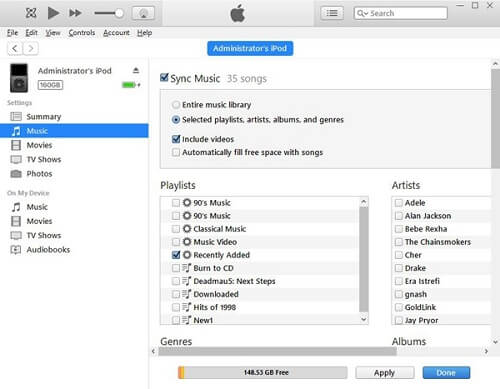
- Verbinden Sie im ersten Schritt Ihren iPod Nano mit Ihrem iTunes Anwendung.
- Schauen Sie sich danach den linken Teil an und klicken Sie dann auf die Registerkarte Musik. Daraufhin wird Ihnen ein neues Fenster zum Thema „Musik synchronisieren“ angezeigt. Neben Musik synchronisieren ist ein Kästchen, das Sie ankreuzen müssen. Aktivieren Sie auch das Kästchen neben „Ausgewählte Wiedergabelisten, Künstler, Alben und Genres“.
- Tippen Sie danach im Fensterbereich unten auf das Kästchen neben „Kürzlich hinzugefügt“. In diesem Ordner befinden sich die Titel, die vor einiger Zeit konvertiert und in Ihrer iTunes-Mediathek gespeichert wurden.
- Wenn Sie fertig sind, klicken Sie auf die Schaltfläche Übernehmen und die Apple Music-Titel werden automatisch mit Ihrem iPod Nano synchronisiert.
Über USB-Kabel
- Holen Sie sich das USB-Kabel, das Sie vorbereitet haben, und verbinden Sie Ihren Computer mit Ihrem iPod Nano.
- Tippen Sie nun auf Ihrem Computer auf die Schaltfläche Start und suchen Sie dann nach Einstellungen. Wählen Sie in der Systemsteuerung die Ordneroptionen und navigieren Sie bis zur unteren Seite. Von dort aus sehen Sie eine Option, die die ausgeblendeten Dateien und Ordner aktiviert. Wählen Sie es aus und tippen Sie dann auf die Schaltfläche Übernehmen, um die vorgenommenen Änderungen zu speichern.
- Gehen Sie direkt danach in den Abschnitt „Arbeitsplatz“ und doppelklicken Sie dann auf den Ordner für Ihr iPod-Gerät. Durchsuchen Sie alle konvertierten Apple Music-Dateien aus dem Vorgang vor einiger Zeit und fügen Sie sie dann in den gerade erwähnten Ordner ein.
- Sobald Sie fertig sind, müssen Sie nur noch ein paar Minuten warten, bis der Übertragungsvorgang abgeschlossen ist.
Nachdem Sie alle diese Schritte ausgeführt haben, können Sie Ihren iPod Nano jetzt von Ihrem Computer trennen und Apple Music iPod Nano jederzeit unbegrenzt genießen.
Teil 3. Fazit
Wie bereits erwähnt, ist die direkte Übertragung von Apple Music-Titeln auf iPod-Geräte nur auf dem iPod Touch möglich. Um Apple Music auf dem iPod Nano und anderen iPod-Geräten zu haben, können Sie AMusicSoft Apple Music Converter verwenden, um die Titel in Ausgabeformate zu konvertieren, die auf solchen Geräten verfügbar sind. Nachdem der Konvertierungsvorgang abgeschlossen ist, können Sie versuchen, sowohl iTunes als auch ein USB-Kabel zu verwenden, um die konvertierten und lokal gespeicherten Apple Music-Titel auf Ihren iPod Nano zu übertragen.
Menschen Auch Lesen
 Über den Autor
Robert Fabry ist ein begeisterter Blogger und Technik-Enthusiast. Vielleicht kann er Sie mit ein paar Tipps anstecken. Außerdem hat er eine Leidenschaft für Musik und hat zu diesen Themen für AMusicSoft geschrieben.