So beheben Sie, dass Apple Music unter iOS/Android/Mac keine Liedtexte anzeigt
Wenn du Apple Music abonniert hast, kannst du dir die Songtexte in der Musik-App anzeigen lassen, während du einen Song abspielst. Genial, oder? So kannst du die Texte, die du vielleicht im Laufe der Zeit falsch verstanden hast, ganz einfach entziffern. Du kannst auch mitsingen und die Musik mitverfolgen. Aber wie jede App hat auch Apple Music ab und zu einen Fehler oder eine Störung, und manchmal funktioniert nicht alles wie erwartet. Falls du Probleme hast, z. B. dass Apple Music die Songtexte nicht anzeigt , findest du hier einige Lösungen, die dir helfen, wieder voll in deinen Rhythmus zu kommen.
Inhaltsverzeichnis Teil 1. Warum werden meine Apple Music-Songtexte nicht angezeigt? Teil 2. Lösungen für das Problem, dass meine Apple Music-Songtexte nicht angezeigt werden Teil 3. Zusätzliche Tipps: Apple Music-Downloads und Songtexte dauerhaft speichern Teil 4. Fazit
Teil 1. Warum werden die Liedtexte in meinem Apple Music-Store nicht angezeigt?
Apple Music bietet zwei Arten von Liedtexten: vollständige Liedtexte und zeitsynchronisierte Liedtexte. Beide stehen Ihnen auf verschiedenen Plattformen und Geräten zur Verfügung, darunter iOS, Android, Mac, PC und Apple TV. Wir haben bereits einen Artikel zum Anzeigen von Liedtexten in Apple Music veröffentlicht . Die dort beschriebene Vorgehensweise können Sie auch verwenden, um die Liedtexte Ihrer Lieblingssongs anzuzeigen.
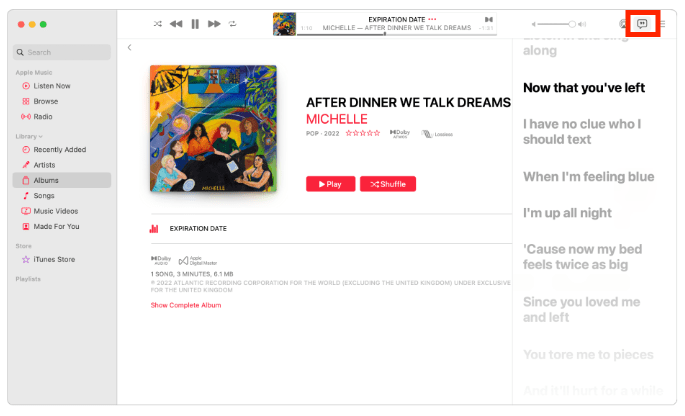
Warum zeigt Apple Music auf Ihrem Gerät keine Songtexte an? Jede Unterbrechung beim Anzeigen der Songtexte Ihrer Lieblingslieder und beim gemeinsamen Singen ist ärgerlich. Daher ist es ein großes Problem, wenn die Apple Music-App keine Songtexte lädt. Um das genau herauszufinden, habe ich die möglichen Gründe ausführlich untersucht und die Ergebnisse hier unten aufgeführt.
- Die Internetverbindung ist zu schwach, um die Liedtexte zu laden.
- Apple Music ist ausgefallen, daher kann die App keine Verbindung zum Netzwerk herstellen, um die Liedtexte zu laden.
- Wenn der Cache der Apple Music-App viel Platz in Ihrem Speicherordner einnimmt, kann es beim Laden oder Herunterladen der Liedtexte zu Fehlern kommen.
- Möglicherweise liegt ein Problem mit Ihrer älteren Apple Music-App vor.
- Sie haben den Lichtmodus auf Ihrem iPhone und iPad eingestellt.
Teil 2. Lösungen zur Behebung von Problemen mit nicht angezeigten Apple Music-Songtexten
Machen Sie sich keine Sorgen, wenn Apple Music auf Ihrem Gerät keine Liedtexte anzeigt. Viele Apple Music-Benutzer haben dieses Problem bereits erlebt und wir möchten Ihnen hiermit mitteilen, dass es sich vollständig lösen lässt. Lesen Sie weiter, um eine Reihe von Optionen zu entdecken, mit denen Sie Liedtexte wieder anzeigen können.
Lösung 1. Überprüfen Sie Ihre Internetverbindung
Eine schlechte Internetverbindung kann der Grund dafür sein, dass Ihr Apple Music keine Songtexte anzeigt. Um mit der Fehlerbehebung zu beginnen, wechseln Sie zunächst zwischen WLAN und mobilen Daten, um zu sehen, ob eines besser funktioniert als das andere. Erwägen Sie außerdem, Ihren WLAN-Router neu zu starten.
Wenn Sie mobile Daten verwenden, aktivieren Sie den Flugmodus Ihres Smartphones für ein oder zwei Minuten und schalten Sie ihn anschließend aus. Dadurch werden die Funkgeräte des Geräts vorübergehend deaktiviert, bevor sie wieder aktiviert werden. Dies kann manchmal dazu beitragen, Verbindungsprobleme zu beheben und Apple Music wieder zum Laufen zu bringen.
Lösung 2. Überprüfen Sie, ob Apple Music ausgefallen ist
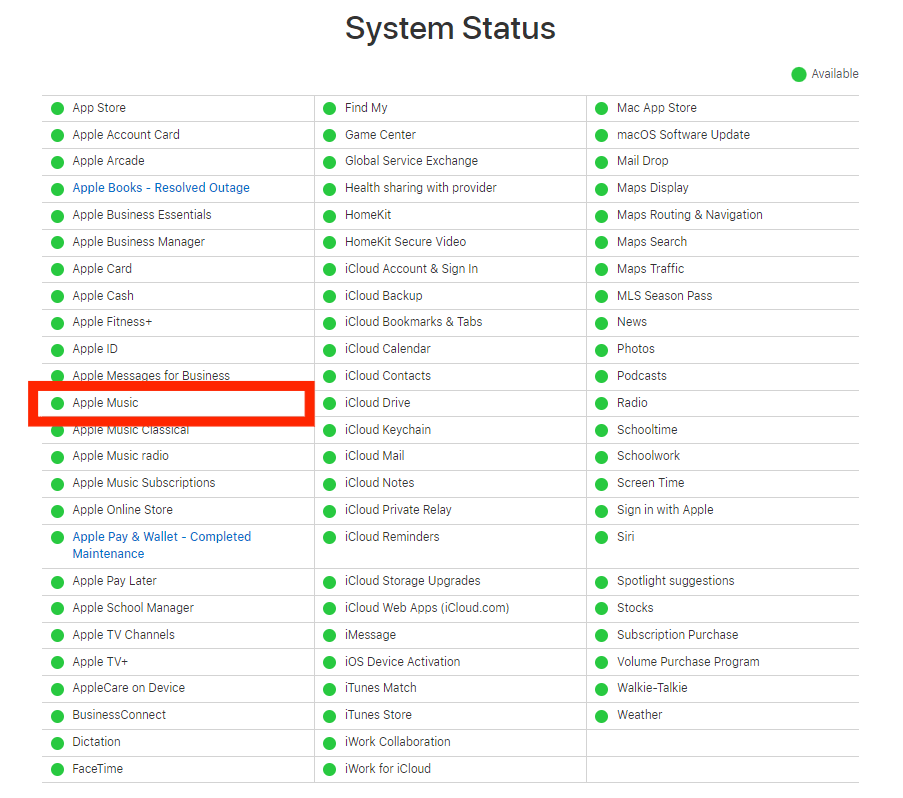
Wenn Ihre Internetverbindung funktioniert, aber die Songtexte in Apple Music nicht angezeigt werden, liegt das Problem höchstwahrscheinlich bei Apple. Am besten überprüfen Sie dies auf der Apple-Systemstatusseite . Dort wird der aktuelle Status jedes Apple-Dienstes angezeigt: Rot bedeutet, dass der Dienst nicht verfügbar ist, Grün bedeutet, dass er online und voll funktionsfähig ist.
Lösung 3. Leeren Sie den Cache der Musik-App
Sollten Sie den Cache leeren? Sagen wir einfach, es hilft manchmal. Apple Music speichert aktuelle Musik und ihre Informationen (wie etwa Liedtexte) in Ihrem Cache, damit Sie schnell darauf zugreifen können. Dies kann jedoch viel Speicherplatz beanspruchen. Außerdem können die Cache-Daten beschädigt werden und Probleme verursachen. Daher ist es gut, den Cache zu leeren, wenn beispielsweise Probleme auftreten, wenn Apple Music keine Liedtexte anzeigt.
Um den Apple Music-Cache unter iOS zu leeren, müssen Sie die Apple Music-App löschen und neu installieren. Dadurch wird Ihr Cache-Problem behoben. Allerdings werden dabei alle gekauften und heruntergeladenen Musiktitel von diesem Gerät gelöscht. Bitte sichern Sie Ihre Bibliothek, bevor Sie die App löschen.
Um den Apple Music-Cache unter Android zu leeren, können Sie die Einstellungen aufrufen und nach Apple Music suchen. Tippen Sie auf die Schaltfläche Cache leeren (Die Einstellungen zum Löschen des Cache variieren je nach Marke und Hersteller des Geräts. Weitere Informationen finden Sie im Gerätehandbuch.)
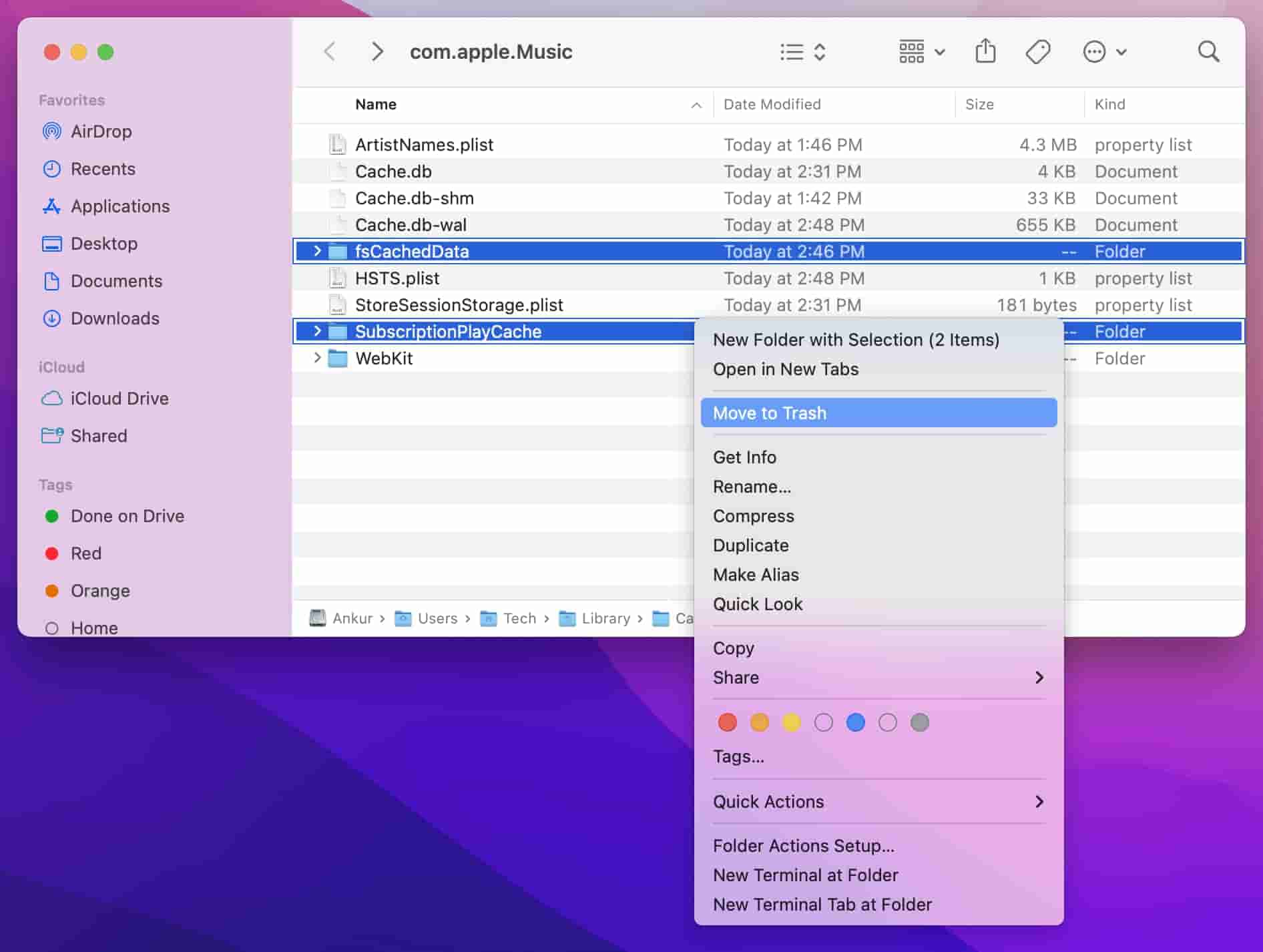
Um den Apple Music-Cache auf dem Mac zu leeren, müssen Sie den Finder öffnen und auf „Gehe zu“ > „Gehe zum Ordner“ klicken. Geben Sie dann ein: „Benutzer“ > (Ihr Benutzername) > „Bibliothek“ > „Caches“ > „com.apple.music“. Wählen Sie die Ordner „fsCachedData“ und „SubscriptionPlayCache“ aus, klicken Sie mit der rechten Maustaste auf ihre Namen und wählen Sie „In den Papierkorb verschieben“, um sie zu löschen. Leeren Sie den Papierkorb, um sie dauerhaft zu löschen.
Lösung 4. Apple Music aktualisieren
Apple Music zeigt möglicherweise keine Liedtexte an, wenn die App nicht auf dem neuesten Stand ist. Ob eine neue Version verfügbar ist, können Sie im App Store (iOS oder macOS) bzw. im Google Play Store (Android) unter Apple Music überprüfen. Unter Windows finden Sie die Informationen unter Microsoft Apps.
Lösung 5. Wechseln Sie in den Dunkelmodus
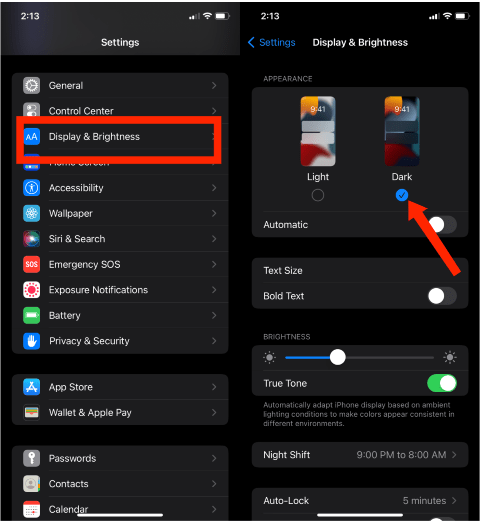
Warum zeigt Apple Music auf iPhone und iPad keine Songtexte an? Apples iOS und iPadOS unterstützen den systemweiten Dunkelmodus. Nach der Anwendung ändern auch viele kompatible Apps von Drittanbietern und integrierte Apps ihre Farbe, darunter auch Apple Music. Wenn der Songtexthintergrund auf Weiß eingestellt ist, könnte es so aussehen, als wären die Songtexte verschwunden, und dann denken wir, dass die Songtexte von Apple Music nicht funktionieren. Navigieren Sie auf Ihrem iPhone oder iPad zu „Einstellungen“ > „Anzeige & Helligkeit“ und tippen Sie im Abschnitt „Darstellung“ auf das dunkle Design.
Teil 3. Zusätzliche Tipps: Behalten Sie Apple Music-Downloads und Songtexte für immer
Apple Music hat immer wieder Fehler oder Störungen und Dinge funktionieren nicht wie erwartet. Normalerweise stößt man bei den meisten Musikdiensten auf dieses Szenario. Wenn die oben genannten Methoden nicht geholfen haben, können Sie versuchen, heruntergeladene Musik auf andere Mediaplayer zu verschieben, um die Liedtexte anzuzeigen. Auf diese Weise müssen Sie nicht mehr danach suchen, warum Apple Music keine Liedtexte anzeigt, und Zeit damit verbringen, das Problem zu beheben.
Leider lässt sich Apple Music aufgrund des Kopierschutzes (DRM) nur mit der Apple-App und auf einigen autorisierten Geräten abspielen. Um dieses Problem zu umgehen, können Sie Apple Music in MP3 oder andere gängige Formate konvertieren. Hierfür benötigen Sie einen professionellen Audiokonverter. Der AMusicSoft Apple Music Converter ist die beste und zuverlässigste Methode, um Ihre Apple-Music-Downloads auch nach Ablauf Ihres Abonnements zu behalten. Er entfernt den Kopierschutz von Apple-Music- Titeln und lädt Ihre Bibliothek bis zu fünfmal schneller herunter – bei verlustfreier Audioqualität.
Mit AMusicSoft Apple Music Converter können Sie Apple Music kostenlos in MP3, WAV, M4A, M4B, FLAC und AAC konvertieren. Die konvertierten Musikdateien werden für immer auf Ihrem Gerät gespeichert, während die Liedtextdateien erhalten bleiben. Die ID3-Tags bleiben erhalten. Nach der Konvertierung können Sie diese Musiktitel überall und ohne Probleme mit der App genießen. Auf diese Weise müssen Sie nie auf die Anwendung zugreifen oder Ihr Gerät mit dem Internet verbinden, um Hören Sie Apple Music offline.
Schritt 1: Öffnen Sie sofort einen beliebigen verfügbaren Browser und starten Sie ihn, um nach der Website von AMusicSoft zu suchen. Klicken Sie hier auf die Schaltfläche „Herunterladen“ neben dem Apple Music Converter und fahren Sie direkt nach Abschluss des Downloads mit der Installation fort.
Kostenloser Download Kostenloser Download
Schritt 2: Öffnen Sie die AMusicSoft-Software, rufen Sie den integrierten Webplayer auf und melden Sie sich mit Ihrer Apple-ID an. Anschließend können Sie nach dem Apple Music-Song suchen, den Sie offline abspielen möchten. Ziehen Sie ihn einfach auf die Schaltfläche „+“, und die Software ruft die Daten von Apple Music ab.

Schritt 3: Klicken Sie auf das Dropdown-Menü „Ausgabeformat“, um MP3 oder andere Formate als Ausgabeformat sowie den Ordner entsprechend Ihren Anforderungen auszuwählen.

Schritt 4: Klicken Sie auf die Schaltfläche „Konvertieren“, um den Konvertierungsvorgang zu starten. Die Software entfernt den DRM-Schutz und konvertiert die Dateien in das ausgewählte Format.

Teil 4. Fazit
Mit den oben genannten Lösungen können Sie das Problem, dass Apple Music keine Liedtexte anzeigt, manuell beheben. In den meisten Fällen lässt sich der Fehler so beheben. Um Ihre Apple Music-Liedtexte dauerhaft zu speichern, können Sie den AMusicSoft Apple Music Converter verwenden . Dieses Tool ermöglicht es Ihnen, Apple Music abzuspielen und die Songdaten auf Ihrem Wunschgerät ohne großen Aufwand anzuzeigen.
Menschen Auch Lesen
- Gelöst: Warum spielt Apple Music Shuffle dieselben Songs ab?
- Beste Lösung: Apple Music auf Roku funktioniert nicht
- Warum funktioniert mein Apple CarPlay nicht? Beste Möglichkeiten zur Behebung
- Behoben: Warum löscht Apple Music ständig meine Downloads?
- Behebung des Problems, dass Apple Music keine Songs auf das iPhone herunterlädt
- Wie kann ich verhindern, dass Apple Music zufällige Songs abspielt?
 Über den Autor
Robert Fabry ist ein begeisterter Blogger und Technik-Enthusiast. Vielleicht kann er Sie mit ein paar Tipps anstecken. Außerdem hat er eine Leidenschaft für Musik und hat zu diesen Themen für AMusicSoft geschrieben.