Wie höre ich Apple Music über Sonos-Lautsprecher?
Die Wahl des richtigen Lautsprechers ist wichtig, wenn man Musik richtig genießen möchte, und Sonos ist für die meisten die beste Option. Sonos bietet eine vielfältige Auswahl an hervorragend klingenden Lautsprechern und Soundbars und unterstützt zudem die meisten Streaming-Dienste wie Spotify, Tidal und Apple Music. Sonos unterstützt jetzt auch Apple Musics Spatial Audio. Laut Sonos versetzt Apple Music mit Spatial Audio den Hörer mitten ins Musikerlebnis. Hier zeigen wir Ihnen einige Möglichkeiten, wie Sie Apple Music über Sonos abspielen und ein 360-Grad-Hörerlebnis genießen können.
Inhaltsverzeichnis Anleitung Methode 1. Apple Music zur Wiedergabe auf Sonos hinzufügen Methode 2. Apple Music per AirPlay an Sonos streamen Methode 3. Apple Music auf Sonos hochladen Fazit
Methode 1. Apple Music zur Wiedergabe auf Sonos hinzufügen
Sonos und Apple pflegen seit einiger Zeit eine positive Geschäftsbeziehung, die für Besitzer von Sonos-Lautsprechern mit Apple Music- Abonnement besonders vorteilhaft ist . Sonos hat letztes Jahr außerdem die Unterstützung für Spatial Audio in Apple Music eingeführt, sodass Sie ein multidimensionales, immersives Klangerlebnis genießen können! Wie können Sie Apple Music also auf Sonos-Geräten abspielen? Die erste Methode, die wir Ihnen vorstellen, ist das Hinzufügen des Dienstes zur Sonos-App. Hier erfahren Sie, was Sie wissen müssen:
Schritt 1. Stellen Sie zunächst sicher, dass Sie die neueste Version der Sonos-App und der Apple Music-App auf Ihrem iOS- oder Android-Gerät installiert haben. Da es sich um einen Abonnementdienst handelt, sollten Sie Apple Music außerdem abonnieren.
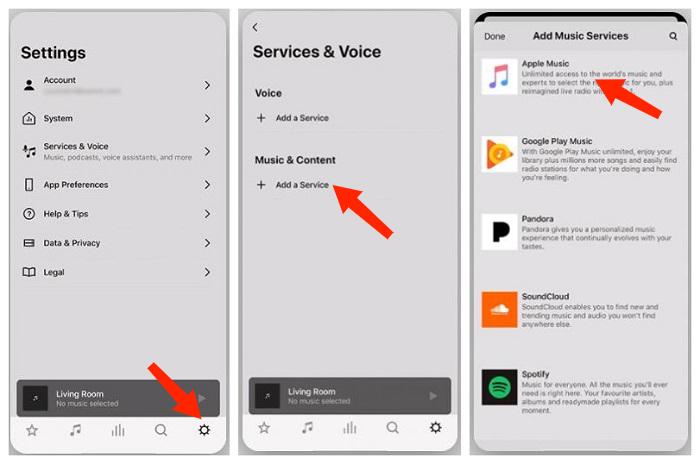
Schritt 2: Starten Sie die Sonos-App und tippen Sie unten auf dem Bildschirm auf die Registerkarte „Einstellungen“.
Schritt 3: Klicken Sie auf „Dienste und Sprache“ > „Musik und Inhalte“ > „Dienst hinzufügen“. Blättern Sie durch die Liste der verfügbaren Optionen, um Apple Music zu finden. Folgen Sie den Anmeldeanweisungen.
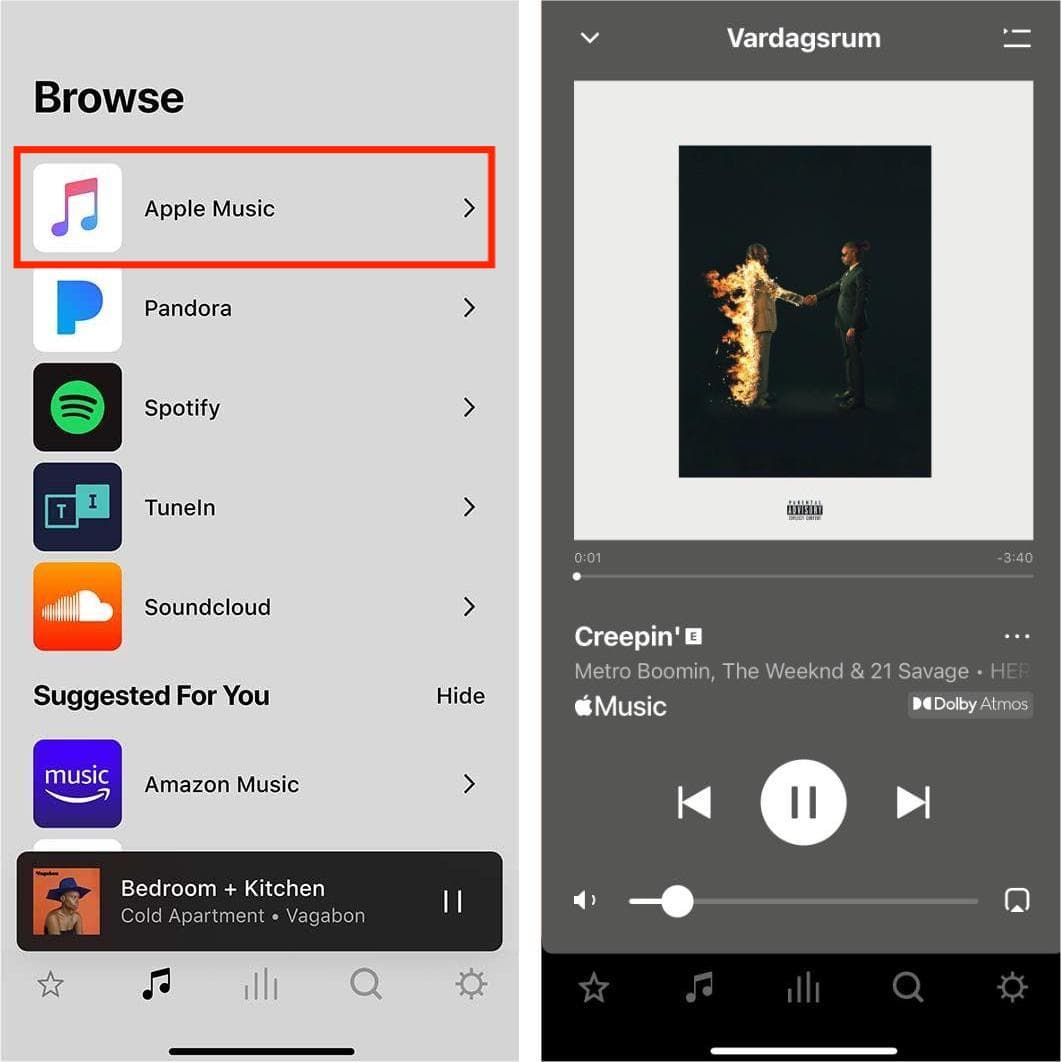
Sobald Sie dies getan haben, können Sie jederzeit auf Apple Music über den Sonos-Lautsprecher zugreifen. Kehren Sie zur Sonos-App zurück, klicken Sie unten auf das Musiksymbol und wählen Sie Apple Music. Ihre gesamte Apple Music-Bibliothek wird hier geladen und Sie können Musik abspielen, ohne die Sonos-App verlassen zu müssen.
Sonos bietet jetzt einen eigenen Sprachassistenten, der mit „Hey Sonos“ aktiviert werden kann. Er greift auf Ihren bevorzugten Streaming-Dienst zu, um Musik auf einem Sonos-Lautsprecher abzuspielen. Wenn Sie beispielsweise Apple Music über Sonos verbunden haben, können Sie Befehle wie „Hey Sonos, spiele Lover von Taylor Swift“ verwenden.
Um Sonos Voice Control von einem Mobilgerät aus einzurichten, gehen Sie in der Sonos-App zu „Einstellungen“ > „Dienste & Sprache“ > „Sprachassistenten hinzufügen“ > „Sonos Voice Control“ und folgen Sie den weiteren Anweisungen. Sie sollten außerdem Apple Music als Ihren Standard-Musikdienst festlegen.
Methode 2. Apple Music per AirPlay auf Sonos übertragen
Können Sie Apple Music auf Sonos ohne die Sonos-App abspielen? Ja! Der Hauptvorteil von iOS-Geräten gegenüber Android-Telefonen ist AirPlay. Mit AirPlay können Sie Inhalte von Mac, iPhone, iPad oder Apple TV auf einen kompatiblen Lautsprecher und Receiver streamen. Gestreamte Inhalte umfassen Musik, Videos, Fotos und Bildschirmfreigaben, die alle ihre Metadaten behalten, wenn sie über AirPlay gesendet werden. Heutzutage unterstützen neben Apple-Geräten auch eine Vielzahl von Lautsprechern von Drittanbietern diese Technologie, darunter Marken wie Bose, Sonos, Marshall, JBL und Yamaha.
Grundsätzlich unterstützen alle Sonos-Lautsprecher Airplay, daher ist das kinderleicht. Wenn Sie AirPlay verwenden, können Sie auch Sonos Multiroom-Hören nutzen und Ihre Musik an jeden Sonos-Lautsprecher senden, den Sie besitzen. So spielen Sie Apple Music mit Airplay auf Ihrem Sonos ab:
Schritt 1: Öffnen Sie die Apple Music-App auf Ihrem iOS-/iPad OS-Gerät und spielen Sie ab, was Sie möchten.
Schritt 2: Wischen Sie von der oberen rechten Ecke des Bildschirms nach unten, um das Kontrollzentrum zu öffnen. Tippen Sie einfach auf das Dreieck mit den strahlenden konzentrischen Ringen in der oberen rechten Ecke des Audiowiedergabefelds, und Sie sehen die verfügbaren Audioausgänge. Wählen Sie Ihren Sonos-Lautsprecher aus, um zu streamen, was Sie in der Apple Music-App abspielen.
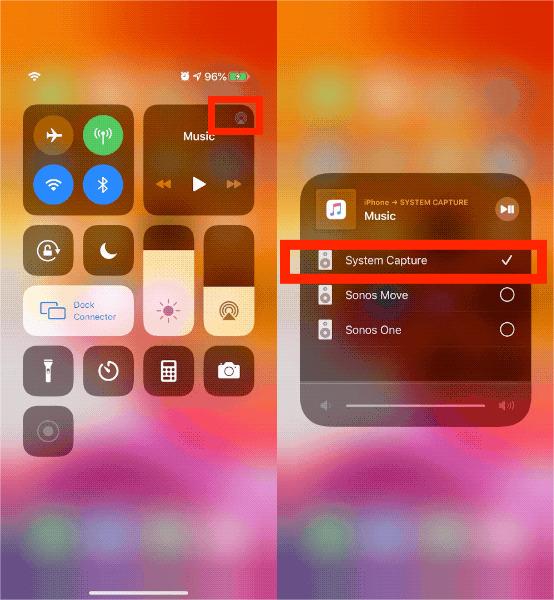
Um Apple Music auf Sonos abzuspielen, müssen sich alle AirPlay-Geräte im selben Netzwerk befinden. Nicht alle Sonos-Geräte sind mit AirPlay kompatibel. Wenn eines oder mehrere Ihrer Sonos-Produkte nicht im AirPlay-Menü aufgeführt sind, stellen Sie sicher, dass sie mit AirPlay kompatibel sind. Zu den mit AirPlay kompatiblen Sonos-Produkten gehören Beam, Era, One, Play:5, Playbase und mehr. Sie können sie auf der Snonos-Website überprüfen.
Methode 3. Apple Music auf Sonos hochladen
Obwohl die Nutzung von Apple Music auf Sonos für alle Nutzer kinderleicht ist, möchten manche aufgrund der gestiegenen Preise Apple Music kündigen oder zu einem anderen kostenlosen Musikdienst wechseln. Wichtig zu wissen ist jedoch: Nach der Kündigung von Apple Music verschwindet die gesamte Musik aus Ihrer Bibliothek, selbst wenn Sie sie bereits auf Ihr Gerät heruntergeladen haben. Glücklicherweise bietet Sonos die Möglichkeit, Ihre Musikbibliothek von Ihrem lokalen Gerät auf Ihr Sonos-System zu streamen. Eine dritte Möglichkeit, Apple Music auf Sonos abzuspielen, besteht also darin, Apple-Music-Titel auf Sonos hochzuladen.
Zu den von Sonos unterstützten Upload-Audioformaten gehören derzeit MP3, MP4, M4A, WMA, AAC, FLAC, ALAC, AIFF, WAV und OGG. Obwohl das Lied auf Apple Music im AAC-Format codiert ist, ist es durch DRM geschützt. Apple verwendet dies, um zu verhindern, dass auf nicht autorisierten Geräten auf die Musikdateien zugegriffen wird. Um Apple Music problemlos auf Ihren Sonos-Lautsprechern abzuspielen, sollten Sie DRM aus Apple Music entfernen.
Es ist wichtig, ein gutes Tool zum Entfernen des Apple Music-DRM-Schutzes zu besitzen, das die DRM-geschützten Apple Music-Titel in gängige Audioformate konvertiert, die auf jedem Gerät abspielbar sind. Der AMusicSoft Apple Music Converter ist unter den vielen verfügbaren Programmen ein hervorragendes Beispiel. Er entfernt den DRM-Schutz von Apple Music-Titeln, -Playlists, -Podcasts, -Hörbüchern und gekauften Dateien aus iTunes. Nach der DRM-Entfernung können Sie Ihre Apple Music-Mediathek auf jedem beliebigen Gerät sichern und mit jedem beliebigen Mediaplayer abspielen.
Klicken Sie unten auf die Schaltfläche „Kostenloser Download“, um DRM-freie Songs zu erhalten! Mit der AMusicSoft-Software wird Ihr Apple Music-Hörvorgang nicht mehr durch DRM eingeschränkt!
Kostenloser Download Kostenloser Download
Schritt 1: Öffnen Sie die AMusicSoft-Software, rufen Sie den integrierten Webplayer auf und melden Sie sich mit Ihrer Apple-ID an. Dann können Sie nach dem Apple Music-Song suchen, dessen DRM Sie entfernen möchten. Ziehen Sie ihn einfach auf die Schaltfläche „+“, und die Software ruft die Daten von Apple Music ab.

Schritt 2: Klicken Sie auf das Dropdown-Menü „Ausgabeformat“, um MP3 oder andere Formate als Ausgabeformat sowie den Ordner entsprechend Ihren Anforderungen auszuwählen.

Schritt 3: Klicken Sie auf die Schaltfläche „Konvertieren“. AMusicSoft Apple Music Converter hilft Ihnen, den DRM-Schutz von Apple Music-Songs sofort zu entfernen, indem er sie mit 5-facher Geschwindigkeit stapelweise konvertiert.

Schritt 4: Warten Sie eine Weile, bis der Vorgang abgeschlossen ist. Um die Ergebnisse zu speichern, rufen Sie den Abschnitt „Fertig“ auf und suchen Sie nach zum Download verfügbaren Titeln. Jetzt sind Ihre Songs DRM-frei, was bedeutet, dass Sie sie auf Sonos hochladen können.
Schritt 5: Öffnen Sie die Sonos-App für macOS oder Windows.
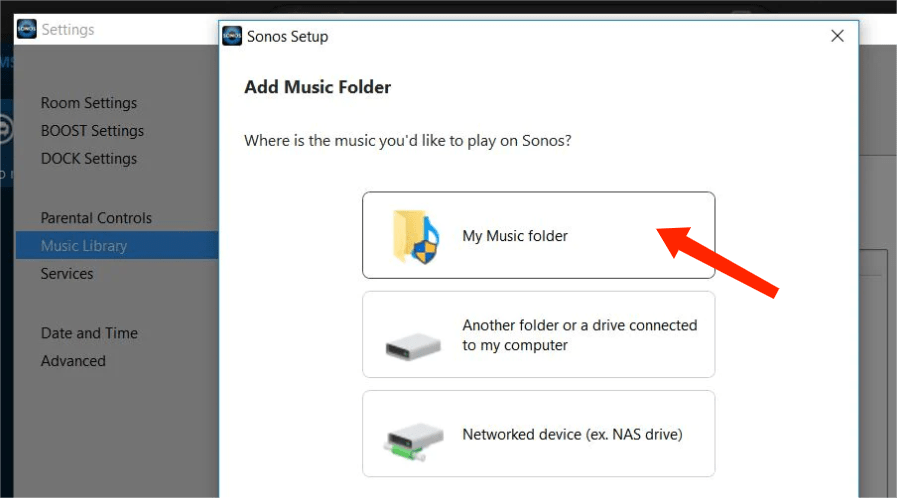
Schritt 6: Wählen Sie im Menü „Verwalten“ die Option „Musikbibliothekseinstellungen“. Klicken Sie unter macOS auf „+“ bzw. unter Windows auf „Hinzufügen“.
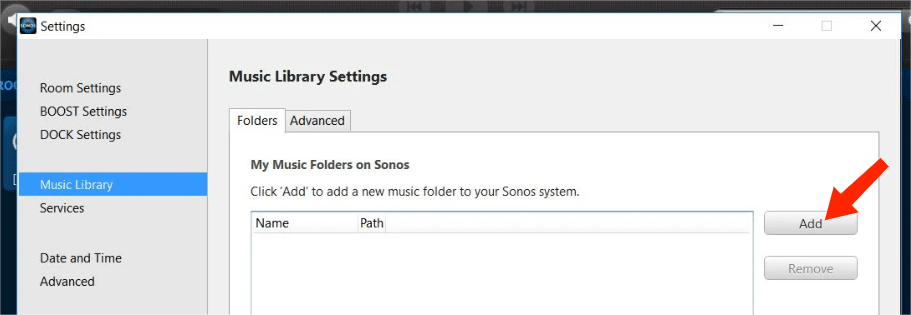
Schritt 7: Wählen Sie den Ordner „Meine Musik“ und folgen Sie den Anweisungen auf dem Bildschirm, um das Hinzufügen Ihrer Musikbibliothek abzuschließen. Je nach Größe Ihrer Musikbibliothek kann die Indizierung mehrere Minuten dauern.
Fazit
Sie haben die Wahl, wie Sie Apple Music auf Sonos am besten genießen. Wenn Sie nach Offline-Optionen suchen, ist der AMusicSoft Apple Music Converter genau das Richtige. Mit ihm können Sie Apple Music-Songs, -Alben und -Playlists als MP3 herunterladen und anschließend ganz einfach auf Ihr Sonos-System übertragen. Worauf warten Sie noch? Genießen Sie Ihre Sonos- und Apple Music-Verbindung mit AMusicSoft und erleben Sie Musikgenuss auf einem neuen Niveau.
Menschen Auch Lesen
- Erfahren Sie mehr über „Kann ich Apple Music auf Alexa abspielen“
- So streamen Sie Apple Music auf Echo Dot
- Apple Music zu Chromecast über iPhone, Android, Windows und Mac
- So spielen Sie Apple Music auf Google Home/Nest Smart Speakers ab
- Lösungen: So streamen Sie Apple Music auf PS4
- Wie kann man Apple Music auf zwei Arten auf PS5-Konsolen abspielen?
- Wie können Sie Apple Music auf ein Roku-Gerät übertragen (3 Möglichkeiten)
 Über den Autor
Robert Fabry ist ein begeisterter Blogger und Technik-Enthusiast. Vielleicht kann er Sie mit ein paar Tipps anstecken. Außerdem hat er eine Leidenschaft für Musik und hat zu diesen Themen für AMusicSoft geschrieben.