So erhalten Sie verlustfreie Apple Music Stream-Qualitätseinstellungen
Apple Music ist einer der beliebtesten Musikstreaming-Dienste. Er bietet zahlreiche Funktionen und Einstellungen für die Streaming-Qualität , die für hohen Klanggenuss sorgen und die Kompatibilität mit vielen Geräten gewährleisten. Wenn Sie verlustfreies Audio und räumliches Klangerlebnis suchen, ist Apple Music die perfekte Wahl. Die meisten Funktionen sind direkt zugänglich und benötigen keine Integrationen von Drittanbietern.
Was aber, wenn man keine High-End-Audiogeräte wie hochauflösende Kopfhörer oder einen hochauflösenden Musikplayer besitzt? Um personalisiertes Hörerlebnis zu genießen, benötigt man diese Geräte oder muss die Audioeinstellungen des eigenen Geräts anpassen. Apple hat zwei neue Funktionen für Apple Music eingeführt: Spatial Audio und Lossless Audio. Das klingt alles faszinierend, aber wie kann man es nutzen?
Sie müssen auch einige der Hacks und Einstellungen haben. Machen Sie sich keine Sorgen, ob Sie ein neuer Benutzer oder ein treuer Apple Music-Enthusiast sind, der einen verlustfreien Audiodienst erhalten möchte, dieser Leitfaden soll Ihnen zeigen, wie Sie die Klangqualität von Apple Music mit den einfachsten Tricks verbessern können, damit Sie immer dazu in der Lage sind um Musik in hoher Auflösung zu genießen. Kommen wir direkt zum Punkt und erkunden einige der Hacks und Einstellungen.
Inhaltsverzeichnis Teil 1. Was sind die verlustfreien Apple Music-Qualitätseinstellungen? Teil 2. Verlustfreie Apple Music-Qualitätseinstellungen für Mac Teil 3. Verlustfreie Apple Music-Qualitätseinstellungen für iPhone Teil 4. Verlustfreie Apple Music-Qualitätseinstellungen für Android Teil 5. So erzielen Sie die beste Klangqualität mit Apple Music Teil 6. Fazit
Teil 1. Was sind die verlustfreien Qualitätseinstellungen von Apple Music?
Bevor wir zum Tutorial zum Ändern der Apple Music-Stream-Qualitätseinstellungen kommen, wollen wir zuerst mehr über die Standard-Audioqualität von Apple Music und Apples Lossless erfahren. Apple Music streamt mit einer Bitrate von 256 kbps und verwendet seinen eigenen AAC-Audio-Codec, der die Standard-Audioqualität darstellt. Mit Apple Music können alle Abonnenten auch ohne Aufpreis verlustfreie Musik hören. Sie bieten Ihnen auch zwei Arten von verlustfreiem Audio: Sie können normale verlustfreie Musik (bis zu 24 Bit/48 kHz) oder „Hi-Res Lossless“ (bis zu 24 Bit/192 kHz) hören. Es verwendet auch ALAC (Apple Lossless Audio Codec), das für iOS-Geräte optimiert ist.
Apple verwendet standardmäßig Audio in höchster Qualität, vorausgesetzt, Ihr Gerät ist mit Wi-Fi verbunden. Beim Streamen über Mobilfunk sinkt jedoch die Audioqualität. Die besten Soundeinstellungen lernt man nur kennen, wenn man Apple-Musik über Kopfhörer oder Lautsprecher hört. Sie können die Funktionen jedoch möglicherweise nicht genießen, wenn Sie über drahtlose Geräte wie Bluetooth und Ohrhörer streamen.
„Verlustfrei“ erfordert eine kabelgebundene Kopfhörerverbindung. Diese Audioqualität benötigt eine schnellere Übertragung, als Bluetooth unterstützen kann. Daher erhalten Sie mit AirPods, AirPods Pro, AirPods Max oder anderen kabellosen Kopfhörern keine bessere Qualität, selbst wenn „Verlustfrei“ aktiviert ist. „Hi-Res Lossless“ erfordert zusätzlich einen externen DAC, der 24 Bit/192 kHz unterstützt. Dies kann insbesondere bei älteren iOS-Versionen (14.6 und älter) zu Problemen führen. Beachten Sie außerdem, dass Ihr Gerät ALAC unterstützen muss, um verlustfreie Apple Music-Titel wie HomePod und Apple TV 4K wiederzugeben. Nicht alle Apple-Geräte unterstützen dies. Stellen Sie beim Betrachten der Apple Music-Audioeinstellungen sicher, dass Sie über eine stabile Internetverbindung verfügen, da es sich um einen Streaming-Musikdienst handelt.
Teil 2. Verlustfreie Apple Music Qualitätseinstellungen für Mac
Eine der häufigsten Methoden zum Ändern und Verbessern der verlustfreien Apple Music-Stream-Qualitätseinstellungen auf Ihrem Mac ist die Befolgung dieses Verfahrens.
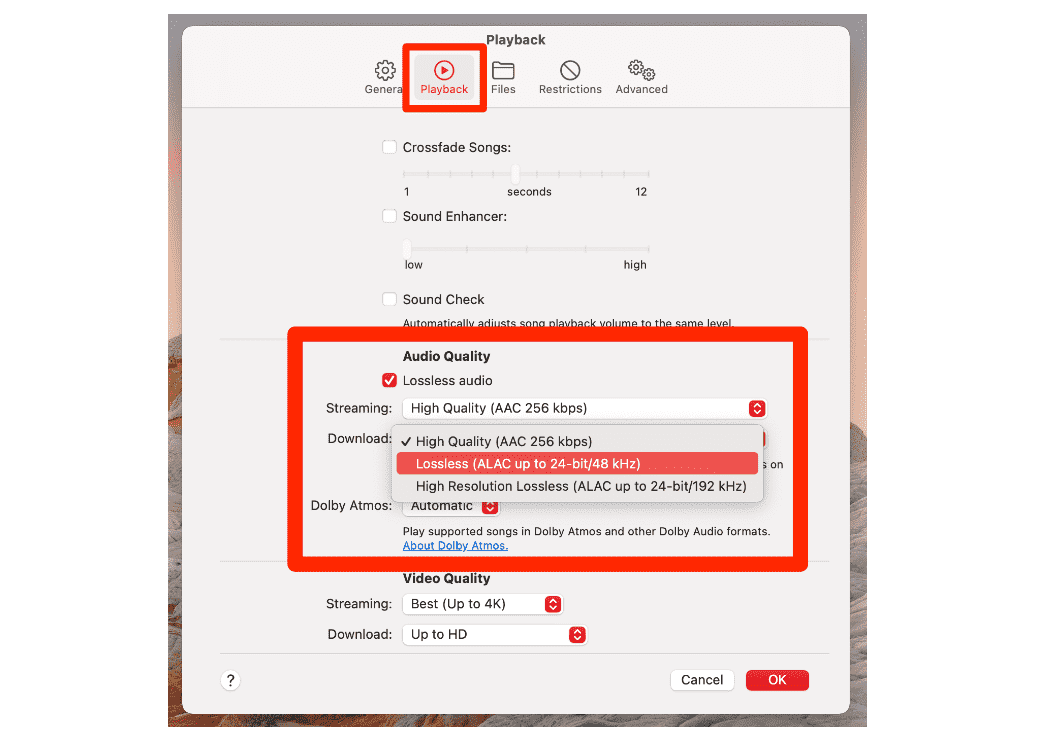
- Öffnen Sie die Apple Music-Anwendung auf Ihrem Mac-Gerät und klicken Sie im Menü „Allgemeine Einstellungen“ auf das Menü „Wiedergabe“.
- Klicken Sie auf die Schaltfläche Audioqualität und aktivieren Sie das Symbol Verlustfreies Audio
- Wählen Sie die Streaming-Option und dann entweder die verlustfreie Qualität mit 24 Bit/48 kHz oder High Resolution Lossless mit 24 Bit/192 kHz.
- Sobald Sie Ihre gewünschten Einstellungen vorgenommen haben, klicken Sie unten auf der Seite auf OK.
Teil 3. Verlustfreie Apple Music Qualitätseinstellungen auf dem iPhone
Solange Sie Apple Music auf dem iPhone streamen können, können Sie auch die Apple Music-Stream-Qualitätseinstellungen verwalten. Um Ihre Apple Music-Einstellungen auf einem iPhone zu ändern, verwenden Sie die integrierte Einstellungs-App. Hier ist ein einfaches Verfahren, das Sie verwenden können.
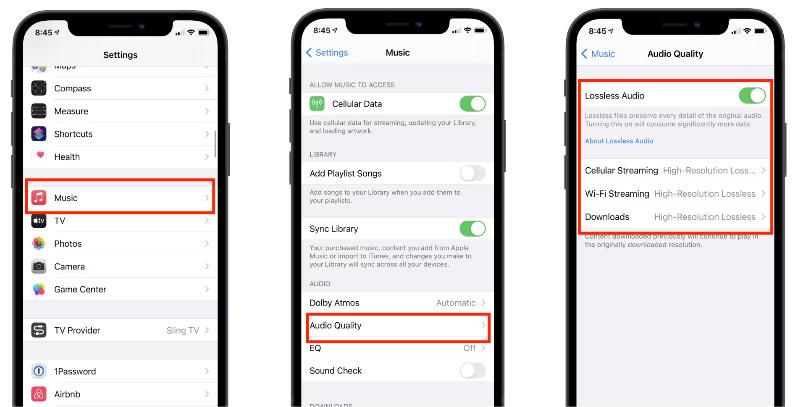
- Gehen Sie auf Ihrem iPhone zu Einstellungen, scrollen Sie in der Liste nach unten und klicken Sie auf Musik.
- Tippen Sie unter Audio auf Audioqualität.
- Tippen Sie auf das verlustfreie Audio und schalten Sie es ein.
- Sie können auf eine der folgenden Optionen tippen – Mobilfunk-Streaming, Wi-Fi-Streaming und Downloads – um auszuwählen, ob Sie immer verlustfreie Musik hören möchten oder nur, wenn Sie mit Wi-Fi verbunden sind, und ob Ihre heruntergeladene Musik sein soll auch verlustfrei. Sie können diese Optionen auch verwenden, um Hi-Res Lossless zu aktivieren.
FoneDog iPhone-Benutzer, die Apple Music verwenden, müssen nicht zu anderen Integrationen von Drittanbietern gelangen.
Teil 4. Verlustfreie Apple Music Qualitätseinstellungen für Android
Wussten Sie, dass Sie Apple Music auch auf Android spielen können? Das bedeutet auch, dass Sie die Apple Music Stream-Qualitätseinstellungen mit minimalem Aufwand ändern können. Hier ist das Verfahren
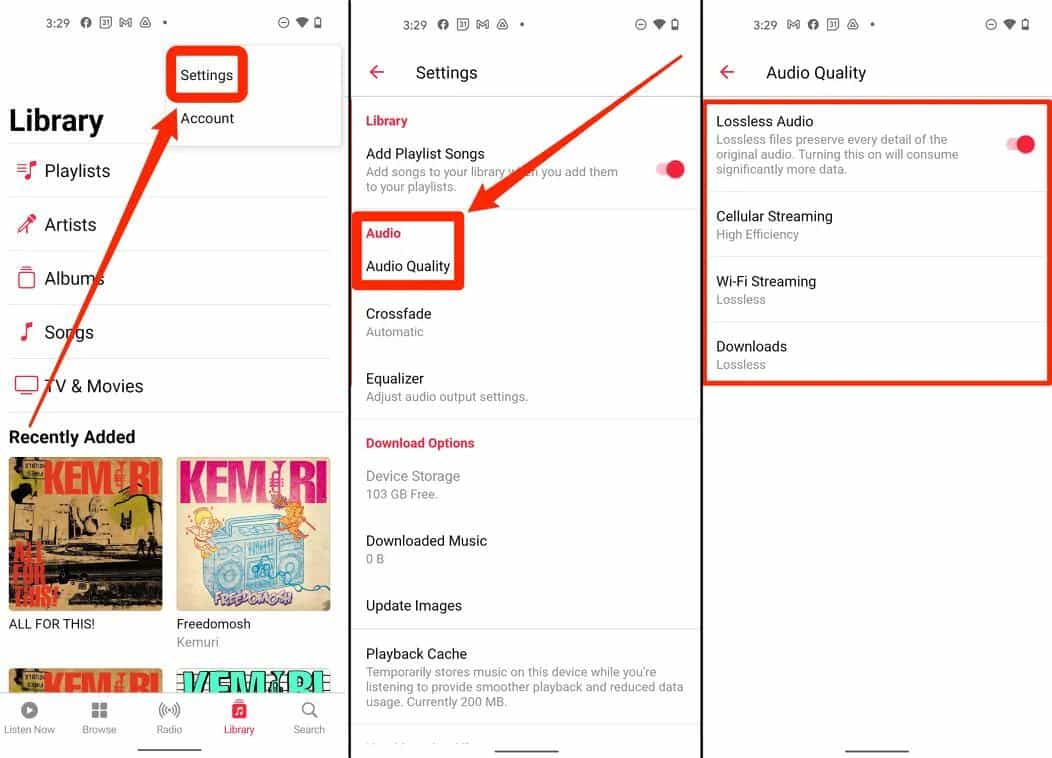
- Tippen Sie in der Apple Music App auf die drei Punkte in der oberen rechten Ecke des Bildschirms. Tippen Sie auf Einstellungen.
- Tippen Sie auf Audioqualität und schalten Sie dann auf das Symbol für verlustfreies Audio um. Sie können auch die angezeigten Optionen verwenden, um auszuwählen, ob Sie verlustfreies Audio über Mobilfunkdaten oder Wi-Fi streamen möchten und ob Ihre Downloads ebenfalls verlustfrei sein sollen. Wenn Sie auf eine der Optionen tippen, erhalten Sie auch Zugriff auf die verlustfreie Hi-Res-Qualität.
- OK klicken.
Teil 5. Der beste Weg, um die höchste Klangqualität von Apple Music zu erhalten
Hochauflösendes verlustfreies Audio lässt Apple Music neben Streaming-Konkurrenten gut aussehen, da es ohne zusätzliche Kosten enthalten ist. Aber es sind wirklich nur gute Nachrichten für Leute, die hochwertige kabelgebundene Kopfhörer oder Lautsprecher verwenden, da einfach nicht genug Bandbreite vorhanden ist, um sie von Ihrem Apple-Gerät zu Ihren Bluetooth-Kopfhörern zu übertragen. Wie können Sie hochwertige Musik mit einer anderen einfachen Methode genießen, anstatt die Qualitätseinstellungen für Apple-Musikstreams auf Ihrem eigenen Gerät zu ändern?
Sie können Songs von Apple Music in höchster Klangqualität herunterladen und anschließend auf einen beliebigen Media- oder MP3-Player übertragen. Allerdings sind alle Apple-Music-Songs DRM-geschützt und liegen als AAC-Dateien mit 256 kbps vor. Daher können Sie sie nicht auf Geräten oder Media-Playern anderer Hersteller abspielen. Wenn Sie den DRM-Schutz von Apple Music entfernen und Apple-Music-Songs uneingeschränkt auf jedem Gerät abspielen möchten, kann Ihnen der Apple Music Converter helfen.
Hier kommt ein guter Musikkonverter ins Spiel. AMusicSoft Apple Music Converter ist die ideale Anwendung dafür. Dieses Tool entfernt den DRM-Schutz von Songs und konvertiert Apple Music-Dateien in die Formate MP3, FLAC, WAV, AAC, M4A und M4B. So können Sie Ihre Musik unbegrenzt mit anderen teilen und Apple Music-Songs über Alexa oder andere Geräte abspielen.
Um Ihnen mehr über dieses Tool zu erzählen, kann es mit Hilfe seiner 16-mal schnelleren Arbeitsgeschwindigkeit alles in nur wenigen Minuten erledigen. Es kann Ihnen auch versichern, dass die resultierende Qualität der konvertierten Dateien mit guter Audioqualität zu produzieren ist, und es hat eine sehr einfache Benutzeroberfläche, die definitiv nicht allzu schwer zu verstehen ist. Hier ist das einfache Verfahren.
- Laden Sie AmusicSoft Apple Music Converter herunter, installieren und führen Sie ihn auf Ihrem Computer aus.
Kostenloser Download Kostenloser Download
- Sie können den Vorgang beginnen, indem Sie die Apple Music-Songs, die über die App konvertiert werden sollen, in der Vorschau anzeigen und auswählen. Nochmals, wenn Sie mehrere Tracks verarbeiten möchten, wird das funktionieren.

- Wählen Sie ein zu verwendendes Ausgabeformat und richten Sie weitere Optionen ein.

- Klicken Sie auf Konvertieren, um den Konvertierungsprozess zu starten, und warten Sie, bis er abgeschlossen ist und Sie das MP3-Audioformat haben, das für die höchste Klangqualität von Apple Music bekannt ist.

Teil 6. Fazit
Sie haben alle nötigen Informationen, um die Einstellungen für die verlustfreie Apple Music-Streamqualität auf Android-, Mac- und iOS-Geräten anzupassen. Die Vorgehensweise ist auf allen Geräten identisch, lediglich die letzten Schritte unterscheiden sich geringfügig. Die Wahl der Option liegt ganz bei Ihnen. Sollten Sie weiterhin Probleme mit den Audioeinstellungen haben, empfiehlt sich die Verwendung eines Musikkonverters wie beispielsweise des AMusicSoft Apple Music Converters.
Menschen Auch Lesen
- So stellen Sie mit Ihrer Musik einen benutzerdefinierten Klingelton auf dem iPhone ein
- Wie behebe ich, dass die Bibliothek von Apple Music nicht geladen wird?
- So spielen Sie Apple Music auf der Garmin Watch ab
- Können Sie Apple Music auf einen Roku-Fernseher herunterladen?
- Detaillierte Anleitung zur Verwendung von Apple Music auf TikTok
- iTunes Match vs. Apple Music: Welche Angebote sind besser?
- Die drei besten Methoden zum Hinzufügen von Musik zu Google Slides
- Warum trennt iTunes Songs aus demselben Album [Antwort]
 Über den Autor
Robert Fabry ist ein begeisterter Blogger und Technik-Enthusiast. Vielleicht kann er Sie mit ein paar Tipps anstecken. Außerdem hat er eine Leidenschaft für Musik und hat zu diesen Themen für AMusicSoft geschrieben.