So laden Sie Musik in Dropbox herunter
Dropbox ist ein webbasierter Dateispeicherdienst, der sowohl als Speicher für Backups als auch als Plattform zum einfachen Teilen von Dateien dient. Beispielsweise können Sie im Arbeitsumfeld Präsentationen unkompliziert an Ihre Kollegen senden. Neben Dokumenten eignet sich Dropbox auch für Unterhaltungszwecke wie E-Books, Filme oder Musik. Speichern Sie Ihre Dateien in Dropbox und greifen Sie später jederzeit darauf zu.
Ein weiterer Vorteil der Verwendung einer Dropbox besteht darin, dass Sie von dort aus auf Ihre Dateien zugreifen können, selbst wenn Sie Geräte wie Smartphones, Laptops oder Desktops frei verwenden und der physische Speicherplatz Ihres Geräts nicht belegt wird, da die Dateien in gespeichert werden der Cloud-Speicher. Dies bedeutet, wenn Sie Probleme haben oder Probleme beim Herunterladen von Musik auf Dropbox haben, ist dieser Artikel genau das Richtige für Sie. In diesem Artikel werde ich jeden Schritt im Detail besprechen und die Dinge, an die man sich erinnern und die man beachten sollte. Also lasst uns anfangen.
Inhaltsverzeichnis Teil 1. Funktioniert Dropbox mit Apple? Teil 2. Wie lade ich Apple Music mit einem Abonnement in Dropbox herunter? Teil 3. Kann ich Apple Music ohne Abonnement in Dropbox herunterladen? Teil 4. Zusammenfassung!
Teil 1. Funktioniert Dropbox mit Apple?
Eine Frage, die mir bei Dropbox häufig begegnet, ist, ob sie mit Apple funktioniert, da die meisten von uns wissen, dass Apple nur bestimmte Software oder Anwendungen zulässt, die mit ihrem iOS kompatibel sind. Zurück zur Frage, ob Dropbox mit Apple funktioniert. Die Antwort lautet: Ja, Dropbox funktioniert nicht nur unter Apple, sondern ist auch für Linux, Windows und mobile Plattformen wie Android usw. verfügbar. In diesem Beitrag konzentrieren wir uns jedoch nur auf Apple. Wenn Sie also vorhaben, iPhone, iPad oder Mac zum Herunterladen von Musik auf Dropbox zu verwenden oder zusätzlichen Speicherplatz benötigen und Dropbox verwenden möchten, habe ich hier die Schritte zum Installieren von Dropbox auf den genannten Geräten aufgeführt, damit Sie darauf zugreifen und es ausprobieren können du selber.
So installieren Sie Dropbox auf einem Mac:
- Zunächst benötigen Sie ein Dropbox-Konto. Wenn Sie noch kein Konto haben, besuchen Sie einfach die offizielle Website und registrieren Sie sich.
- Installieren Sie als Nächstes die Dropbox-App auf Ihrem Mac.
- Sobald Sie die Installation abgeschlossen haben, haben Sie einen Ordner für Ihre Dropbox, der auf Ihrem Mac angezeigt wird. Alle Dateien, die Sie in Ihren Dropbox-Ordner kopiert oder übertragen haben, werden jetzt in Ihren Cloud-Speicher dupliziert. Beachten Sie jedoch, dass Dropbox im Hintergrund ausgeführt werden sollte, da die Dateien nicht sofort synchronisiert werden.
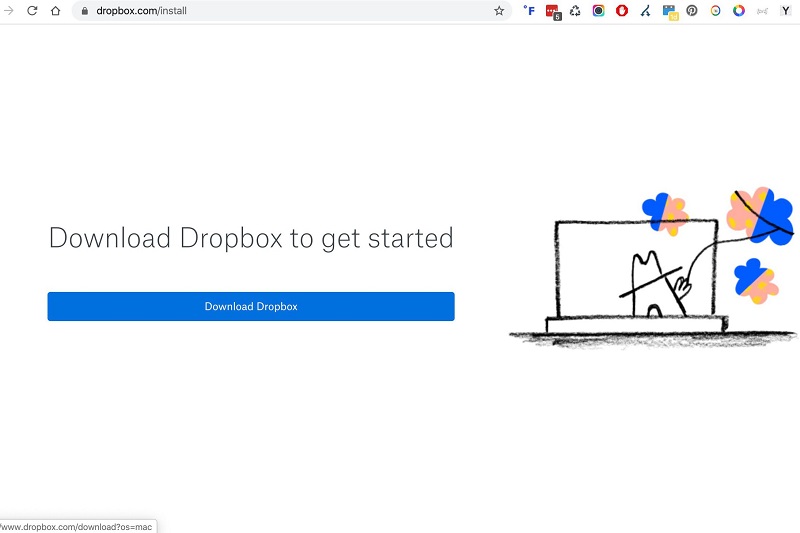
So installieren Sie Dropbox auf dem iPad, iPhone:
- Wie beim Mac benötigen Sie Ihr Dropbox-Konto.
- Laden Sie dann die Dropbox-App auf Ihr jeweiliges Gerät herunter.
- Starten Sie die App und melden Sie sich an. Wenn Sie es korrekt in die App eingegeben haben, greifen Sie sofort auf die Dateien zu, die Sie mit Ihren anderen Geräten synchronisiert haben.
Nachdem Sie Ihr Dropbox-Konto haben, es auf Ihren jeweiligen Geräten installiert haben, auf die Dateien zugreifen können, die Sie auf Ihrem Dropbox-Speicher synchronisiert haben, und erfahren haben, dass Dropbox in Apple funktioniert, werden wir nun speziell mit dem Herunterladen von Musik auf Dropbox fortfahren Wenn Sie Apple Music haben, werde ich im nächsten Abschnitt darauf eingehen. Lesen Sie also einfach weiter.
Teil 2. Wie lade ich Apple Music mit Abonnement auf Dropbox herunter?
Apple Music ist ein Musikstreaming-Dienst, der es Nutzern, insbesondere Abonnenten, ermöglicht, Musik so lange wie gewünscht kostenlos zu hören und herunterzuladen. Wichtig zu wissen ist jedoch, dass alle Musikdateien auf Apple Music DRM- geschützt sind (Digital Rights Management). Selbst wenn Sie bereits iTunes-Musik heruntergeladen und offline abgespielt haben , können Sie diese nicht ohne Weiteres auf andere Plattformen wie Dropbox übertragen, selbst wenn Sie noch ein Abonnement besitzen. Der Grund dafür ist die DRM-Beschränkung: Nach Ablauf Ihres Abonnements können Sie die heruntergeladenen Titel nicht mehr abspielen, es sei denn, Sie verlängern Ihr Abonnement.
Dies bedeutet jedoch nicht unbedingt, dass Sie keine Musik auf Dropbox herunterladen können, selbst wenn Sie noch ein Abonnement haben. Ich werde es im nächsten Abschnitt näher erläutern, da es genau dem ähnelt, was Sie ohne Abonnement tun sollten.
Teil 3. Können Sie Apple Music ohne Abonnement auf Dropbox herunterladen?
Wie bereits erwähnt, möchte ich in diesem Abschnitt erläutern, wie Sie Musik mit oder ohne Abonnement auf Dropbox speziell für Apple Music herunterladen können, da wir in beiden Fällen dieselbe Methode verwenden, damit Sie nicht verwirrt werden
Ich habe bereits erwähnt, warum das direkte Herunterladen von Musik über Apple Music in Dropbox nicht so einfach ist: Die Musikdateien sind durch FairPlay verschlüsselt. Um Apple Music in Dropbox zu laden, muss der DRM-Schutz (Digital Rights Management) bzw. FairPlay von den Musikdateien entfernt werden. Wie? Hierfür benötigen wir ein professionelles Tool, den AMusicSoft Apple Music Converter , der den Download in Dropbox ermöglicht.
Kostenloser Download Kostenloser Download
Was ist der AMusicSoft Apple Music Converter? Es handelt sich um ein hervorragendes Konvertierungstool, das nach der Konvertierung die FairPlay-Verschlüsselung jeder Musik- oder Audiodatei entfernt. Ein weiterer Vorteil dieses Converters ist, dass Sie die konvertierten Songs beliebig oft auf beliebigen Geräten oder Plattformen wie Dropbox speichern und übertragen können, selbst wenn Ihr Abonnement abgelaufen ist, da die Songs oder Audiodateien nicht mehr verschlüsselt sind. Sie können diesen Converter auch verwenden, um Hörbücher in WAV, MP3, FLAC usw. zu konvertieren, die mit Ihrem Gerät kompatibel sind. Ein weiteres Merkmal ist die Konvertierungsgeschwindigkeit von x16, wodurch die Wartezeit für die Konvertierung Ihrer Songs sehr kurz ist. Trotz dieser Geschwindigkeit bleibt die Qualität des Originals zu 100 % erhalten. Sie können auch die Songdetails wie Interpret, Titel, Album usw. bearbeiten oder ändern. Darüber hinaus ist der Converter benutzerfreundlich gestaltet und daher auch für Einsteiger leicht zu bedienen.
Wenn Sie diese erstaunliche Software herunterladen möchten, können Sie dies tun, indem Sie die unten angegebenen Schritte ausführen.
- Laden Sie den AMusicSoft Apple Music Converter herunter, indem Sie die offizielle Website besuchen.
- Wählen Sie das Ziel aus, an dem es gespeichert werden soll
- Starten Sie die Software nach der Installation mithilfe Ihrer Desktop-Verknüpfung.
Nachdem Sie nun den AMusicSoft Apple Music Converter installiert haben, werden wir uns mit der Konvertierung Ihres Apple Music-Titels befassen. Anschließend erkläre ich Ihnen, wie Sie Apple Music in Dropbox speichern. Legen wir los!
Schritt 1. Auswählen von Musik oder Titeln aus Apple Music.
Klicken Sie auf die Verknüpfung AMusicSoft Apple Music Converter, um das Programm auszuführen. Sobald es geöffnet ist, wird Ihre Apple Music-Bibliothek automatisch gescannt. Warten Sie also einfach ein paar Minuten, bis der Scanvorgang abgeschlossen ist. Anschließend können Sie nun die Songs auswählen, die Sie konvertieren möchten.

Schritt 2. Wählen Sie das Ausgabeformat und den Ausgabepfad Ihrer konvertierten Songs aus.
Nach Abschluss der zu konvertierenden Songs haben Sie die Möglichkeit, das Format auszuwählen, das mit Ihrem Gerät kompatibel ist, und Sie können auch den Ordner auswählen, in dem die konvertierten Songs gespeichert werden sollen.

Schritt 3. Tippen oder klicken Sie auf die Schaltfläche "Konvertieren", um den Konvertierungsvorgang zu starten.
Sobald Sie mit dem Ausgabeformat und dem Ausgabepfad zufrieden sind, können Sie den Konvertierungsprozess starten, indem Sie auf die Schaltfläche „Konvertieren“ klicken oder darauf tippen. Der Status Ihrer Conversion wird auf der Hauptoberfläche angezeigt, sodass Sie wissen, wie lange es dauern wird. Nach Abschluss des Vorgangs können Sie nun im Abschnitt „Konvertiert“ auf die konvertierten Songs zugreifen oder diese anzeigen.

Jetzt haben Sie Ihre konvertierten Songs fertig, die jetzt DRM-frei sind. Es ist Zeit, Musik auf Dropbox herunterzuladen, damit Sie sie mit jedem Gerät hören können.
Schritte zum Speichern von Apple Music in Dropbox:
- Melden Sie sich bei Ihrer Dropbox an. In diesem Fall verwenden wir die Website-Einstellung.
- Wählen Sie das "Daten hochladenSchaltfläche, die im rechten Bereich des Bildschirms angezeigt wird.
- Sobald Sie darauf geklickt haben, können Sie mit der Suche beginnen und die Apple Music-Musik oder -Titel auswählen, die Sie in Dropbox speichern möchten.
- Dann klicke auf "ÖffneDie Schaltfläche ”und Dropbox beginnen in Sekundenschnelle mit dem Hochladen der Dateien.
Danach ist es geschafft! Sie können jetzt auf die Titel oder Musik von Ihrer Dropbox auf jedes Gerät zugreifen, auch mit oder ohne Abonnement.
Teil 4. Alles zusammenfassen!
In diesem Beitrag haben wir erläutert, dass Dropbox ein Cloud-Speicher ist, mit dem Sie Dateien speichern und von verschiedenen Geräten darauf zugreifen können. Dropbox funktioniert auch mit Apple-Geräten. Außerdem zeigen wir Ihnen, wie Sie Apple Music mit oder ohne Abonnement mithilfe des professionellen Konverters AMusicSoft Apple Music Converter konvertieren und in Dropbox speichern. Ich hoffe, dieser Beitrag hat Ihnen nun ein klares Bild davon vermittelt, wie Sie Musik in Dropbox hochladen.
Menschen Auch Lesen
- So erhalten Sie Apple Music auf dem Mac
- So spielen Sie Apple Music auf einem MP3-Player
- So spielen Sie Apple Music auf dem iPod Shuffle ab
- Funktioniert Apple Music offline?
- So streamen Sie Apple Music auf Echo Dot
- So spielen Sie Apple Music in Google Home
- So spielen Sie Apple Music auf der Apple Watch ab
- Adele ist auf Apple Music
 Über den Autor
Robert Fabry ist ein begeisterter Blogger und Technik-Enthusiast. Vielleicht kann er Sie mit ein paar Tipps anstecken. Außerdem hat er eine Leidenschaft für Musik und hat zu diesen Themen für AMusicSoft geschrieben.