[Behoben] DRM-geschützte Streams werden nicht unterstützt
Warum kann ich unter Windows keine von Apple Music heruntergeladene Musik öffnen und erhalte die Fehlermeldung „ DRM-geschützte Streams werden nicht unterstützt “? Viele Nutzer sind an diesem Problem interessiert und suchen nach Lösungen, um Apple-Music-Songs auf beliebigen Geräten abspielen zu können.
Alle Medieninhalte von Apple Music sind durch Apples FairPlay (eine DRM-Technologie) geschützt. Daher ist es nicht einfach, Apple Music-Downloads auf Nicht-Apple-Geräten zu teilen oder zu übertragen. Wie kann ich DRM-geschützte Dateien reparieren, die auf Ihrem Gerät nicht unterstützt werden? Lesen Sie weiter, denn wir bieten Ihnen Möglichkeiten, wie Sie Ihre beliebtesten Musikdateien genießen können, ohne sich über technische Einschränkungen Gedanken machen zu müssen.
Inhaltsverzeichnis Teil 1. Was ist DRM in Apple Music? Teil 2. Wie überprüfe ich, ob meine Songs durch DRM geschützt sind? Teil 3. Wie entferne ich den DRM-Schutz von Apple Music? Teil 4. Zusammenfassung
Teil 1. Was ist DRM in Apple Music?
DRM steht für Digital Rights Management (Digitales Rechtemanagement ). Urheber nutzen es, um die Urheberrechte an bestimmten Mediendateien vor Piraterie und unautorisierter Nutzung zu schützen. Apple verwendet beispielsweise die DRM-Technologie FairPlay, um die Verbreitung seiner urheberrechtlich geschützten Inhalte einzuschränken und so Piraterie einzudämmen. Nur autorisierte Geräte können die Medieninhalte wiedergeben. Ab 2009 bot Apple jedoch den gesamten Musikkatalog des iTunes Stores DRM-frei an. Apple Music verwendet weiterhin DRM, um sicherzustellen, dass alle heruntergeladenen Audio- und Videodateien nur auf Apple-Geräten abgespielt oder verwendet werden können.
Wenn Sie auf einem Windows-PC beim Öffnen von Apple Music-Audiodateien die Meldung „DRM-geschützte Streams werden nicht unterstützt“ erhalten, bedeutet dies, dass der Musikplayer oder die Medien-App nicht von Apple autorisiert ist. Dies ist insbesondere dann ärgerlich, wenn Sie für ein Apple Music-Abonnement bezahlt haben, da Sie nicht die vollständige Kontrolle über Ihre legal erworbenen Inhalte erlangen und deren weitreichende Nutzung maximieren können.
Teil 2. So überprüfen Sie, ob Ihre Songs durch DRM geschützt sind?
Um zu vermeiden, dass beim Abspielen von Musik von Apple Music oder iTunes die Fehlermeldung „DRM-geschützte Streams werden nicht unterstützt“ angezeigt wird, können Sie überprüfen, ob Ihre Songs auf Ihrem Gerät durch technische Beschränkungen oder DRM geschützt sind.
Überprüfen Sie, ob Ihre Audio- und Videodateien geschützt sind
Sie können ganz einfach überprüfen, ob Ihre Audio- oder Videodateien durch technische Einschränkungen oder DRM geschützt sind. Hier sind die beiden einfachen Schritte, die Sie befolgen können.
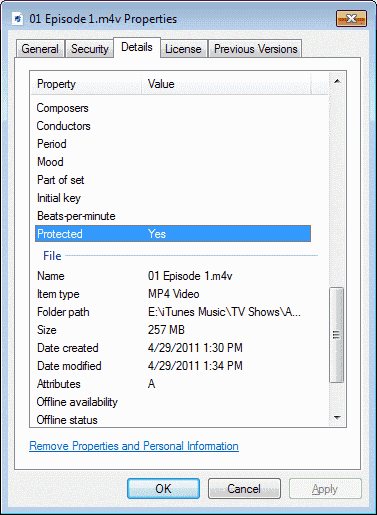
Schritt 1. Wählen Sie die Mediendatei aus, die Sie überprüfen möchten, klicken Sie mit der rechten Maustaste auf die Datei und wählen Sie dann „Eigenschaften“.
Schritt 2. Wählen Sie den Tab „Details“ und suchen Sie in den Kategorien nach „Geschützt“. Wenn dort „Ja“ steht, ist bestätigt, dass die Datei durch DRM geschützt ist.
Überprüfen Sie, ob Ihre DVD-Disc DRM-geschützt ist
Wenn Sie eine DVD in einem offiziellen Geschäft gekauft haben, können Sie überprüfen, ob die Disc lizenziert ist. Wenn die Disc lizenziert ist, ist der Inhalt DRM-geschützt. Aber eine Disc, die von einer beliebigen Quelle gekauft oder bezogen wurde, kann wie folgt überprüft werden:
- Der Inhalt der geschützten DVD wirkt professionell erstellt.
- Am Anfang des Films sehen Sie einen Copyright-Hinweis.
- Die DVD enthält mehrere Aufnahmen wie Trailer, Charaktere und Einstellungen.
- Überprüfen Sie, ob sich auf der Nabe der Disc ein Copyright-Vermerk befindet.
Die drei oben genannten sind einige der gebräuchlichsten Medien für Mediendateien, die normalerweise auch durch Digital Rights Management oder DRM geschützt sind. Die oben genannten Verfahren sind die Dinge, die Sie tun sollten, wenn Sie auf eines der oben genannten Medienformate stoßen.
Überprüfen Sie, ob Songs in iTunes DRM-geschützt sind
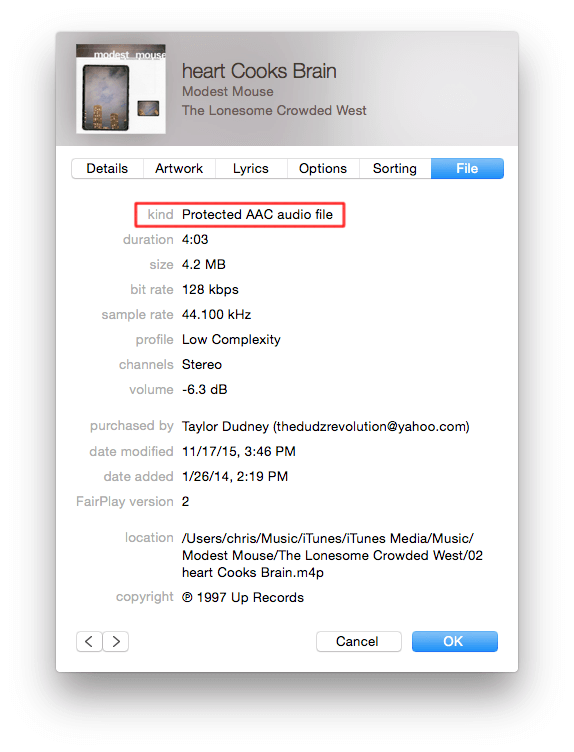
iTunes bietet DRM-freie und DRM-geschützte Dateien. Nur vor 2009 gekaufte iTunes-Songs verfügen über DRM-Versionen. Wie kann ich überprüfen, ob eine Audiodatei in iTunes geschützt ist? Klicken Sie einfach mit der rechten Maustaste auf den Song, den Sie überprüfen möchten, und klicken Sie auf „Song-Info“ > „Datei“. Wenn der Song DRM-geschützt ist, wird im Abschnitt „Datei“ die Option „Geschützte AAC-Audiodatei“ angezeigt.
Teil 3. Wie entferne ich den DRM-Schutz von Apple Music?
Um Fehlermeldungen unter Windows zu vermeiden, die besagen, dass DRM-geschützte Streams nicht unterstützt werden, können Sie den professionellen Konverter AMusicSoft Apple Music Converter verwenden. Dieser entfernt den DRM-Schutz und konvertiert Apple Music-Titel in gängige Formate. Das leistungsstarke Tool entfernt DRM von Apple Music- und iTunes-geschützten Dateien bis zu fünfmal schneller und konvertiert DRM-freie Musik in MP3, MP4, AAC, M4A, FLAC, WAV oder andere gängige Formate mit verlustfreier Audioqualität. Auch Hörbuchliebhaber können so Hörbücher offline genießen, da der Konverter AAX-Dateien in MP3 konvertiert und diese so einfach übertragen und teilen kann.
Die AMusicSoft-Software speichert nach Abschluss der Konvertierung auch alle Musikmetadaten und ID3-Tags für die Downloads, einschließlich Titel, Künstler, Track-ID und Albumcover. Mit diesen Informationen können Sie Ihre Sammlung heruntergeladener Musik ganz einfach verwalten.
Schritt 1: Um den DRM-Schutz von Apple Music zu entfernen und die Titel in MP3 zu konvertieren, folgen Sie bitte dieser Anleitung. Laden Sie zuvor die neueste Version der AMusicSoft-Software herunter und installieren Sie sie auf Ihrem Windows- oder Mac-Computer.
Kostenloser Download Kostenloser Download
Schritt 2: Starten Sie AMusicSoft Apple Music Converter. Das Programm durchsucht sofort Ihre Musikbibliothek. Suchen Sie anschließend nach dem Apple-Music-Titel, dessen DRM Sie entfernen möchten. Ziehen Sie den gewünschten Titel einfach per Drag & Drop auf die Schaltfläche „+“. Die Software lädt dann die Daten von Apple Music herunter.

Schritt 3: Da das Tool mehrere Formate unterstützt, können Sie unter der Registerkarte „Ausgabeformat“ MP3 als Ausgabeformat auswählen. Stellen Sie sicher, dass Sie auch den Ausgabepfad oder Speicherort angeben, an dem die konvertierte Musik gespeichert werden soll.

Schritt 3: Der letzte und letzte Schritt besteht darin, auf die Schaltfläche „Konvertieren“ zu klicken, um die Konvertierung Ihrer ausgewählten Musikdateien zu starten. Nach einigen Minuten ist die konvertierte DRM-freie Musik auf Ihrem Computer verfügbar.

In nur drei einfachen Schritten können Sie DRM-freie Dateien genießen, die sich problemlos von einem Gerät auf ein anderes übertragen lassen. AMusicSoft Apple Music Converter ist wirklich ein Muss!
Teil 4. Alles zusammenfassen
Viele von uns genießen die Gesellschaft von Musik, um unsere Stimmung zu verändern oder uns dabei zu helfen, unsere täglichen Aktivitäten zu genießen. Aus diesem Grund ist es wirklich ärgerlich, wenn Pop-ups angezeigt werden, die besagen, dass die DRM-geschützten Streams von dem von Ihnen verwendeten Mediaplayer nicht unterstützt werden. Es ist so frustrierend, als würde man nie die Lieder hören, die einen im Laufe des Tages begleiten.
Die Verwendung professioneller Konverter wie AMusicSoft Apple Music Converter ist eine echte Erleichterung und eine große Hilfe, um mit den ständigen technologischen Neuerungen Schritt zu halten. Wir freuen uns darauf, dass Sie Ihre Lieblingssongs ganz unbeschwert genießen können, ohne sich Gedanken über technische Einschränkungen, DRM oder lästige Pop-ups machen zu müssen.
Menschen Auch Lesen
- So exportieren Sie Songs aus iTunes an einen beliebigen Ort (4 Möglichkeiten)
- Die 5 besten FairPlay DRM-Entfernungssoftware für Apple Music/iTunes
- Das beste hörbare DRM-Entfernungsprogramm unter Windows / Mac
- Top Tools zum Entfernen von iTunes DRM (Mac / Windows)
- Einfachste Möglichkeit, DRM aus AAX-Hörbüchern zu entfernen
- So spielen Sie M4P auf Android: Verstehen Sie es heute
 Über den Autor
Robert Fabry ist ein begeisterter Blogger und Technik-Enthusiast. Vielleicht kann er Sie mit ein paar Tipps anstecken. Außerdem hat er eine Leidenschaft für Musik und hat zu diesen Themen für AMusicSoft geschrieben.