Wie bringe ich Alexa dazu, meine iTunes-Musik abzuspielen? Gelöst!
Wenn Sie mit Siri auf Apple-Geräten vertraut sind, werden Sie Alexa leichter verstehen. Siri wird in vielen Diensten eingesetzt, was die Frage aufwirft, ob Alexa Ähnliches leisten kann. In diesem Beitrag beantworten wir die Frage: „ Wie kann ich Alexa dazu bringen, meine iTunes-Musik abzuspielen ?“, ob dies möglich ist und ob es einfache Wege dafür gibt.
Sehen wir uns unten die besten Methoden an, um den Prozess „Wie bringe ich Alexa dazu, meine iTunes-Musik abzuspielen“ durchzuführen? Stellen Sie sicher, dass Sie auswählen, welches für Sie am einfachsten zu verwenden ist und Ihnen gleichzeitig die besten Ergebnisse liefert.
Inhaltsverzeichnis Teil 1. Kann Alexa auf meine iTunes-Musik zugreifen? Teil 2. Wie verbinde ich meine iTunes-Musik mit Alexa? Teil 3. Wie bringe ich Alexa dazu, iTunes-Musik abzuspielen? [Empfehlung] Teil 4. Zusammenfassung
Teil 1. Kann Alexa auf meine iTunes-Musik zugreifen?
Unser Hauptziel für diesen Beitrag ist die Beantwortung der Frage „Wie bringe ich Alexa dazu, meine iTunes-Musik abzuspielen?“. Aber bevor wir darauf eingehen, lassen Sie uns zunächst einen kurzen Überblick darüber geben, was für ein Tool Alexa ist.
Alexa ist ein Produkt von Amazon und fungiert als KI-Sprachassistent, der die von ihm erteilten Anweisungen befolgt. Das Gerät nutzt Cloud-Server, um den Nutzern einen optimalen Service zu bieten. Für die Nutzung muss Ihr Gerät mit dem Internet verbunden sein. Alexa kann auch auf anderen Geräten verwendet werden, sofern diese mit Alexa verbunden sind.
Es gibt viele Dienste, die Alexa anbieten kann. Dazu gehören das Beantworten von Anrufen, das Abspielen von Musik, das Starten von Anwendungen auf Ihrem Gerät, das Abspielen von Shows, das Erstellen von Einkaufslisten, das Überwachen von Wetteraktualisierungen, das Einrichten von Alarmen und Zeitplänen und dergleichen. Beantworten Sie nun die Frage „Wie bringe ich Alexa dazu, meine iTunes-Musik abzuspielen“, ist die Antwort zum Glück positiv.
Wie bereits erwähnt, müssen Sie, um Alexa effektiv nutzen zu können, über eine Internetverbindung verfügen, was bei iTunes Music zusätzlich zu einem Abonnement der Fall ist. Wenn Sie iTunes schon so lange nutzen und bereits Ihre eigene Musiksammlung kuratiert haben, können Sie die Musik möglicherweise über Amazon Alexa genießen.
Im nächsten Abschnitt werden alle möglichen Methoden, die Sie verwenden können, aufgelistet und im Detail erklärt.
Teil 2. Wie verbinde ich meine iTunes-Musik mit Alexa?
Die Lösungen als Antwort auf „Wie bringe ich Alexa dazu, meine iTunes-Musik abzuspielen“ werden alle unten erklärt. Sie können eine beliebige Methode auswählen, um iTunes Music unbegrenzt zu genießen.
Option 1: Nutzung von Smart Speakers über Bluetooth-Verbindung
Eine Möglichkeit, iTunes-Musik mit Alexa zu verbinden, ist die Bluetooth-Verbindung, die Sie jederzeit verwenden können, solange Sie über die Ressourcen verfügen. Wenn die Musikdateien bereits gespeichert und zum Streamen bereit sind, folgen Sie der Anleitung unten und legen Sie los.
- Auf Ihrem Gerät, kann es sich um einen Computer oder ein mobiles Gerät handeln, gehen Sie zuerst auf die Registerkarte Einstellungen.
- Sagen Sie Alexa gleich danach genau die gleichen Worte: „Mit einem neuen Bluetooth-Gerät verbinden“.
- Danach wird eine Liste der verfügbaren Geräte angezeigt, in der Sie den von Ihnen verwendeten intelligenten Lautsprecher auswählen müssen.
- Gehen Sie jetzt zu Ihrer iTunes-App und wählen Sie ein Album oder eine Wiedergabeliste aus, die Sie auf Ihrem intelligenten Lautsprecher abspielen möchten.
Wenn Sie bereits alle ausgewählten Musikdateien gestreamt haben, können Sie auch Alexa verwenden, um Ihr Gerät zu trennen. Sagen Sie dazu einfach diese Worte: „Alexa, trennen Sie die Verbindung zu meinem Gerät“.
Option 2: Stellen Sie den Standard-Streaming-Dienst auf Apple Music ein
Der zweitbeste Weg, um das Verfahren „Wie bringe ich Alexa dazu, meine iTunes-Musik abzuspielen“ zu genießen, ist die Verwendung der Apple Music App. Sehen Sie sich die Schritte unten an und starten Sie dann das Streaming.
Starten Sie die Alexa-Anwendung auf Ihrem Gerät
- Laden Sie zuerst die Alexa-Anwendung auf Ihr gebrauchtes Gerät herunter. Es gibt eine eingeführte Anwendung sowohl auf iOS- als auch auf Android-Geräten.
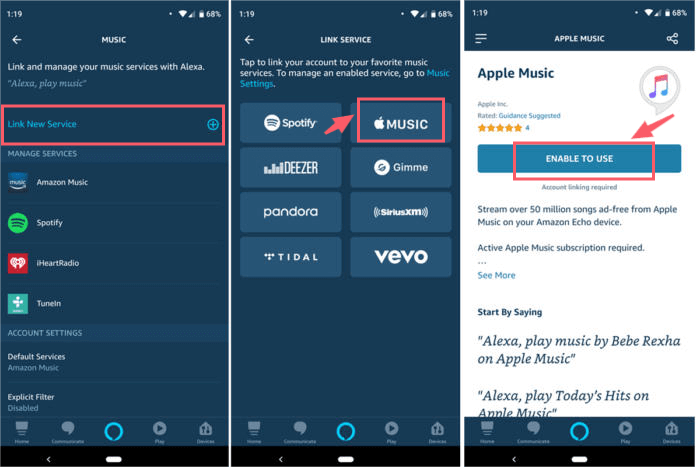
- Wählen Sie die Schaltfläche „Mehr“ und gehen Sie zur Seite „Einstellungen“ und wählen Sie „Musik und Podcasts“.
- Daraufhin wird die Option „Neuen Dienst verknüpfen“ angezeigt. Klicken Sie hier, um Ihre Apple Music-Anwendung zu verbinden.
- Wählen Sie unter den verfügbaren Diensten, die auf Ihrem Bildschirm erschienen sind, das Logo von „Apple Music“ aus. Dadurch werden alle erforderlichen Dateien und Dienste heruntergeladen, die mit Apple Music verbunden sind. Sobald alles in Ordnung ist, tippen Sie auf die Schaltfläche „Verwendung aktivieren“. Beachten Sie, dass Sie über ein aktives Apple Music-Abonnement verfügen müssen, um mit dem Vorgang fortzufahren.
- Für den letzten Schritt müssen Sie Alexa nun das Signal geben, mit dem Betrieb des neu ausgewählten Dienstes zu beginnen. Dazu müssen Sie sich mit Ihrem Konto anmelden. Als Nächstes werden Sie aufgefordert, Ihre Apple Music-Kontoanmeldeinformationen einschließlich Ihres Passworts und Ihrer Apple-ID oder Ihres Benutzernamens anzugeben.
- Wenn Sie fertig sind, klicken Sie auf die Schaltfläche „Fertig“.
Legen Sie den Standard-Streamingdienst fest
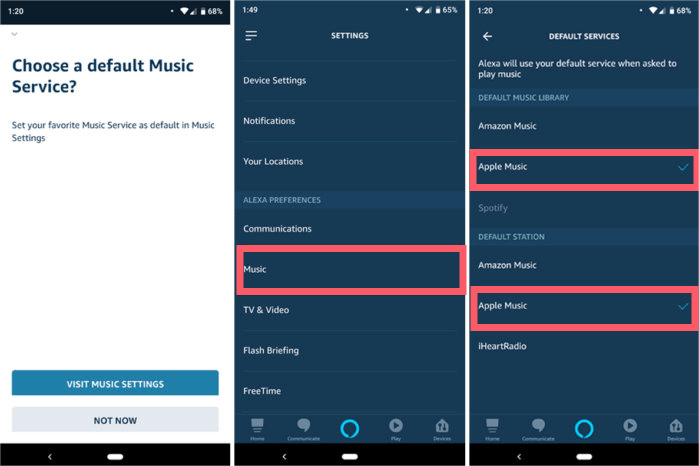
Um Apple Music jedes Mal konsistent abzuspielen, wenn Sie Alexa verwenden, können Sie Apple Music als Standard-Streaming-Service-Anwendung festlegen. Dies ist sehr einfach mit nur einfachen Schritten zu befolgen. Siehe die Liste unten.
- Navigieren Sie auf der Seite „Einstellungen“ erneut zum Abschnitt „Standarddienste“.
- Klicken Sie auf diese Option, um alle verfügbaren Dienste für eine erfolgreiche Verbindung anzuzeigen.
- Wählen Sie den Apple Music-Dienst aus der Popup-Liste aus.
Und das ist alles! Sie hatten gerade Apple Music als Standard-Streaming-App auf Ihrem Gerät.
Spielen Sie Apple Music über Alexa
In den vorherigen Abschnitten haben wir uns mit den möglichen Methoden befasst, die Benutzer als Reaktion auf „Wie bekomme ich Alexa dazu, meine iTunes-Musik abzuspielen“ ausführen können. Lassen Sie uns nun sehen, wie Sie Amazon Alexa beim Abspielen der Apple Music-Dateien richtig verwenden.
Wie bereits erwähnt, können Sie Streaming-Dienste wie Apple Music und Spotify nutzen , sind aber nicht darauf beschränkt. Sie können mithilfe von Alexa auch auf alle Ihre lokal auf dem Computer gespeicherten Musikdateien zugreifen. Dafür müssen Sie natürlich die richtigen Schlüsselwörter verwenden, die Alexa versteht und akzeptiert.
- Sagen Sie zu Beginn das Wort „Alexa“.
- Folgen Sie diesem mit dem Befehl, den Sie ausführen möchten. Wenn Sie das sagen, können Sie „Alexa, spielen (Songtitel)“ oder „Alexa, spielen (Ihr bevorzugter Künstlername) Album“ versuchen.
Bei diesem Schritt besteht die Möglichkeit, dass Sie beim ersten Versuch keinen Erfolg haben, aber Sie können es immer wieder mehrmals versuchen, bis der Befehl bereits funktioniert. Außerdem müssen Sie bedenken, dass dies nicht für jeden Dienst gleich ist. Es funktioniert möglicherweise bei einigen, aber möglicherweise auch nicht bei einigen Diensten.
Teil 3. Wie bringt man Alexa dazu, iTunes-Musik abzuspielen? [Empfehlen]
Neben den oben genannten Methoden gibt es noch eine weitere Möglichkeit, um Alexa dazu zu bringen, meine iTunes-Musik abzuspielen. Sie können die gewünschten Titel herunterladen und als lokale Dateien auf Ihrem Computer speichern. Dies ist jedoch nicht ohne Weiteres möglich, da Apple Music- und iTunes-Musikdateien DRM-geschützt sind. Aus diesem Grund benötigen Sie eine Drittanbieter-Software wie den AMusicSoft Apple Music Converter . Im Folgenden stellen wir Ihnen dieses Tool genauer vor.
Was ist AMusicSoft Apple Music Converter?
AMusicSoft Apple Music Converter ist ein professionelles Tool, das sowohl Downloads als auch Konvertierungen ermöglicht. Es entfernt mühelos den DRM-Schutz von Musikdateien, sodass die weiteren Prozesse reibungslos ablaufen können. Die meisten von AMusicSoft unterstützten Ausgabeformate sind mit einer Vielzahl von Geräten kompatibel. Dazu gehören MP3, WAV, FLAC, AAC, M4A und AC3.
Alle konvertierten Songs bieten garantiert beste Audioqualität. Dank der 16-fachen Konvertierungsgeschwindigkeit können Sie Ihre Lieblingsplaylist in wenigen Minuten verlustfrei konvertieren. Schluss mit dem lästigen Warten! AMusicSoft ist zudem sehr benutzerfreundlich. Mit AMusicSoft können Sie Ihre iTunes- und Apple-Music-Titel auch auf Roku TV und anderen Geräten (außer Alexa) abspielen.
Welche Schritte sind bei der Verwendung von AMusicSoft Apple Music Converter zu befolgen?
Wir zeigen Ihnen, wie ich Alexa dazu bringe, meine iTunes-Musik mit AMusicSoft Apple Music Converter abzuspielen.
SCHRITT 1: Gehen Sie auf die offizielle Website von AMusicSoft und laden Sie die Anwendung Apple Music Converter herunter.
Kostenloser Download Kostenloser Download
SCHRITT 2: Fügen Sie dann alle gewünschten Songs hinzu, indem Sie das Minikästchen vor jedem gewünschten Songtitel ankreuzen.

SCHRITT 3: Wählen Sie ein zu verwendendes Ausgabeformat und einen Zielordner zum Speichern der konvertierten Dateien.

SCHRITT 4: Tippen Sie auf die Schaltfläche Konvertieren und beginnen Sie mit dem Konvertierungsprozess.

SCHRITT 5: Navigieren Sie oben zum Konvertiert-Tab und überprüfen Sie den Fortschritt der Songs, die Sie für die Konvertierung ausgewählt haben.
Laden Sie jetzt alle konvertierten Songs auf Ihren Computer herunter und speichern Sie sie als lokale Dateien auf Ihrem Computer.
Teil 4. Zusammenfassung
Die Frage „Wie kann ich Alexa dazu bringen, meine iTunes-Musik abzuspielen?“ lässt sich ganz einfach beantworten: Ja, das ist möglich und es gibt viele Möglichkeiten. Ich hoffe, die obige Erklärung war hilfreich, um die Vorgehensweise zu verstehen. Die beste Option ist der AMusicSoft Apple Music Converter . Dieses Tool ist benutzerfreundlich und liefert optimale Ergebnisse.
Menschen Auch Lesen
- „Hat Roku Apple Music“ – 4 empfohlene Verwendungsmöglichkeiten!
- Wichtige Vor- und Nachteile von Apple Music, die Sie kennen müssen
- CarPlay-Anleitung: Wie verwende ich Apple CarPlay Music?
- Ist Apple Music PS4 möglich? Spielen Sie Apple Music auf PS4!
- Können Sie Apple Music auf Android herunterladen?
- Das einfache Verfahren zum Autorisieren des Computers für Apple Music
- Die Ursachen für Apple Music Crashing Error und wie man ihn behebt
 Über den Autor
Robert Fabry ist ein begeisterter Blogger und Technik-Enthusiast. Vielleicht kann er Sie mit ein paar Tipps anstecken. Außerdem hat er eine Leidenschaft für Musik und hat zu diesen Themen für AMusicSoft geschrieben.